 العربية
نسيت كلمة مرور الحساب المدرسي الموحد؟ لا تقلق — إعادة التعيين سهلة وسريعة. في هذا الدليل ستجد كل الطرق الممكنة لاستعادة كلمة المرور سواء كنت معلماً أو طالباً، بالإضافة إلى طريقة التواصل مع الدعم الفني إذا لم تنجح الخطوات الأساسية.
ليس لديك حساب بعد؟ راجع دليل إنشاء الحساب المدرسي الموحد أولاً.
طريقة تغيير كلمة المرور للمعلم
خطوات إعادة تعيين كلمة المرور مشابهة لخطوات التسجيل مع إضافة خطوة واحدة في النهاية:
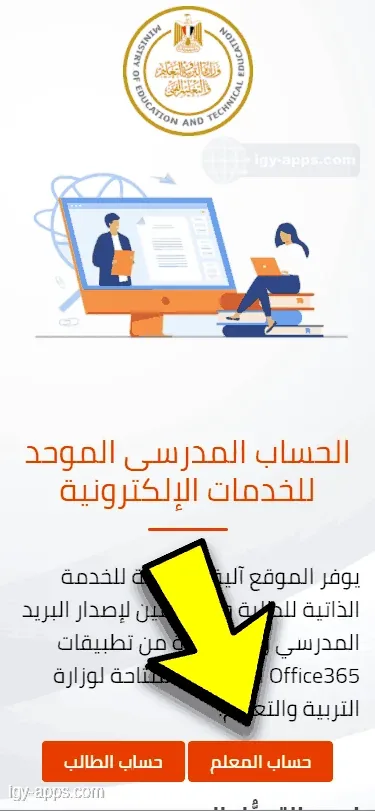
1. ادخل على رابط المنصة الرسمي:
2. اختر "حساب المعلم" تماماً كما فعلت عند التسجيل لأول مرة.
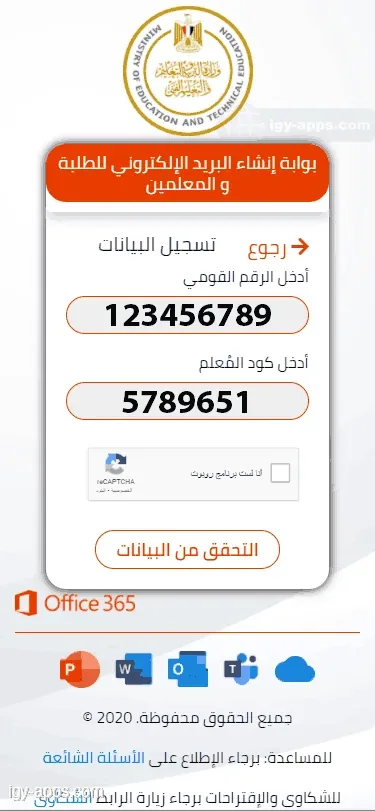
3. أدخل الرقم القومي وكود المعلم — نفس البيانات التي استخدمتها عند التسجيل.
4. اضغط على "أنا لست برنامج روبوت" وحل السؤال إذا ظهر.
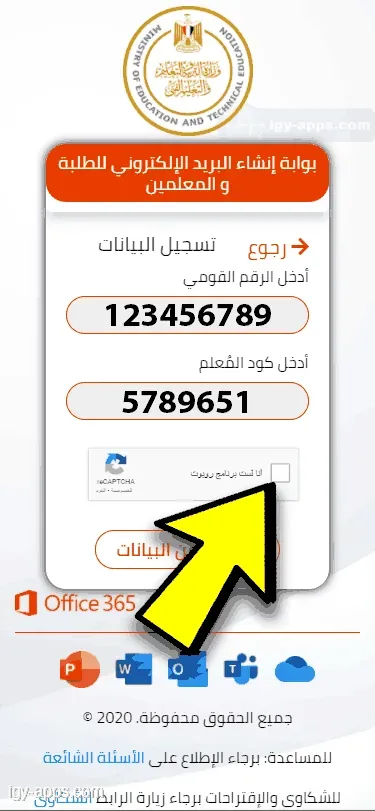
5. ستظهر معلومات حسابك. اضغط على "أنا لست برنامج روبوت" مرة أخرى ثم اضغط على زر "إعادة تعيين كلمة المرور".
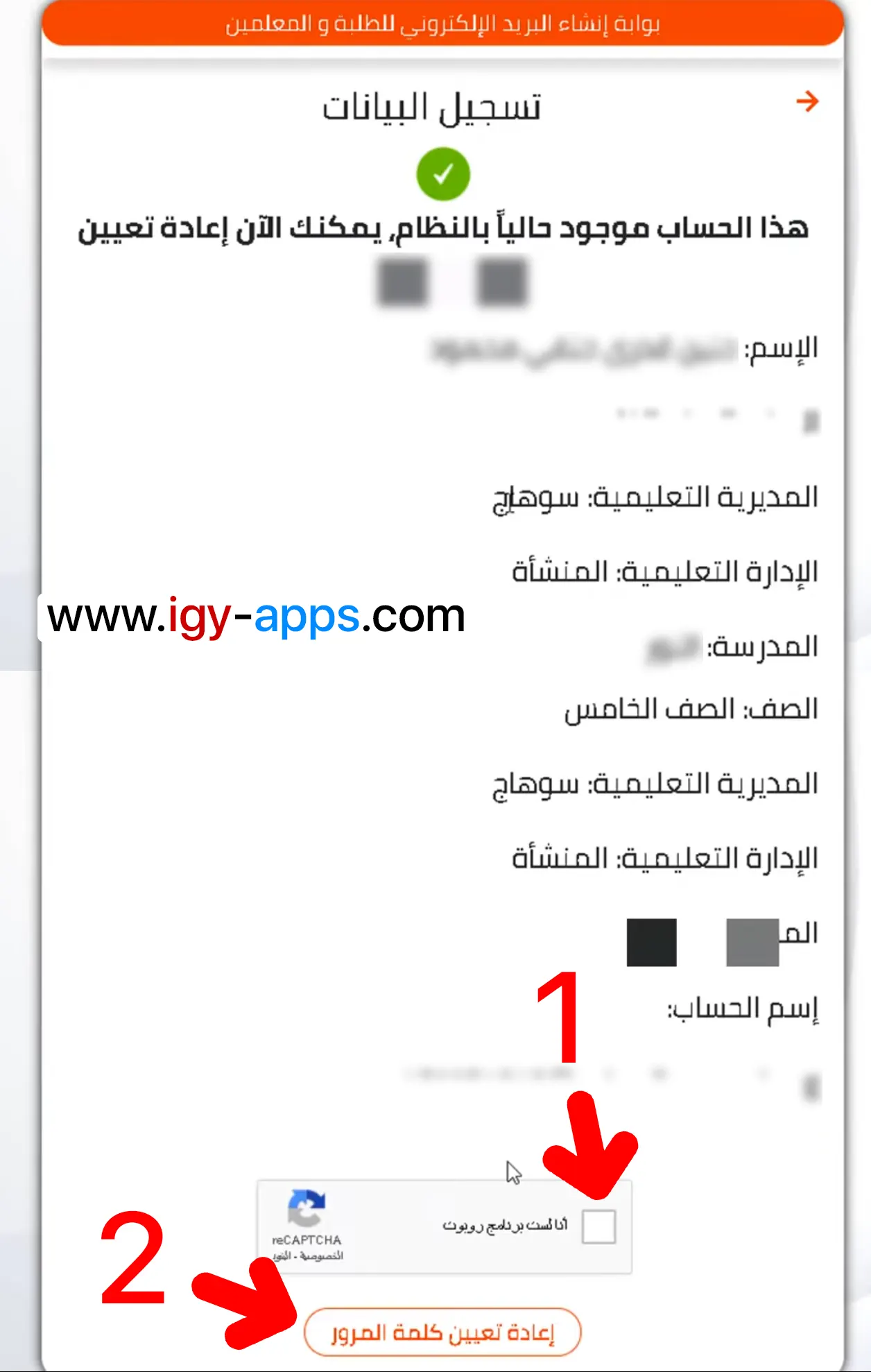
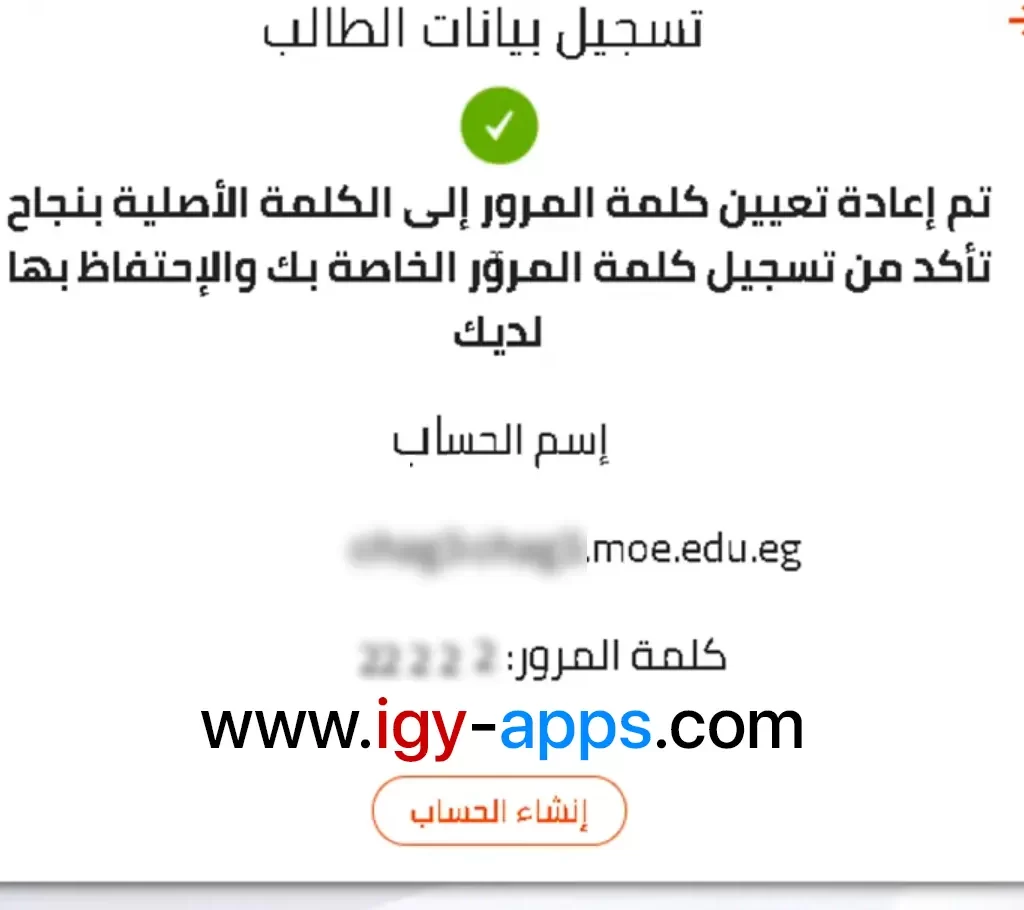
6. سيظهر لك اسم المستخدم وكلمة المرور الجديدة. احفظها في مكان آمن.
طريقة تغيير كلمة المرور للطالب أكبر من 16 سنة
1. ادخل على رابط المنصة:
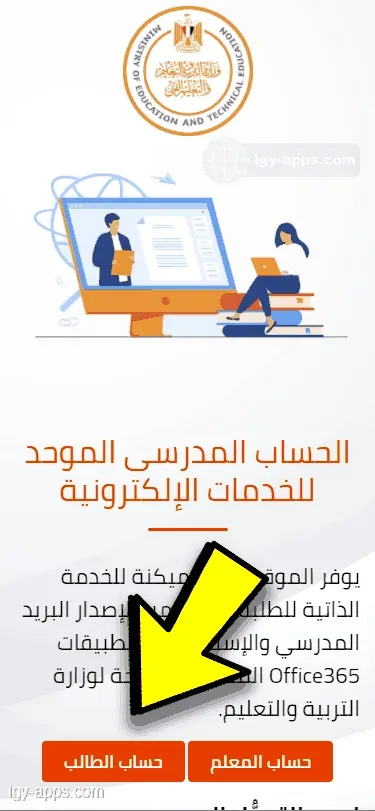
2. اختر "حساب الطالب".
3. أدخل الرقم القومي وكود الطالب.
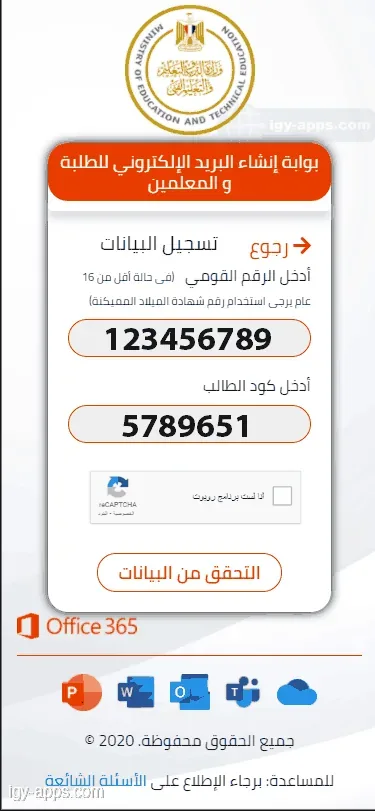
ملاحظة: كود الطالب هو رقمه على قاعدة البيانات المركزية ويمكنك الحصول عليه من إدارة المدرسة.
4. اضغط "أنا لست برنامج روبوت" وحل سؤال التحقق.
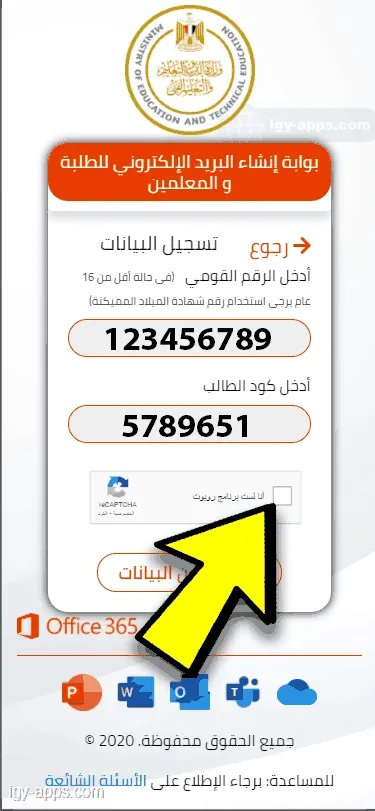
5. ستظهر معلومات الحساب — اضغط "إعادة تعيين كلمة المرور" كما في الخطوة الموضحة أعلاه.
6. احفظ اسم المستخدم وكلمة المرور الجديدة.
طريقة تغيير كلمة المرور للطالب أقل من 16 سنة
الخطوات مطابقة تماماً للطالب أكبر من 16 سنة، مع اختلاف واحد فقط:
- استخدم رقم شهادة الميلاد المميكنة بدلاً من الرقم القومي.
طريقة معرفة الرقم السري الأصلي
استخدم هذه الطريقة إذا لم تنجح خطوات إعادة التعيين أعلاه.
الرقم السري الأصلي لحسابك يتكون من كلمة Std# متبوعة بتاريخ ميلادك بصيغة YYMMDD:
مثال 1:
- تاريخ الميلاد: 2007/5/17
- الرقم السري: Std#070517
- حيث: 07 = السنة، 05 = الشهر، 17 = اليوم
مثال 2:
- تاريخ الميلاد: 2006/12/8
- الرقم السري: Std#061208
- حيث: 06 = السنة، 12 = الشهر، 08 = اليوم (لاحظ إضافة صفر قبل الرقم 8)
ملاحظة مهمة: إذا كان يوم أو شهر الميلاد مكوناً من رقم واحد، أضف صفراً على اليسار (مثل: 8 تصبح 08، و5 تصبح 05).
التواصل مع الدعم الفني والشكاوى
إذا لم تنجح أي من الطرق السابقة (خاصة إذا تم ربط الحساب برقم هاتف أو بريد إلكتروني آخر)، يمكنك التواصل مع الدعم الفني:
1. ادخل على رابط المنصة:
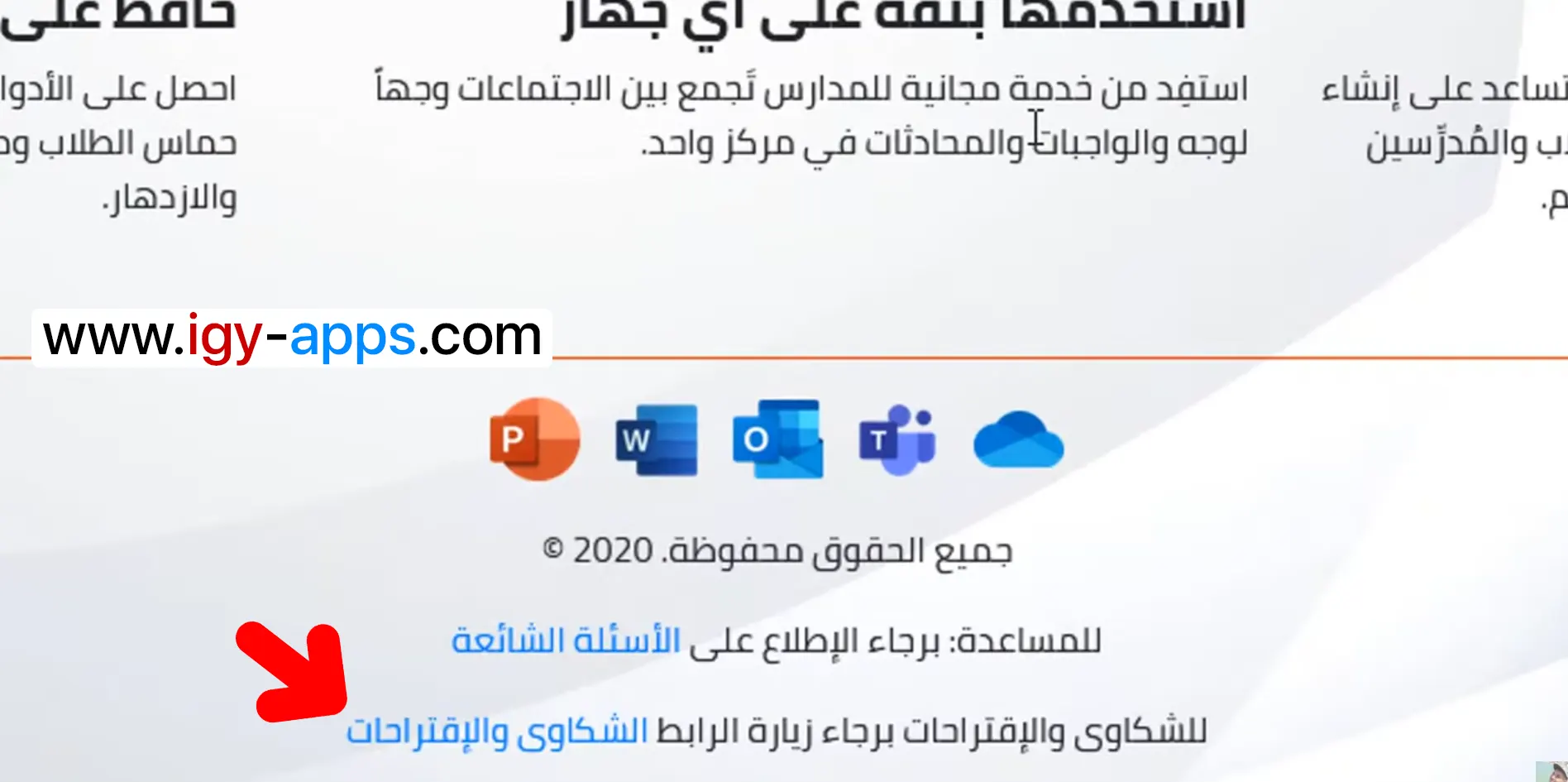
2. اضغط على "الشكاوى والاقتراحات" من الصفحة الرئيسية.
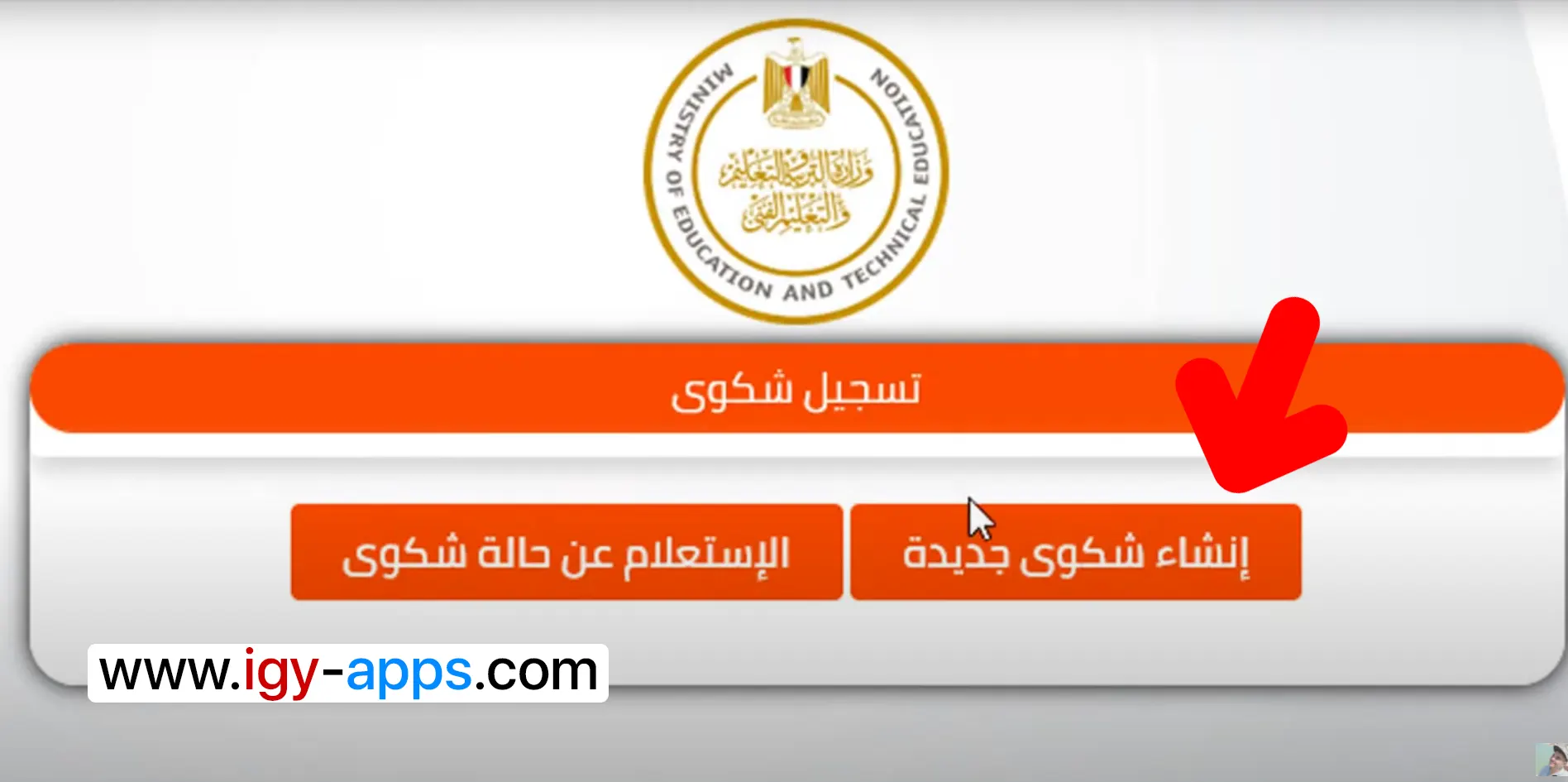
3. اضغط على "إنشاء شكوى جديدة".
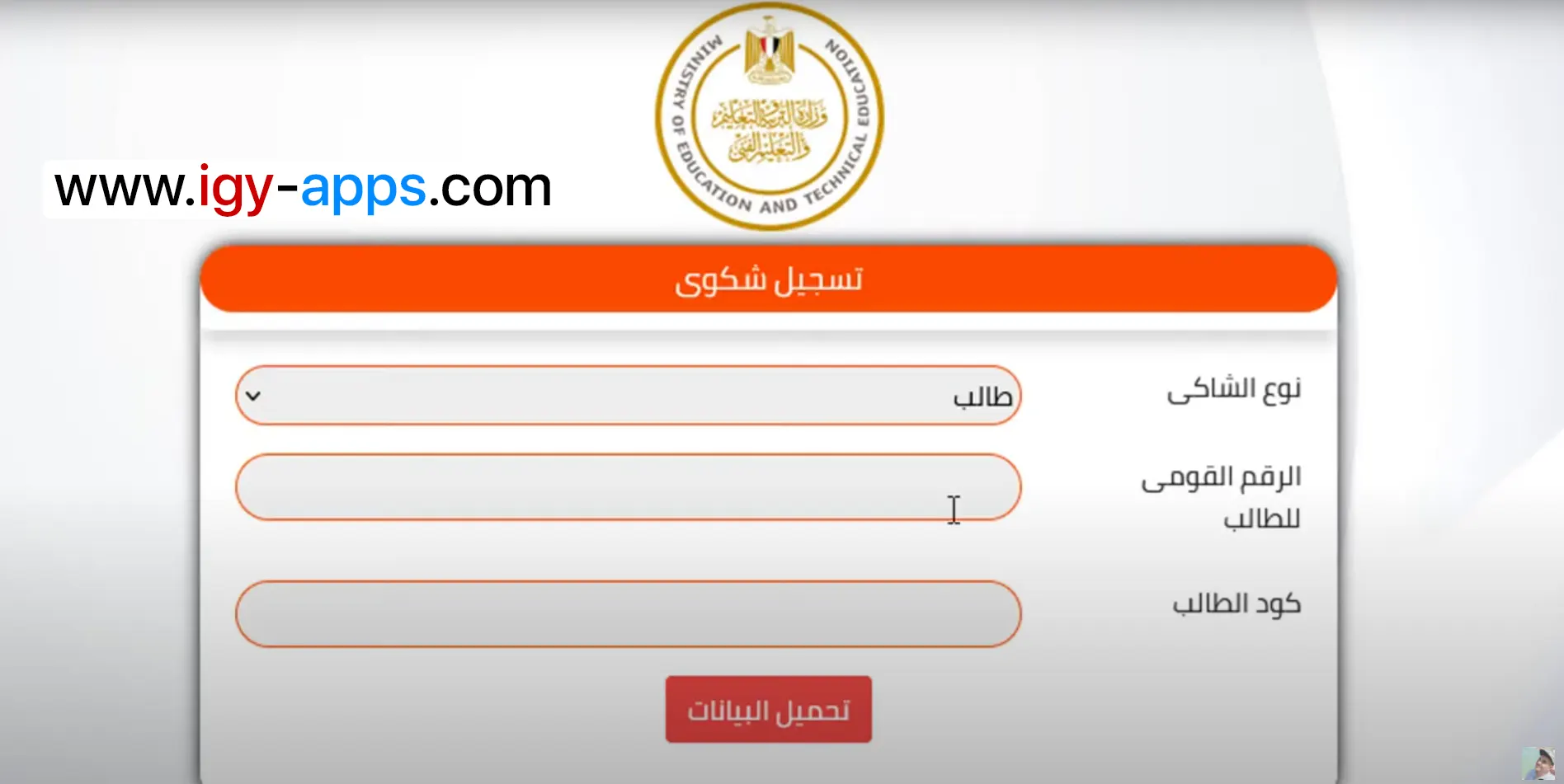
4. اختر نوع الشاكي (طالب / ولي أمر / معلم)، ثم أدخل الرقم القومي وكود الطالب واضغط "تحميل البيانات".
5. أكمل باقي البيانات المطلوبة.
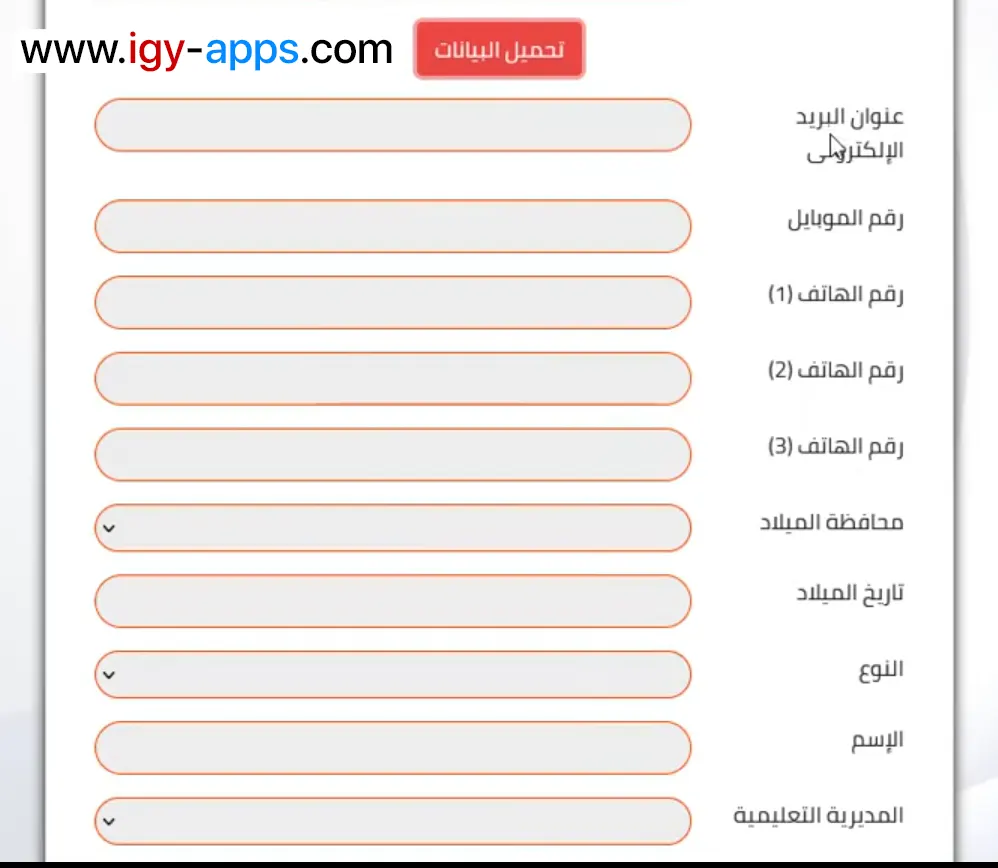
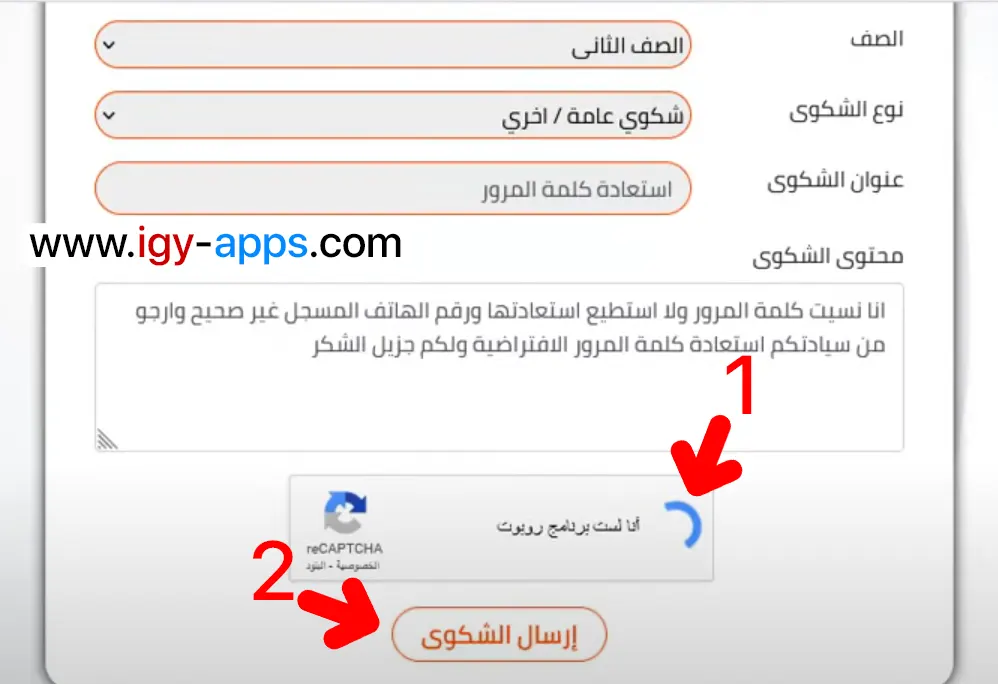
6. اكتب محتوى الشكوى بالتفصيل، ثم اضغط "أنا لست برنامج روبوت" واضغط "إرسال الشكوى".
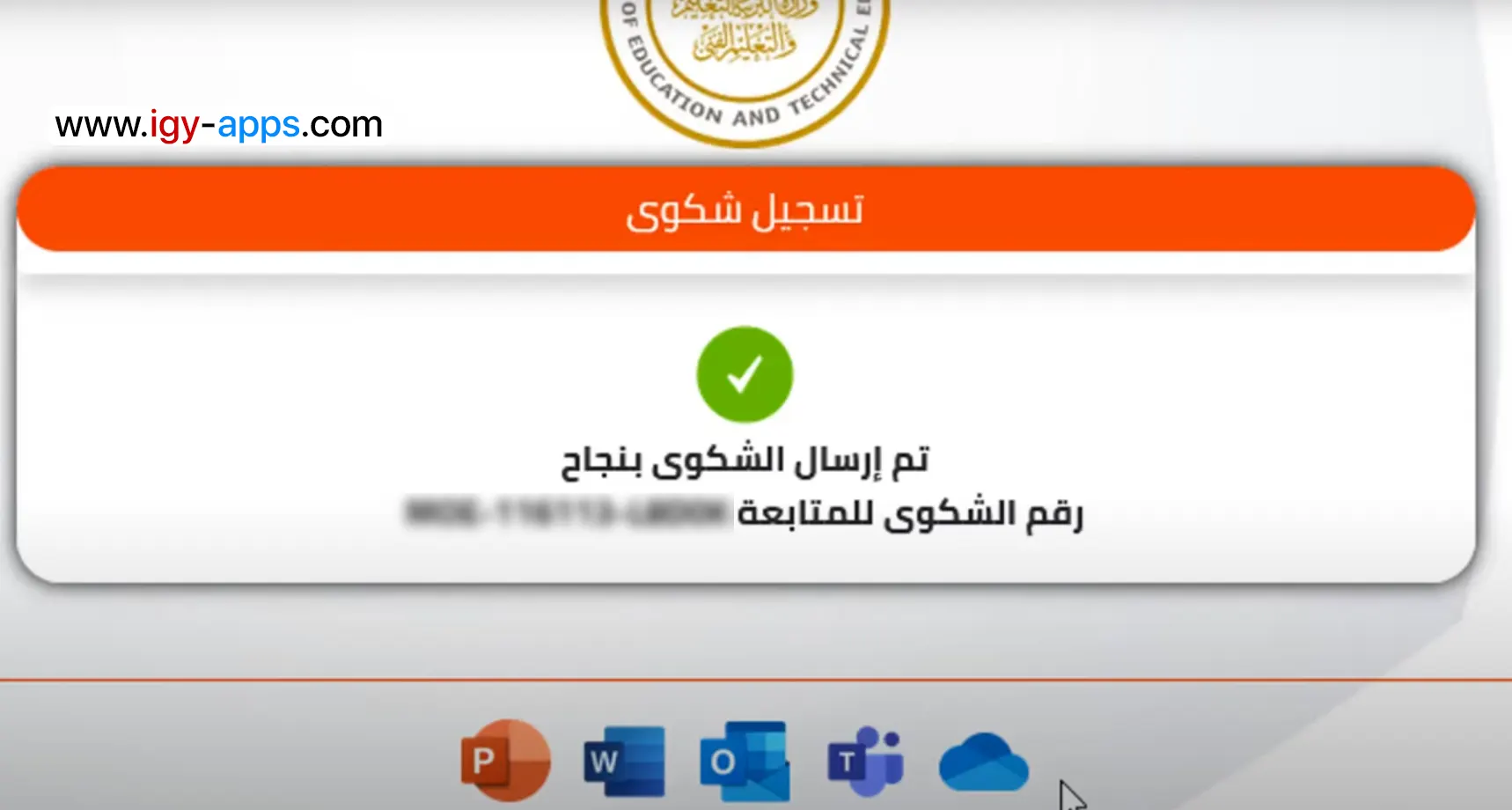
7. سيظهر لك رقم الشكوى — احتفظ به لمتابعة حالة الشكوى والرد عليها.
بعد استعادة الحساب: افتح ملفاتك وعدّلها
إذا استعدت الحساب من أجل واجب أو مستند عاجل، يمكنك إكمال العمل مباشرة بهذه الأدوات المجانية:
- فتح وتعديل ملف Word — لتغيير النص أو تنسيقه ثم حفظ نسخة جديدة.
- فتح وتعديل ملف Excel — لتحديث الجداول والبيانات من المتصفح.
- تحويل ملف PDF إلى ملف Word يمكنك تعديله — إذا كان الملف الموجود لديك PDF وتحتاج إلى تعديل محتواه.
لا تحتاج هذه الأدوات إلى تسجيل الدخول بالحساب المدرسي، وتتم معالجة الملف داخل جهازك.
الأسئلة الشائعة
نسيت كلمة المرور وكل الطرق لم تنجح — ماذا أفعل؟
جرب أولاً الرقم السري الأصلي (Std# + تاريخ ميلادك). إذا لم ينجح، تواصل مع الدعم الفني عبر قسم الشكاوى على المنصة.
هل يمكن تغيير كلمة المرور أكثر من مرة؟
نعم، يمكنك إعادة تعيين كلمة المرور في أي وقت بنفس الخطوات.
ظهرت لي كلمة مرور جديدة لكنها لا تعمل عند تسجيل الدخول؟
تأكد من نسخ كلمة المرور كاملة بدون مسافات إضافية. إذا استمرت المشكلة، انتظر بضع دقائق ثم حاول مرة أخرى.
كيف أتابع حالة الشكوى؟
ادخل على رابط المنصة واضغط على "الشكاوى والاقتراحات" ثم "متابعة شكوى" وأدخل رقم الشكوى الذي حصلت عليه.
مقالات ذات صلة
- دليل إنشاء الحساب المدرسي الموحد — خطوات التسجيل لأول مرة
- دليل كود الطالب بالرقم القومي — ما هو كود الطالب وأين تجده؟
- تسجيل استمارة الثانوية العامة — خطوات تسجيل الاستمارة الإلكترونية
- أرقام جلوس الثانوية العامة 2026 — الاستعلام عن رقم الجلوس بالبريد الموحد
- التقديم الإلكتروني للصف الأول الثانوي
- استلام تابلت أولى ثانوي والتأمين
- تظلمات الثانوية العامة
- غرامة تابلت الثانوية العامة