 English
 العربية
 Français
 Deutsch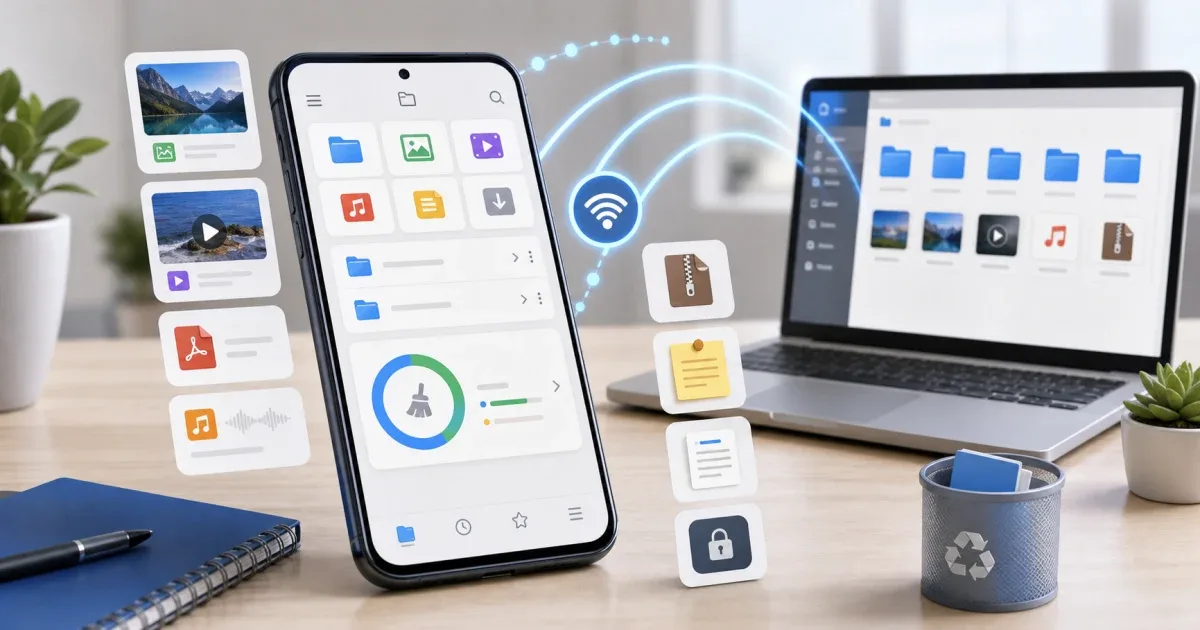
Beginnen Sie mit einem Ort für tägliche Dateien
Ein Smartphone wird schnell zu einer gemischten Ablage: Screenshots, Downloads, PDFs, Sprachnotizen, Videos, Archive und Dokumente landen in verschiedenen Ordnern. Um Dateien auf dem Smartphone zu organisieren, sollten Sie nicht sofort alles löschen. Zuerst müssen Sie sehen, was vorhanden ist, und entscheiden, wohin jede Datei gehört.
Glazr File Manager Pro ist für genau diesen täglichen Dateialltag gedacht. Die App kombiniert Dateibrowser, Medienanzeige, Archivwerkzeuge, Notizen, lokale Freigabe und PC-Übertragung in einem mobilen Arbeitsbereich.
Sortieren Sie, bevor Sie bereinigen
Beginnen Sie im Dateibrowser und prüfen Sie die wichtigsten Ordner: Downloads, Bilder, Videos, Dokumente, Audio und alle Arbeits- oder Schulordner, die Sie häufig nutzen. Wechseln Sie je nach Aufgabe zwischen Listen- und Rasteransicht. Die Rasteransicht eignet sich für Bilder und Videos, weil Miniaturen Dateien schnell erkennbar machen. Die Listenansicht ist besser, wenn Namen, Datum und Größe wichtig sind.
Nutzen Sie Kategorien als Abkürzungen. Statt Ordner für Ordner zu öffnen, springen Sie direkt zu Bildern, Videos, Audio, Dokumenten, Downloads oder APK-Dateien. So finden Sie schneller die Art von Unordnung, die Sie beheben möchten.
Erstellen Sie vor dem Löschen eine einfache Struktur:
- Ein Ordner für Dokumente, die Sie noch brauchen.
- Ein Ordner für Fotos oder Videos, die noch geteilt werden sollen.
- Ein Archivordner für ältere Dateien.
- Klare Namen für wichtige Dateien.
Gute Dateinamen sind schlicht, aber hilfreich. invoice-may-2026.pdf lässt sich leichter finden als scan_0047.pdf.
Nutzen Sie Bereinigung mit Bedacht
Speicherbereinigung ist dann nützlich, wenn sie große, alte oder doppelte Dateien sichtbar macht. Lange Videos, wiederholte Downloads und kopierte Dokumente belegen oft mehr Platz als erwartet. Glazr File Manager Pro hilft dabei, solche Dateien zu erkennen, aber die Entscheidung sollte bei Ihnen bleiben.
Löschen Sie wichtige Dateien nicht nur, weil sie groß sind. Öffnen Sie sie zuerst, prüfen Sie die Version und verschieben Sie sie, wenn Sie unsicher sind. Der Papierkorb hilft, weil gelöschte Dateien vor dem endgültigen Entfernen wiederhergestellt werden können.
Wenn Sie nur prüfen möchten, ob eine Datei zu groß zum Senden ist, hilft der Dateigrößenprüfer vor E-Mail, Upload oder Übertragung.
Dateien ansehen, ohne die App zu wechseln
Smartphone-Speicher wird oft unübersichtlich, weil man Dateien nicht öffnet. Man weiß nicht mehr, was ein PDF enthält, welches Video die finale Version ist oder welches Bild behalten werden sollte. Integrierte Betrachter senken diese Hürde.
Glazr File Manager Pro enthält Betrachter für Bilder, Videos, Audio, PDFs und Office-Dokumente. So können Sie eine Datei prüfen, bevor Sie sie verschieben, umbenennen, teilen oder löschen. Bei Video und Audio sind Wiedergabesteuerung und Geschwindigkeit hilfreich, wenn längere Clips kontrolliert werden. Bei PDFs und Dokumenten verhindert eine schnelle Vorschau, dass Sie den falschen Anhang senden.
Für wichtige Dokumente kann es zusätzlich sinnvoll sein, grundlegende Dateidetails mit der Datei-Metadatenanzeige zu prüfen.
Dateien zwischen Smartphone und Computer übertragen
Viele Datei Aufgaben sind am Computer einfacher. Vielleicht möchten Sie Fotos sichern, PDFs für einen Bericht sammeln, einen Ordner auf einen Laptop kopieren oder Dateien über einen Desktop-Browser hochladen. Glazr File Manager Pro unterstützt PC-Übertragung im lokalen Netzwerk über Optionen wie HTTP und FTP.
Die Idee ist einfach: Das Smartphone startet einen Übertragungsserver, und der Computer verbindet sich im selben Netzwerk. Sie können Dateien ohne Kabel hoch- oder herunterladen. Die Update-Hinweise erwähnen außerdem einen Hintergrund-Server-Modus auf Android, der bei längeren Übertragungen hilft, weil HTTP- und FTP-Server weiterlaufen können, wenn der Bildschirm ausgeschaltet ist.
Nutzen Sie lokale Übertragung, wenn:
- Sie viele Dateien auf einmal bewegen müssen.
- Dateien zu groß für Messenger sind.
- Sie Dateien nicht über Cloudspeicher leiten möchten.
- Sie einen Ordner auf einem größeren Bildschirm organisieren.
Für sensible Dateien sollten Sie ein vertrauenswürdiges privates Netzwerk nutzen und den Server danach ausschalten.
Archive und Notizen nahe an den Dateien halten
Archive gehören zu echten Arbeitsabläufen. Sie laden vielleicht eine ZIP-Datei von einem Kunden herunter, erhalten einen komprimierten Schulordner oder möchten mehrere Dateien vor dem Senden bündeln. Glazr File Manager Pro kann ZIP und weitere gängige Archivformate verarbeiten, damit Sie Inhalte ansehen und entpacken können, ohne die App zu verlassen.
Die Notizfunktion ist nützlich für kleine Details, die sonst verloren gehen: was ein Ordner enthält, welche Dateien gesendet wurden oder welche Dokumente noch geprüft werden müssen. Eine kurze Notiz im Dateikontext verhindert oft wiederholtes Nachsehen.
Lokale Freigabe und Chat für Arbeit in der Nähe
Nicht jede Übertragung braucht Internet. Glazr Chat ist für Kommunikation im lokalen Netzwerk gedacht, mit Textnachrichten, Bildfreigabe, QR-Beitritt und Mehrspieler-Spielen im Chat. Für Dateiarbeit ist vor allem wichtig, dass nahe Nutzer im selben Netzwerk koordiniert arbeiten können.
Das ist nützlich in Klassen, Büros, zu Hause oder in kleinen Teams, wenn Personen und Geräte am selben Ort sind. Es ersetzt nicht jede Messaging-App, ist aber eine praktische lokale Option.
Eine einfache wöchentliche Routine
Eine kurze wöchentliche Routine hält den Speicher unter Kontrolle:
- Downloads öffnen und nicht mehr benötigte Dateien löschen.
- Dokumente in benannte Ordner verschieben.
- Wichtige PDFs, Bilder und Aufnahmen umbenennen.
- Große und doppelte Dateien mit der Bereinigung prüfen.
- Langfristige Dateien bei Bedarf auf einen Computer übertragen.
- Den Papierkorb erst leeren, wenn Sie sicher sind.
Ein guter Dateimanager ist nicht nur ein Ort zum Löschen. Er ist ein Arbeitsbereich, in dem Sie Dateien finden, ansehen, verschieben, übertragen und schützen können. Glazr File Manager Pro ist nützlich, weil es diese täglichen Aktionen in einer App bündelt.