 English
 العربية
 Français
 Deutsch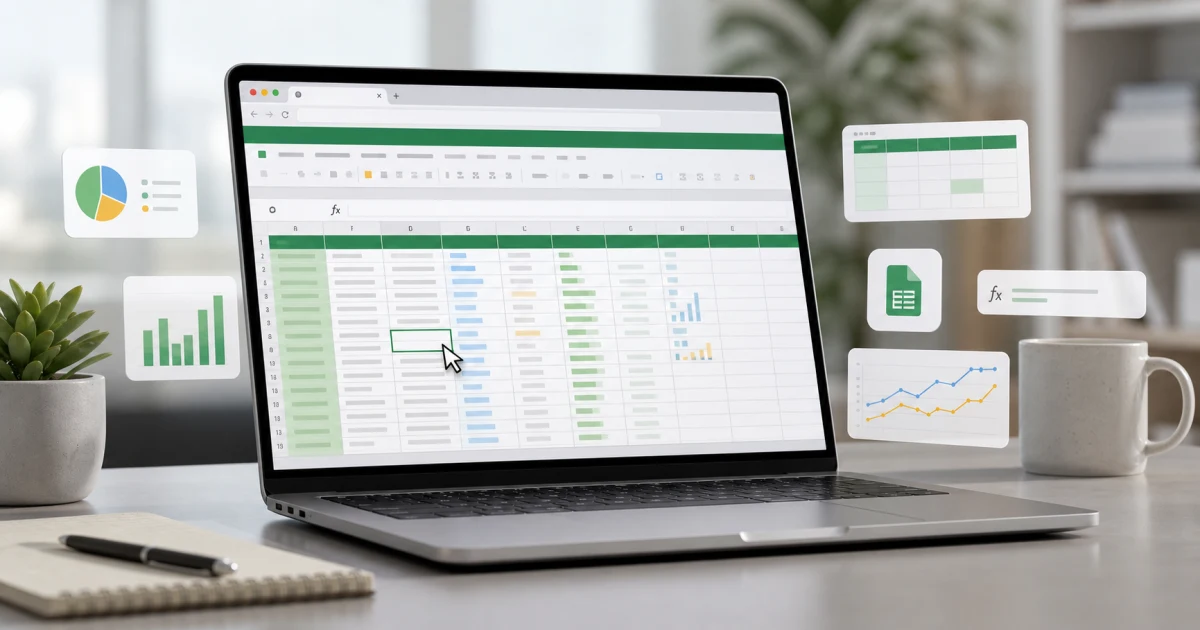
Modifier Excel en ligne pour les corrections rapides
De nombreuses taches Excel sont simples : corriger un prix, mettre a jour une date, renommer une colonne, supprimer une ligne en double ou verifier un tableau avant de l'envoyer. Installer une suite bureautique complete pour une petite modification est souvent inutile.
Avec l'editeur XLSX, vous pouvez ouvrir un fichier Excel dans le navigateur, modifier les cellules, verifier les feuilles et enregistrer une nouvelle version XLSX sans installer de logiciel.
Reponse rapide
Pour modifier Excel en ligne gratuitement, ouvrez l'editeur XLSX, choisissez un fichier .xlsx, .xls, .ods ou .csv, corrigez les cellules necessaires, puis sauvegardez une nouvelle version XLSX. C'est utile pour les corrections visibles, le nettoyage de donnees et la verification avant partage.
Vidéo : additionner une colonne Excel en ligne
Cette démonstration en anglais utilise le véritable éditeur de tableur IGY Apps pour calculer le total d'une colonne dans le navigateur. Ouvrez l'éditeur XLSX, placez les valeurs de B2 à B4, sélectionnez la cellule du résultat, saisissez =SUM(B2:B4), puis appuyez sur Entrée. La vidéo montre l'opération et la formule écrite reste disponible comme référence rapide.
Pour une colonne plus longue, modifiez la dernière cellule de la plage. Par exemple, =SUM(B2:B20) additionne les cellules B2 à B20. Vérifiez le résultat avant l'exportation, surtout si la plage contient des cellules vides, du texte ou des nombres enregistrés comme texte.
Mise à jour de l'espace de travail 2026
L'éditeur XLSX propose maintenant un espace tableur plus complet : onglets de feuilles, barre de formule, mise en forme des cellules, tri et filtre, validation, mise en forme conditionnelle, notes, graphiques, brouillons locaux et export XLSX. Cette interface familière facilite la modification d'un fichier Excel en ligne gratuitement lorsqu'il faut corriger plusieurs feuilles, formules ou formats.
Il reste pensé pour le travail pratique dans le navigateur. Utilisez un logiciel de bureau pour les macros, les classeurs protégés, les liens externes lourds, les modèles financiers complexes ou le contrôle détaillé des formules.
Ce que vous pouvez modifier
Un editeur Excel en ligne convient aux listes de contacts, tableaux de classe, budgets simples, calendriers de contenu, feuilles produit, petits rapports et donnees exportees depuis d'autres applications.
Il est utile pour :
- Mettre a jour textes, nombres, prix ou dates.
- Verifier plusieurs feuilles dans un classeur.
- Nettoyer des erreurs visibles.
- Supprimer des lignes ou colonnes inutiles.
- Preparer un fichier avant partage ou import.
- Enregistrer le resultat en XLSX.
Si le classeur contient des macros, de tres grosses formules, des connexions externes ou un modele financier complexe, un logiciel de bureau reste preferable. Pour les corrections visibles, le navigateur peut suffire.
Comment modifier un fichier XLSX en ligne
- Ouvrez l'editeur XLSX.
- Choisissez votre fichier Excel, XLSX, XLS, ODS ou CSV.
- Attendez le chargement du classeur.
- Verifiez les onglets si plusieurs feuilles existent.
- Modifiez les cellules necessaires.
- Controlez les lignes proches et les formules apres chaque changement important.
- Enregistrez une nouvelle version XLSX.
Avant de modifier, regardez la ligne d'en-tete et les premieres donnees. Cela evite de changer la mauvaise colonne.
Garder l'original intact
Traitez le fichier telecharge comme une nouvelle copie. Gardez l'original jusqu'a verifier que la version modifiee s'ouvre correctement.
Un nom clair aide : budget-updated.xlsx, inventory-clean-copy.xlsx ou une version avec la date.
Edition ou conversion ?
Modifier et convertir ne sont pas la meme chose. Utilisez l'editeur si le fichier final doit rester un classeur Excel. Utilisez une conversion si une autre application demande des donnees tabulaires simples.
Par exemple, modifiez les prix dans l'editeur XLSX, puis utilisez XLSX vers CSV pour un import e-commerce. Si vous recevez un CSV et voulez travailler dans un classeur, utilisez CSV vers XLSX.
Verifier formules et formats
Une petite modification peut changer un total, une moyenne ou un resume. Si une cellule depend d'une formule, verifiez le resultat apres l'edition. Controlez aussi les formats de date, monnaie, colonnes cachees, lignes vides et cellules fusionnees.
Ces details peuvent sembler mineurs, mais ils causent souvent des problemes lors d'un tri, filtre ou import.
Quand une application mobile est preferable
L'editeur navigateur est ideal sur ordinateur. Une application mobile est plus pratique si vous recevez souvent des fichiers Excel par email, messagerie ou gestionnaire de fichiers.
Pour ce cas, Glazr XLSX & CSV File Editor permet de creer, importer, modifier, exporter et partager des fichiers XLSX et CSV depuis le mobile.
Checklist avant partage
- Le fichier s'ouvre apres telechargement.
- Les cellules modifiees sont correctes.
- Les noms de feuilles sont clairs.
- Les dates, monnaies et formules restent coherentes.
- Le nom du fichier identifie la derniere version.
- Toute exportation CSV vient de la version finale.
- Si le classeur doit etre envoye dans un portail, verifiez aussi sa taille avec le verificateur de taille.
FAQ
Puis-je modifier un XLSX sans inscription ?
Oui. L'editeur XLSX ouvre le fichier dans le navigateur, permet de corriger les cellules visibles et sauvegarde une nouvelle copie.
L'outil accepte-t-il les CSV ?
Oui. Vous pouvez ouvrir un CSV pour une verification rapide et enregistrer en XLSX. Pour une simple conversion, utilisez CSV vers XLSX ou XLSX vers CSV.
Quand utiliser Excel sur ordinateur ?
Utilisez une application de bureau pour les macros, feuilles protegees, liens externes, modeles financiers lourds ou controles de formules tres stricts.
Pour une correction rapide, ouvrez l'editeur XLSX, modifiez Excel en ligne et enregistrez une copie XLSX propre.