 English
 العربية
 Français
 Deutsch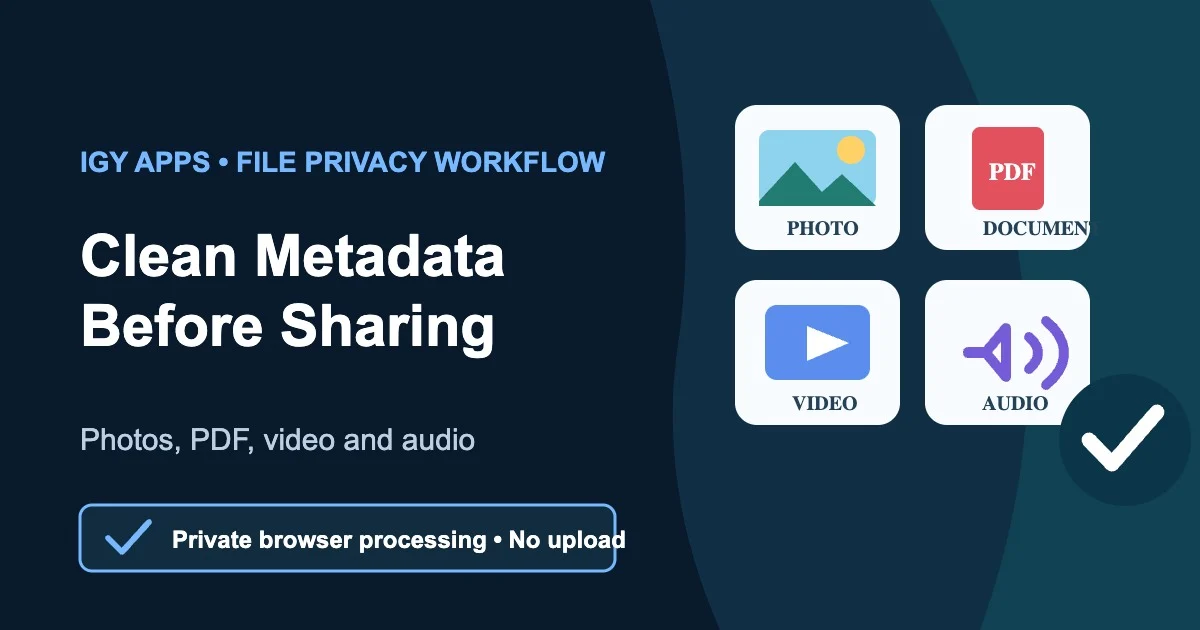
ما البيانات الوصفية ولماذا تراجعها؟
البيانات الوصفية هي معلومات تُخزن مع الملف ولا تظهر باعتبارها محتواه الأساسي. قد تتضمن الصورة نوع الكاميرا والموقع. وقد يحمل PDF اسم المؤلف وبرنامج الإنشاء. ويمكن أن تخزن حاويات الصوت والفيديو العنوان والفنان والألبوم والتعليقات والغلاف والمُرمّز ومعلومات الإنشاء.
بعض هذه البيانات مفيد لتنظيم مكتبتك الخاصة، لكن بعض الحقول غير ضروري عندما يغادر الملف جهازك. مسار الخصوصية الجيد لا يتلف الأصل، بل ينشئ نسخة نظيفة مستقلة للبريد أو النشر العام أو تسليم العميل أو وسائل التواصل أو الأرشيف المشترك.
تفحص أداة مزيل البيانات الوصفية مجموعات البيانات المدعومة وتحذفها محلياً داخل المتصفح. لا تُرفع الملفات للمعالجة، وتظل الملفات الأصلية دون تغيير.
الإجابة السريعة
اختر حتى 20 ملفاً مدعوماً، وراجع مجموعات البيانات المكتشفة في كل ملف، ثم اختر التنظيف السريع أو الوضع المتقدم وأنشئ النسخ النظيفة ونزّلها. افتح النتائج قبل مشاركتها.
تدعم الأداة JPG وJPEG وPNG وWebP وPDF وMP4 وM4V وMOV وWebM وMKV وMP3 وWAV وOGG وOGA وOpus وFLAC وM4A وAAC. ولا تنظف HEIC أو HEIF أو مستندات Word وExcel في هذا الإصدار.
ماذا تحذف الأداة من كل نوع؟
الصور
في JPG وPNG وWebP، تتضمن المجموعات المدعومة EXIF وGPS وبيانات XMP الخاصة بالتعديل وحقول IPTC للنشر والتعليقات المضمنة ونصوص PNG ووقت تعديل PNG. لا يعاد ترميز بيانات الصورة، وتبقى قيمة اتجاه صغيرة فقط عندما تكون ضرورية لعرض الصورة بشكل صحيح.
للمسار المتخصص، اقرأ طريقة حذف EXIF وموقع GPS من الصور.
مستندات PDF
يمكن حذف خصائص PDF مثل العنوان والمؤلف والموضوع والكلمات المفتاحية وبرنامج الإنشاء والمنتج والتواريخ، بالإضافة إلى XMP المضمنة عند اكتشافها. تُرفض ملفات PDF المحمية بكلمة مرور، ويؤدي تنظيف ملف موقع رقمياً إلى إبطال التوقيع في النسخة الجديدة.
يشرح الدليل المتخصص حذف بيانات PDF قبل المشاركة.
الصوت والفيديو
في الوسائط المدعومة، تحذف الأداة وسوم الحاوية الوصفية مثل العنوان والفنان والألبوم والتعليقات والغلاف والمُرمّز ومعلومات الإنشاء. وتنقل مسارات الصوت والفيديو والترجمة إلى حاوية نظيفة دون إعادة ترميز تغير الجودة عندما يمكن الاحتفاظ بكل المسارات.
إذا كانت الحاوية الجديدة ستفقد مساراً، تتوقف العملية بدلاً من إنتاج ملف ناقص بصمت.
التنظيف السريع أم الوضع المتقدم؟
يحدد التنظيف السريع كل مجموعة مدعومة قابلة للحذف تم اكتشافها في كل ملف. وهو الخيار الأبسط عندما تريد نسخة مشاركة تحمل تفاصيل مدمجة أقل.
يتيح الوضع المتقدم الإبقاء على مجموعات أو حذفها منفردة. يفيد ذلك عندما تحتاج نسخة عمل إلى بعض معلومات النشر أو الوصف. لا يعرض الوضع كل حقل خاص في كل صيغة، بل يتحكم في المجموعات المدعومة التي تبلغ عنها الأداة.
مسار عملي للخصوصية قبل مشاركة الملفات
- أنهِ تعديل المحتوى أولاً.
- احتفظ بالأصل دون تغيير في مكان خاص.
- افحص الملفات النهائية باستخدام مزيل البيانات الوصفية.
- اختر التنظيف السريع أو حدد المجموعات من الوضع المتقدم.
- أنشئ النسخ النظيفة ونزّلها.
- افتح كل نتيجة وتأكد من عمل الصور والصفحات والصوت والفيديو والترجمة.
- غيّر أسماء الملفات إذا كانت تكشف معلومات خاصة.
- اضغط الملفات أو شفّرها أو اجمعها بعد نجاح مراجعة النسخ النظيفة.
إذا احتجت أرشيفاً واحداً لعدة ملفات، اجمع النتائج المفحوصة باستخدام أداة ZIP. لا تفترض أن وضع الملف داخل ZIP يحذف بياناته؛ الأرشيف يجمع الملف كما هو.
ما الذي لا يفعله التنظيف؟
حذف البيانات الوصفية لا يخفي الوجوه أو العناوين أو الشاشات أو الأسماء المنطوقة أو الترجمة أو النصوص الظاهرة داخل المحتوى. كما أنه لا يجعل اسم الملف مجهولاً، ولا يضمن إزالة كل حقل خاص أو بيانات مخفية بطريقة غير قياسية.
راجع المحتوى المرئي والمسموع بشكل مستقل. افحص التعليقات والمرفقات والنماذج والتنقيح في PDF، وابحث عن دلائل الموقع الظاهرة داخل الصور، واستمع أو شاهد الوسائط بحثاً عن معلومات شخصية.
الخصوصية والحدود وحجم الملف
تتم المعالجة على جهازك، وتُمسح جلسة العمل عند إغلاق الصفحة أو إعادة تحميلها. تقبل الأداة حتى 20 ملفاً في الجلسة، بحد إجمالي تقريبي 100 ميجابايت على الهواتف والأجهزة محدودة الذاكرة، و250 ميجابايت على أجهزة الكمبيوتر المناسبة.
لا يؤدي حذف البيانات دائماً إلى ملف أصغر. يعيد حفظ PDF وإعادة تغليف الوسائط بناء الحاوية، ولذلك قد تكون النسخة النظيفة أكبر قليلاً مع بقاء جودة المحتوى كما هي.
تحقق قبل الإرسال
افتح النسخ المحملة وافحصها في برنامج مشابه لما سيستخدمه المستلم. يستطيع عارض بيانات الملف تأكيد النوع والحجم والتاريخ والأبعاد أو المدة الأساسية، لكن المراجعة يجب أن تشمل المحتوى نفسه.
احتفظ بالأصل حتى ينتهي التسليم. النسخة النظيفة نسخة للمشاركة، وليست بديلاً تلقائياً عن أرشيفك.
أسئلة شائعة
هل تستطيع أداة واحدة حذف البيانات من الصور وPDF والفيديو والصوت؟
نعم، للصيغ ومجموعات البيانات المدعومة المذكورة. تستخدم كل صيغة طريقة تنظيف مختلفة، لذلك راجع المجموعات المكتشفة لكل ملف.
هل يقلل حذف البيانات جودة الوسائط؟
تُنسخ بيانات الصور المدعومة دون إعادة ترميز. كما تُنقل مسارات الصوت والفيديو دون إعادة ترميز تغير الجودة عندما يمكن الاحتفاظ بكل المسارات.
هل يمكن تنظيف عدة ملفات معاً؟
نعم، حتى 20 ملفاً ضمن حد الذاكرة المعروض لجهازك. تعالج الملفات بالتتابع لتقليل ضغط الذاكرة.
هل تتغير الملفات الأصلية؟
لا. تنشئ الأداة نسخاً نظيفة جديدة وتترك الملفات الأصلية كما هي.