 English
 العربية
 Français
 Deutsch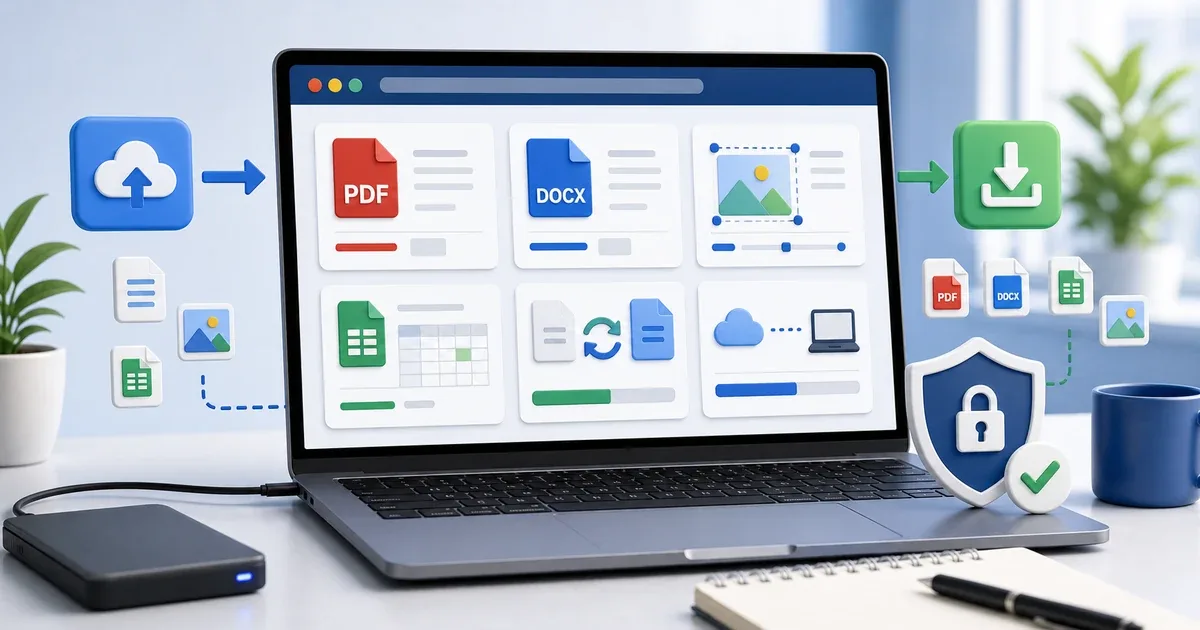
متى يكفي العمل من المتصفح؟
ليست كل مهمة ملفات تحتاج برنامج سطح مكتب كامل. أحيانًا تحتاج فقط إلى فحص ملف، أو تعديل مستند بسيط، أو إضافة ملاحظة على PDF، أو قص صورة، أو تحديث جدول، أو تجهيز ملف قبل إرساله.
في هذه الحالات، أدوات المتصفح توفر وقتًا. تفتح الصفحة، تنجز المهمة، تنزل النتيجة، ثم تتابع عملك. لا يوجد تثبيت، ولا إعداد حساب، ولا تنقل بين برامج كثيرة.
النقطة المهمة هي اختيار سير العمل الصحيح. أدوات المتصفح أفضل للمهام السريعة والمحددة. أما برامج سطح المكتب فتظل أفضل للملفات المعقدة، والمشروعات الكبيرة، والتعاون المتقدم، والمهام التي تحتاج تكاملًا عميقًا مع النظام.
الخطوة 1: افحص الملف أولًا
قبل تعديل أي شيء، افحص الملف. نوع ملف خاطئ، أو حجم كبير، أو صورة صغيرة، أو مدة فيديو غير متوقعة قد تسبب مشكلة لاحقًا.
استخدم عارض بيانات الملف عندما تريد معرفة اسم الملف وحجمه ونوعه وامتداده وتاريخ آخر تعديل وأبعاد الصور ومدة الصوت أو الفيديو.
إذا كان اهتمامك الأساسي هو حدود الإرسال، افحص الحجم أولًا. وإذا كان اهتمامك هو التأكد أن النسخة المنقولة تطابق الأصل، استخدم Checksum.
هذه الخطوة تمنع أخطاء شائعة: رفع ملف خاطئ، إرسال صورة ضعيفة الدقة، أو تعديل نسخة قديمة.
الخطوة 2: اختر المحرر المناسب
لملفات Word، استخدم محرر DOCX عندما تحتاج فتح ملف .docx وتعديل النص أو التنسيق أو إضافة جدول أو صورة ثم الحفظ كـ DOCX أو HTML أو PDF.
لملفات PDF، يكون محرر PDF أنسب للتعليقات وإدارة الصفحات. يمكنك فتح PDF، وإضافة نص أو رسم أو تظليل أو أشكال أو صورة أو توقيع، وترتيب الصفحات أو تدويرها أو استخراج صفحات محددة ثم الحفظ.
للصور، يساعدك محرر الصور قبل النشر أو المشاركة. تستطيع تجهيز الصورة دون فتح برنامج تصميم ثقيل إذا كانت المهمة بسيطة.
وللجداول، يفيد محرر XLSX عندما تحتاج مراجعة أو تصحيحًا سريعًا داخل ملف Excel.
الخطوة 3: اجعل المهمة صغيرة
أفضل سير عمل في المتصفح هو السير المحدد. لا تعيد تصميم تقرير كامل إذا كنت تحتاج تعديل سطر واحد. ولا تفتح محررًا كبيرًا إذا كنت تحتاج قص صورة فقط. ولا تعيد بناء جدول إذا كنت تحتاج تصحيح قيمة واحدة.
ابدأ بأصغر تغيير يحل المشكلة:
- افحص بيانات الملف
- عدّل الجزء المطلوب
- احفظ أو صدّر النتيجة
- افتح الملف النهائي مرة واحدة
- أرسل أو أرشف النسخة النهائية
هذا يجعل العملية أسرع ويقلل الأخطاء.
الخطوة 4: متى تحتاج برنامج سطح مكتب؟
أدوات المتصفح عملية، لكنها ليست الخيار الأفضل دائمًا. استخدم برنامج سطح مكتب عندما يحتوي الملف على تنسيق معقد، أو تعليقات وتتبع تغييرات، أو قوالب متقدمة، أو وسائط كبيرة جدًا، أو macros، أو معادلات جداول عميقة، أو تعاون مباشر.
مثلًا، تصحيح سريع في ملف Word مناسب للمتصفح. أما مستند قانوني طويل يحتوي على تعليقات وتتبع تغييرات وحواشي وتنسيق أقسام معقد، فقد يحتاج برنامج Office كامل.
وتعليق سريع على PDF مناسب للمتصفح. أما سير عمل PDF متخصص مثل redaction أو OCR أو إعدادات طباعة احترافية فقد يحتاج تطبيقًا متخصصًا.
الهدف ليس استبدال كل برامج سطح المكتب. الهدف هو عدم فتحها عندما تكون المهمة بسيطة.
الخطوة 5: افهم الخصوصية
كثير من أدوات IGY Apps تعمل محليًا داخل المتصفح. هذا يعني أن المهمة الأساسية تتم على جهازك ولا تحتاج رفع الملف إلى خادم.
مع ذلك، اقرأ ملاحظات الأداة واختر بعناية عند التعامل مع ملفات حساسة. مع مستندات العمل الخاصة، أو ملفات العملاء، أو السجلات الدراسية، أو الصور الشخصية، فضّل الأدوات التي توضح أن المعالجة محلية، ولا تشارك النتيجة قبل مراجعتها.
مثال عملي
تخيل أنك تحتاج إرسال PDF معدل وصورة مصغرة إلى عميل. سير عمل نظيف قد يكون:
- افحص الملفات باستخدام عارض بيانات الملف.
- عدّل أو رتب PDF في محرر PDF.
- جهز الصورة في محرر الصور.
- نزل النتائج.
- افتح الملفات النهائية مرة واحدة قبل الإرسال.
هذه حالة تكون فيها أدوات المتصفح غالبًا كافية.
الخلاصة
استخدم أدوات المتصفح عندما تكون المهمة صغيرة وواضحة ومستعجلة. واستخدم برامج سطح المكتب عندما يكون الملف معقدًا أو طويل الأمد أو تعاونيًا أو شديد التنسيق.
لمهام المستندات والصور وPDF والجداول وفحص الملفات اليومية، ابدأ بالأداة المناسبة من IGY Apps وحافظ على سير عمل بسيط.