 English
 العربية
 Français
 Deutsch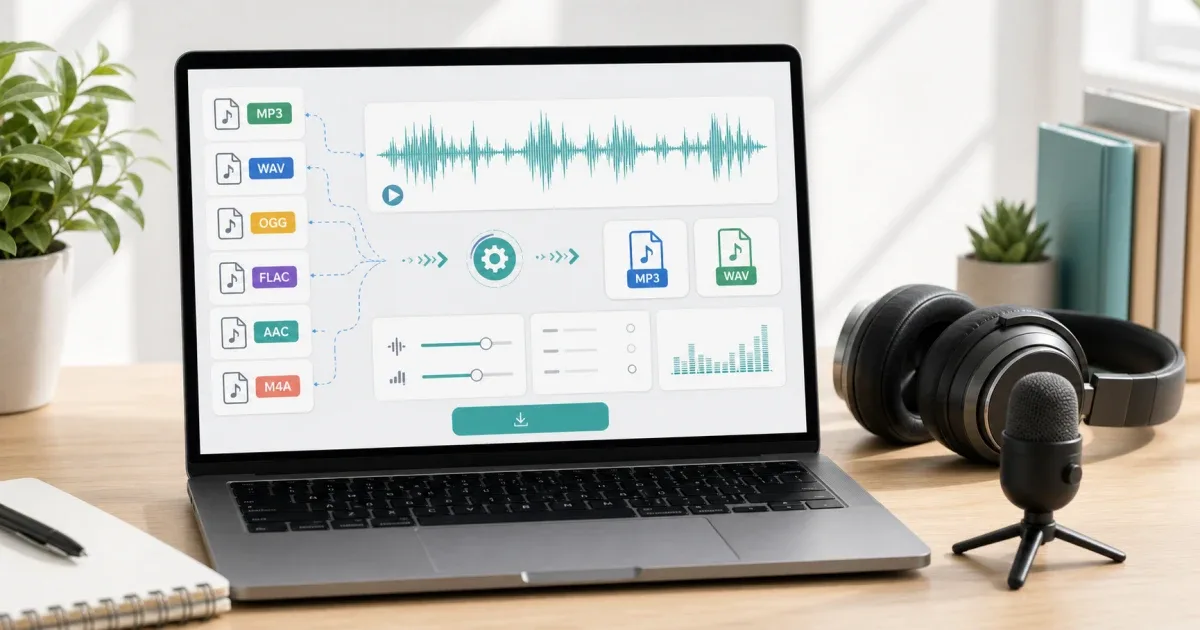
Warum Audiodateien konvertieren?
Audioformate sind wichtiger, als viele erwarten. Eine Sprachaufnahme kann zu gross zum Versenden sein. Eine WAV-Datei wird vielleicht von einer Website nicht akzeptiert. Ein Podcast-Ausschnitt braucht MP3 zum Teilen. Eine Vorlesung oder ein Interview muss oft kleiner werden.
Ein Audiokonverter im Browser ist sinnvoll, wenn die Aufgabe klar ist: Datei auswaehlen, MP3 oder WAV waehlen, Qualitaet anpassen und Ergebnis herunterladen. Der Audiokonverter akzeptiert MP3, WAV, OGG, FLAC, AAC und M4A und exportiert MP3 oder WAV.
MP3 oder WAV?
Waehlen Sie MP3, wenn eine kleinere Datei fuer Teilen, Uploads, Messenger oder Online-Veroeffentlichung gebraucht wird. MP3 ist breit unterstuetzt und reicht oft fuer Sprache, Unterricht, Interviews und Alltag.
Waehlen Sie WAV, wenn Qualitaet und spaetere Bearbeitung wichtiger sind als Dateigroesse. WAV ist meist groesser, aber nuetzlich fuer Schnitt, Archivierung oder Arbeit in Produktionswerkzeugen.
Die richtige Wahl haengt vom naechsten Schritt ab. Zum Versenden ist MP3 meist praktisch. Fuer weitere Bearbeitung kann WAV sicherer sein.
Bitrate, Abtastrate und Kanaele
Die Bitrate bestimmt, wie viele Daten fuer den Ton genutzt werden. Eine hoehere Bitrate kann besser klingen, macht die Datei aber groesser. Fuer Sprache reichen oft moderate Einstellungen. Fuer Musik kann mehr Qualitaet sinnvoll sein.
Die Abtastrate bestimmt, wie oft das Audiosignal gemessen wird. Standardwerte sind meistens ausreichend, ausser eine Plattform verlangt etwas anderes.
Kanaele bestimmen mono oder stereo. Mono reicht oft fuer Sprachnotizen und Unterricht. Stereo ist besser fuer Musik oder Aufnahmen mit Raeumlichkeit.
Praktischer Ablauf
Beginnen Sie mit dem Ziel. Eine Messenger-Sprachnachricht, ein Website-Upload, ein Podcast-Entwurf und eine Unterrichtsaufnahme brauchen nicht dieselben Einstellungen.
Oeffnen Sie den Audiokonverter, fuegen Sie die Datei hinzu, waehlen Sie MP3 oder WAV und bleiben Sie bei moderaten Einstellungen, wenn es keine speziellen Vorgaben gibt.
Wenn die Datei zu lang ist, schneiden Sie sie mit Audio Cutter, bevor Sie sie teilen. Kurze Clips sind leichter zu senden und zu hoeren.
Spielen Sie die konvertierte Datei vor dem Versand einmal ab. Pruefen Sie fehlende Stellen, unerwartete Stille oder deutlichen Qualitaetsverlust. Bei wichtigen Dateien koennen Sie Details mit Dateimetadaten anzeigen kontrollieren.
Datenschutz und lokale Verarbeitung
Die Konvertierung laeuft im Browser mit FFmpeg WebAssembly. Die Datei wird lokal auf Ihrem Geraet verarbeitet und nicht auf einen Server hochgeladen.
Das ist hilfreich fuer private Aufnahmen, Schulmaterial, Interviews oder Arbeitsdateien. Behalten Sie trotzdem das Original, bis die konvertierte Version geprueft ist.
Haeufige Fehler
Konvertieren Sie dieselbe Datei nicht mehrfach durch verschiedene Formate. Jede verlustbehaftete Konvertierung kann Qualitaet kosten.
Waehlen Sie nicht automatisch die groessten Einstellungen. Grosse Dateien sind schwerer hochzuladen und klingen bei Sprache nicht immer besser.
Loeschen Sie das Original nicht vor dem Test.
Senden Sie keine lange Aufnahme, wenn ein kurzer Schnitt klarer waere.
Empfehlung
Nutzen Sie den Audiokonverter, wenn Sie Audiodateien online in MP3 oder WAV konvertieren moechten, ohne Software zu installieren. Nutzen Sie Audio Cutter, wenn die Aufnahme gekuerzt werden soll, und testen Sie das Ergebnis vor dem Teilen.