 English
 العربية
 Français
 Deutsch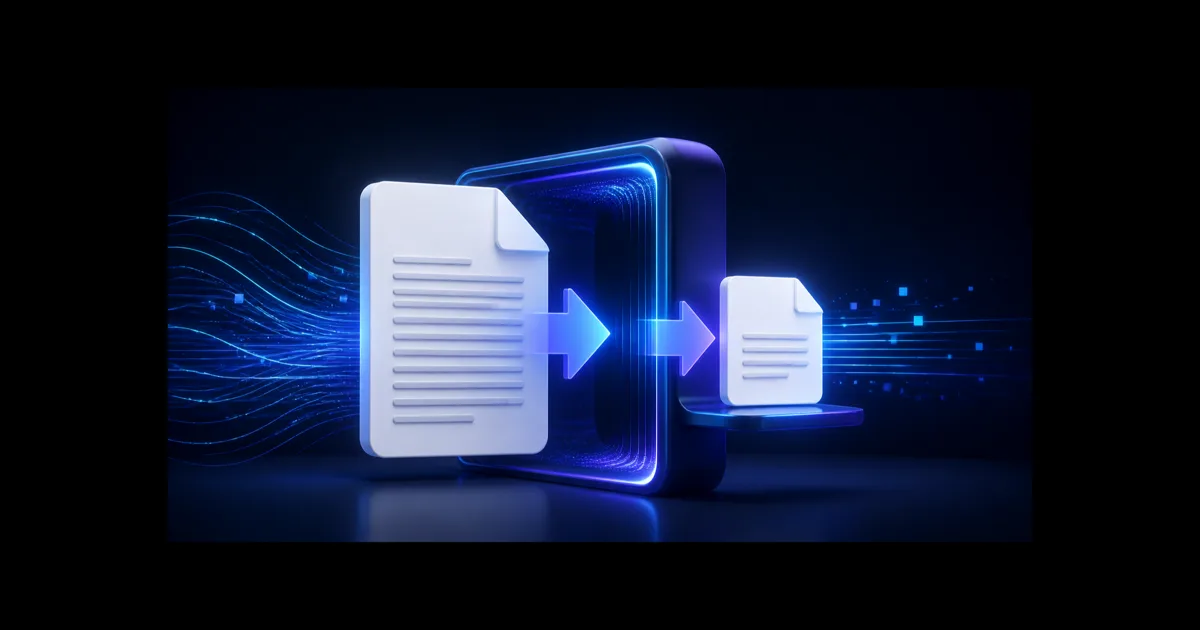
Warum eine PDF im Browser komprimieren?
PDF-Dateien können für E-Mail, Bewerbungsportale, Schulportale, Formulare oder Messenger zu groß werden. Manchmal hat die Datei nur wenige Seiten, aber hochauflösende Bilder oder unoptimierte Inhalte machen sie schwer.
Der PDF-Kompressor verkleinert eine PDF lokal im Browser. Er zeigt Originalgröße, Ausgabegröße und Ersparnis, damit Sie das Ergebnis beurteilen können.
Schnelle Antwort
Öffnen Sie den PDF-Kompressor, wählen Sie Ihre PDF, nutzen Sie Qualität erhalten, Ausgewogen oder Starke Komprimierung und laden Sie das Ergebnis herunter. Für normales Teilen ist Ausgewogen der erste Versuch.
Prüfen Sie danach mit Dateigröße prüfen, ob die finale Datei in ein festes Upload-Limit passt.
Die passende Stufe wählen
Qualität erhalten ist am vorsichtigsten. Die PDF-Struktur und Streams werden optimiert, ohne die Bildqualität bewusst zu verringern. Die Einsparung kann klein sein.
Ausgewogen ist der praktische Standard. Kompatible Bilder können neu komprimiert werden, während die Datei für E-Mail, Formulare und Teilen gut aussieht.
Starke Komprimierung ist für feste Grenzen gedacht. Prüfen Sie besonders Seiten mit Fotos, Scans, Screenshots, Stempeln oder Unterschriften.
Was das Tool nicht macht
Der Kompressor wandelt nicht jede Seite in einen Screenshot um. Dadurch können durchsuchbarer Text, Links, Formulare, arabischer Text und Vektorgrafiken erhalten bleiben, wenn die Quelle es erlaubt.
Die Originaldatei wird nicht überschrieben. Wenn das Ergebnis nicht kleiner ist, behält das Tool die Originaldaten bei und erklärt, dass die PDF bereits gut optimiert ist.
Datenschutz und Grenzen
Die Komprimierung läuft in einem kurzlebigen Browser-Worker. Die PDF wird zur Komprimierung nicht auf den IGY Apps Server hochgeladen.
Die Grenze hängt vom Gerät ab: bis 100 MB auf geeigneten Computern und 50 MB auf Telefonen oder Geräten mit wenig Speicher. Große PDFs können während der Verarbeitung deutlich mehr Speicher brauchen.
Bereits verschlüsselte und digital signierte PDFs werden in dieser Version abgelehnt, weil das Neuschreiben Schutz oder Signatur ungültig machen kann.
Sauberer PDF-Ablauf
Nutzen Sie diese Reihenfolge bei mehreren Schritten:
- Dokument zuerst bearbeiten oder kommentieren.
- Seiten bei Bedarf zusammenführen oder sortieren.
- Finale Version komprimieren.
- Endgröße prüfen.
- Passwortschutz erst nach dem finalen Inhalt setzen.
Für vertrauliche Dokumente schützen Sie das komprimierte Ergebnis mit PDF schützen, nachdem Sie geprüft haben, dass es korrekt öffnet.
PDF-Größe für E-Mail oder Upload-Limits reduzieren
Wenn eine Website eine feste Dateigröße verlangt, beginnen Sie mit Ausgewogen und prüfen Sie das Ergebnis. Nutzen Sie Starke Komprimierung nur, wenn die PDF noch zu groß ist. Mehrfaches Komprimieren derselben Ausgabedatei verschlechtert oft die Qualität stärker als die Größe. Starten Sie deshalb für einen anderen Modus wieder mit dem Original.
Bildreiche Scans bieten meist die größte Einsparung. Reine Text-PDFs sind häufig schon kompakt. Öffnen Sie die heruntergeladene Datei und kontrollieren Sie kleine Schrift, Unterschriften, Diagramme und Fotos, bevor Sie das Original löschen.
Häufige Fragen
Kann ich eine PDF kostenlos online komprimieren?
Ja. Das Browser-Tool reduziert die PDF-Dateigröße ohne Konto und ohne das Dokument auf den IGY Apps Server hochzuladen.
Bleibt durchsuchbarer Text bei der Komprimierung erhalten?
Das Tool erhält durchsuchbaren Text und Vektorinhalte, wenn die Quelldatei dies erlaubt. Es wandelt nicht jede Seite in ein Bild um.
Warum wird meine PDF kaum kleiner?
Die Datei enthält möglicherweise bereits komprimierte Bilder und optimierte Streams. Eine geringe Einsparung ist dann normal und vermeidet unnötigen Qualitätsverlust.