 English
 العربية
 Français
 Deutsch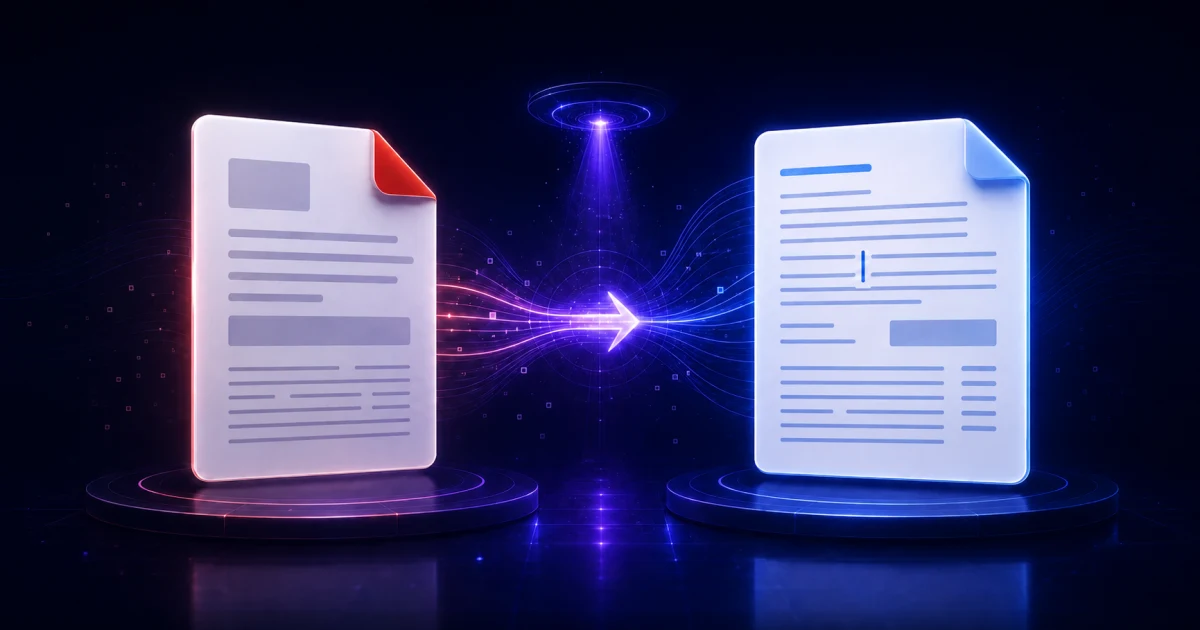
Quand le PDF vers Word a besoin d'OCR
Certains PDF contiennent déjà du texte sélectionnable. D'autres sont des pages scannées, c'est-à-dire une image de document papier placée dans un PDF. Les deux peuvent sembler identiques, mais ils ne se convertissent pas de la même manière.
L'outil PDF vers Word gère ces deux cas dans le navigateur. Il essaie d'abord d'extraire le texte intégré, car c'est rapide et souvent plus précis. Si une page n'a pas de texte utile, ou si un ancien PDF arabe contient un encodage cassé, l'outil peut rendre la page puis utiliser l'OCR.
Ce flux aide pour les formulaires, notes, rapports, lettres, vieux PDF arabes et documents mêlant arabe et anglais.
Flux rapide
Ouvrez PDF vers Word, choisissez le PDF, gardez le mode automatique pour la plupart des fichiers et choisissez arabe, anglais ou arabe + anglais pour un document scanné. Convertissez, vérifiez l'aperçu, téléchargez le DOCX, puis ouvrez le résultat avant de le partager.
Pour nettoyer le document converti, utilisez l'éditeur DOCX. Le fichier est modifiable, mais un scan demande toujours une vérification.
Choisir le bon mode
Le mode automatique est le meilleur départ. Il extrait le vrai texte quand c'est possible et passe a l'OCR seulement quand la page en a besoin.
Utilisez Texte intégré uniquement lorsque le PDF est moderne et encodé correctement. C'est le chemin le plus rapide.
Utilisez OCR sur chaque page lorsque le PDF est une image, une photo de document ou un fichier dont le copier-coller produit des signes étranges. Pour du contenu arabe et anglais, le mode bilingue donne souvent un meilleur résultat.
Ce qu'il faut vérifier
L'OCR est utile, mais il faut relire. Contrôlez les noms, chiffrés, dates, tableaux, titres et direction des paragraphes. Les textes arabes demandent plus d'attention si le scan est faible, incliné ou imprimé avec une police décorative.
Vérifiez :
- Le texte principal est lisible.
- Les numéros, prix, codes et dates sont exacts.
- Les colonnes et sauts de ligne restent compréhensibles.
- La direction du texte est correcte.
- Le nom du fichier final est clair.
Si le PDF source doit être annoté ou réorganisé avant conversion, préparez-le avec l'éditeur PDF.
Confidentialité et limites
La conversion se fait localement dans le navigateur. Le PDF n'est pas envoyé au serveur IGY Apps pour la conversion, et l'OCR s'exécute sur votre appareil après le chargement des fichiers de langue.
La limite actuelle est un PDF jusqu'à 50 Mo et 50 pages. La sortie est un .docx centré sur le texte modifiable. La mise en page exacte, les tableaux complexes, formulaires, images, en-têtes et écriture manuscrite peuvent demander une correction manuelle.
Quand l'utiliser
Utilisez PDF vers Word quand vous devez citer, modifier, traduire, résumer ou réutiliser le texte d'un PDF. C'est particulièrement utile pour les scans et les anciens fichiers arabes où le copier-coller normal échoue.
Améliorer la précision OCR avant l'export DOCX
Une source nette produit un document Word plus propre. Si vous pouvez refaire le scan, gardez les pages droites, utilisez une lumière uniforme et évitez les ombres sur le texte. Une résolution proche de 300 DPI suffit généralement pour les pages imprimées. Choisissez la langue OCR du document et n'activez le mode bilingue que si les deux langues sont réellement présentes.
Après la conversion, comparez le DOCX au PDF page par page. Vérifiez surtout les noms, les chiffres, les décimales et les tableaux. L'OCR extrait un texte modifiable ; il ne garantit pas une copie exacte de la mise en page originale.
Questions fréquentes
Peut-on convertir un PDF scanné en Word modifiable ?
Oui. Choisissez le mode OCR ou Automatique. L'outil reconnaît le texte des pages scannées et l'exporte dans un fichier DOCX modifiable.
La conversion PDF vers Word prend-elle en charge l'arabe ?
Oui. Sélectionnez l'OCR arabe pour un document arabe, ou arabe + anglais pour des pages vraiment bilingues, puis contrôlez les noms, les nombres et le sens des paragraphes.
Le PDF est-il envoyé pendant la conversion ?
Non. La conversion et l'OCR s'exécutent dans votre navigateur. Les données de langue peuvent être téléchargées, mais votre document n'est pas envoyé à IGY Apps.