 English
 العربية
 Français
 Deutsch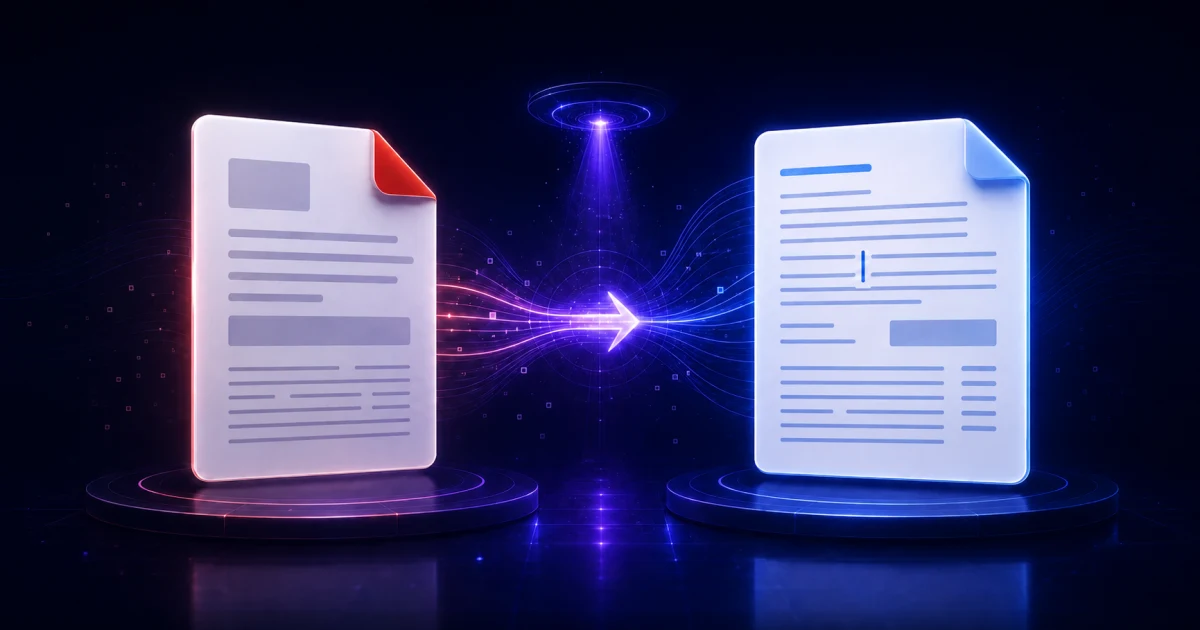
Wann PDF zu Word OCR braucht
Manche PDFs enthalten bereits markierbaren Text. Andere bestehen aus gescannten Seiten, also aus Bildern eines Papierdokuments in einer PDF-Datei. Auf dem Bildschirm sehen beide ähnlich aus, brauchen aber unterschiedliche Umwandlung.
Das Tool PDF zu Word behandelt beide Fälle im Browser. Es versucht zuerst, eingebetteten Text zu lesen, weil das schnell und meist genauer ist. Wenn eine Seite keinen brauchbaren Text hat oder ein altes arabisches PDF kaputte Zeichen liefert, kann das Tool die Seite rendern und OCR verwenden.
Das hilft bei Formularen, Notizen, Berichten, Briefen, alten arabischen PDFs und Dokumenten mit Arabisch und Englisch.
Schneller Ablauf
Öffnen Sie PDF zu Word, wählen Sie die PDF-Datei, lassen Sie für die meisten Dokumente den automatischen Modus aktiv und wählen Sie Arabisch, Englisch oder Arabisch + Englisch für gescannte Dateien. Konvertieren Sie die Datei, prüfen Sie die Vorschau, laden Sie die DOCX-Datei herunter und öffnen Sie das Ergebnis vor dem Teilen.
Zur Nachbearbeitung nutzen Sie den DOCX-Editor. Die Datei ist bearbeitbar, aber Scans müssen immer geprüft werden.
Den passenden Modus wählen
Der automatische Modus ist der beste Start. Er liest echten PDF-Text, wenn er vorhanden ist, und nutzt OCR nur für Seiten, die es brauchen.
Nutzen Sie Eingebetteter Text, wenn die PDF modern ist und korrekt codierten Text enthält. Das ist der schnellste Weg.
Nutzen Sie OCR für jede Seite, wenn die PDF gescannt ist oder Kopieren nur merkwürdige Zeichen erzeugt. Für gemischte arabische und englische Inhalte ist zweisprachiges OCR oft besser.
Was Sie nach der Umwandlung prüfen sollten
OCR ist stark, aber nicht fehlerfrei. Prüfen Sie Namen, Zahlen, Daten, Tabellen, Überschriften und Absatzrichtung. Arabischer Text braucht besondere Aufmerksamkeit, wenn der Scan schwach, schief oder dekorativ gedruckt ist.
Prüfen Sie:
- Ist der Haupttext lesbar?
- Stimmen Nummern, Preise, Codes und Daten?
- Sind Tabellen und Zeilenumbrüche nachvollziehbar?
- Ist die Textrichtung korrekt?
- Hat die finale Datei einen klaren Namen?
Wenn die Quell-PDF zuerst sortiert oder kommentiert werden muss, bereiten Sie sie im PDF-Editor vor.
Datenschutz und Grenzen
Die Umwandlung läuft lokal im Browser. Die PDF wird für die Konvertierung nicht zum IGY Apps Server hochgeladen, und OCR läuft nach dem Laden der Sprachdateien auf Ihrem Gerät.
Aktuell gilt eine Grenze von einer PDF bis 50 MB und 50 Seiten. Das Ergebnis ist eine .docx-Datei mit Fokus auf bearbeitbarem Text. Exaktes Layout, komplexe Tabellen, Formulare, Bilder, Kopf- und Fußzeilen oder Handschrift können Nacharbeit brauchen.
Wann das Tool sinnvoll ist
Nutzen Sie PDF zu Word, wenn Sie Text aus einer PDF zitieren, bearbeiten, übersetzen, zusammenfassen oder wiederverwenden müssen. Besonders nützlich ist es bei Scans und alten arabischen PDFs, bei denen normales Kopieren scheitert.
OCR-Genauigkeit vor dem DOCX-Export verbessern
Eine klare Vorlage führt zu einer saubereren Word-Datei. Wenn Sie das Dokument neu scannen können, richten Sie die Seiten gerade aus, sorgen Sie für gleichmäßiges Licht und vermeiden Sie Schatten auf dem Text. Etwa 300 DPI reichen für gedruckte Seiten meistens aus. Wählen Sie die passende OCR-Sprache und verwenden Sie den zweisprachigen Modus nur, wenn beide Sprachen tatsächlich vorkommen.
Vergleichen Sie die DOCX-Datei nach der Umwandlung Seite für Seite mit der PDF. Achten Sie besonders auf Namen, Zahlen, Dezimalstellen und Tabellen. OCR liefert bearbeitbaren Text, aber keine pixelgenaue Kopie des ursprünglichen Layouts.
Häufige Fragen
Kann ich eine gescannte PDF in bearbeitbares Word umwandeln?
Ja. Wählen Sie OCR oder den automatischen Modus. Das Tool erkennt Text auf gescannten Seiten und exportiert ihn als bearbeitbare DOCX-Datei.
Funktioniert PDF zu Word mit arabischer OCR?
Ja. Wählen Sie Arabisch für arabische Dokumente oder Arabisch + Englisch für wirklich zweisprachige Seiten. Prüfen Sie anschließend Namen, Zahlen und Absatzrichtung.
Wird die PDF bei der Umwandlung hochgeladen?
Nein. Konvertierung und OCR laufen in Ihrem Browser. Sprachdaten können geladen werden, das Dokument selbst wird jedoch nicht zur Verarbeitung an IGY Apps gesendet.