 English
 العربية
 Français
 Deutsch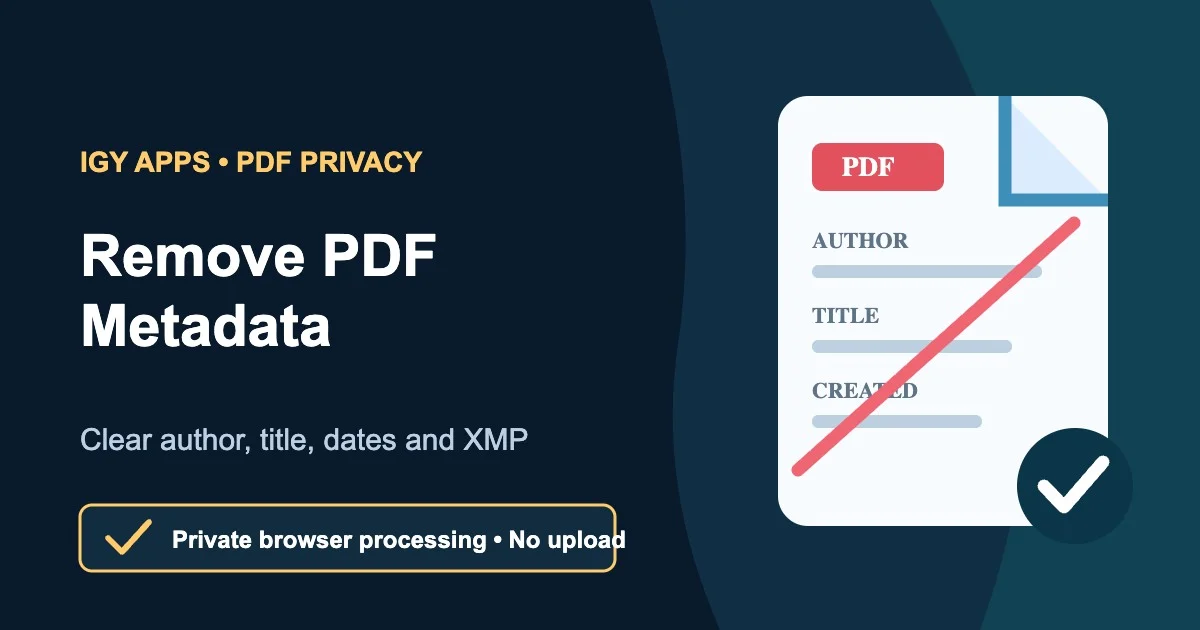
Pourquoi un PDF peut révéler plus que ses pages
Un PDF peut sembler prêt à envoyer tout en conservant des propriétés invisibles derrière ses pages. Selon le logiciel qui l'a créé, ces propriétés peuvent inclure l'auteur, le titre, le sujet, les mots-clés, l'application créatrice, le producteur PDF, les dates de création et de modification ainsi que des métadonnées XMP intégrées.
Ces champs ne sont pas automatiquement dangereux, mais ils peuvent être inutiles dans un rapport public, une livraison client, une candidature, une facture ou un document publié au nom d'une organisation. Contrôler et nettoyer la copie finale évite de transmettre par erreur un ancien titre, un nom personnel, des mots-clés internes ou l'historique logiciel.
Le suppresseur de métadonnées retire les propriétés PDF et les données XMP prises en charge localement dans le navigateur. L'original reste intact.
Réponse rapide
Choisissez le PDF, examinez les groupes détectés, sélectionnez les propriétés du document et XMP lorsqu'ils apparaissent, puis créez et téléchargez une copie propre. Ouvrez le résultat et vérifiez-le avant le partage.
L'outil n'accepte pas les PDF protégés par mot de passe dans cette version. S'il détecte une signature numérique probable, il affiche un avertissement, car toute copie modifiée invalide cette signature.
Quelles métadonnées PDF peut-on supprimer ?
Le groupe des propriétés du document peut inclure :
- Le titre
- L'auteur
- Le sujet
- Les mots-clés
- L'application créatrice
- Le producteur PDF
- Les dates de création et de modification
Le fichier peut aussi contenir un paquet XMP avec des informations descriptives identiques ou supplémentaires. Le mode avancé permet de choisir les groupes détectés, tandis que le nettoyage rapide sélectionne tous les groupes amovibles pris en charge.
L'outil retire ces propriétés de la nouvelle copie. Il ne prétend pas effacer tous les champs propriétaires, objets de page cachés, pièces jointes, commentaires, valeurs de formulaire ou détails visibles de tous les PDF existants.
Comment supprimer les métadonnées d'un PDF en ligne
- Ouvrez le suppresseur de métadonnées.
- Choisissez la version finale du PDF à partager.
- Attendez la fin de l'inspection locale.
- Examinez les groupes Propriétés PDF et XMP affichés.
- Utilisez le nettoyage rapide ou sélectionnez les groupes en mode avancé.
- Créez et téléchargez la copie propre.
- Rouvrez le PDF et contrôlez les pages, liens, formulaires et signatures importants.
Le traitement se déroule sur votre appareil. Le PDF n'est pas envoyé au serveur IGY Apps pour être nettoyé.
PDF signés ou protégés par mot de passe
Une signature numérique dépend des octets exacts du document. La suppression des métadonnées modifie le PDF ; la signature de la copie nettoyée n'est donc plus valide. Conservez l'original signé et ne le nettoyez pas si la validité de la signature est nécessaire.
Les PDF chiffrés ou protégés par mot de passe sont refusés dans cette version. Ne retirez une protection que si vous y êtes autorisé, puis décidez si le nettoyage convient. La suppression des métadonnées et le chiffrement répondent à deux besoins différents.
Nettoyez et vérifiez le document, puis utilisez Protection PDF pour chiffrer la copie finale et régler les permissions si nécessaire.
Le nettoyage des métadonnées n'est pas une désinfection complète
Les propriétés ne constituent qu'une couche du document. Avant de partager un PDF sensible, inspectez aussi les noms visibles, annotations, commentaires, formulaires, pièces jointes, liens, caviardages et contenu des pages. Un rectangle noir posé sur du texte n'est pas forcément un caviardage sûr.
Le suppresseur se concentre sur les propriétés et groupes XMP pris en charge qu'il signale. Utilisez un flux de révision ou de caviardage adapté pour le contenu confidentiel visible ou caché dans les pages.
Pourquoi la copie nettoyée peut-elle être plus grande ?
La suppression des métadonnées ne garantit pas un fichier plus petit. L'enregistrement reconstruit une partie du conteneur PDF ; le résultat peut donc être légèrement plus volumineux malgré la suppression des propriétés sélectionnées.
Si vous avez aussi besoin d'une pièce jointe plus légère, contrôlez d'abord la copie propre, puis utilisez le compresseur PDF séparément. Compression et nettoyage n'ont pas le même objectif.
Liste de contrôle avant le partage
- Travaillez sur la version finale, pas sur un ancien brouillon.
- Conservez l'original dans un emplacement privé.
- Retirez les propriétés et données XMP prises en charge d'une copie.
- Ouvrez le fichier propre et contrôlez chaque page importante.
- Vérifiez commentaires, pièces jointes, formulaires, liens et informations personnelles visibles.
- Renommez le fichier si son nom contient un détail privé.
- Chiffrez la copie finale lorsqu'un contrôle d'accès est nécessaire.
Questions fréquentes
L'outil supprime-t-il le nom de l'auteur du PDF ?
Oui, lorsque l'auteur se trouve dans les propriétés PDF prises en charge. Les autres propriétés détectées du groupe sont également retirées lorsqu'il est sélectionné.
La suppression change-t-elle les pages visibles ?
L'opération cible les propriétés et XMP. Rouvrez toujours le résultat, car le conteneur PDF est enregistré à nouveau et les fichiers complexes méritent un contrôle visuel.
Peut-on nettoyer un PDF signé numériquement ?
Vous pouvez créer une copie modifiée, mais sa signature numérique sera invalide. Conservez l'original signé lorsque la signature compte.
Le PDF est-il envoyé au serveur ?
Non. L'inspection et le nettoyage s'exécutent localement dans le navigateur.