 English
 العربية
 Français
 Deutsch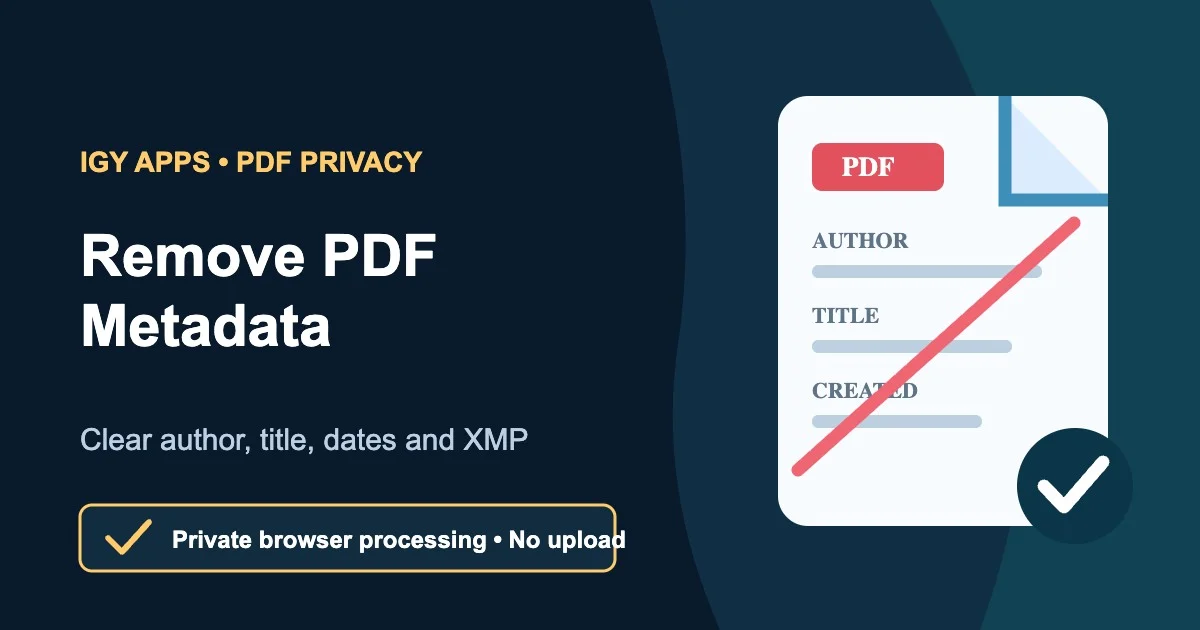
Warum eine PDF mehr verraten kann als ihre Seiten
Eine PDF kann versandbereit aussehen und trotzdem Eigenschaften hinter den sichtbaren Seiten speichern. Je nach Erstellungsprogramm gehören dazu Autor, Titel, Betreff, Stichwörter, Ersteller-Anwendung, PDF-Hersteller, Erstellungs- und Änderungsdatum sowie eingebettete XMP-Metadaten.
Diese Felder sind nicht automatisch gefährlich. In einem öffentlichen Bericht, einer Kundenlieferung, Bewerbung, Rechnung oder einem Dokument im Namen einer Organisation können sie jedoch unnötig sein. Eine Prüfung und Bereinigung der finalen Kopie verhindert, dass alte Titel, persönliche Namen, interne Stichwörter oder Softwareangaben unbeabsichtigt weitergegeben werden.
Der Metadaten-Entferner löscht unterstützte PDF-Eigenschaften und XMP-Metadaten lokal im Browser. Das Original bleibt unverändert.
Kurze Antwort
Wählen Sie die PDF, prüfen Sie die erkannten Gruppen und markieren Sie Dokumenteigenschaften sowie XMP, wenn diese vorhanden sind. Erstellen Sie eine saubere Kopie, laden Sie sie herunter und öffnen Sie sie vor dem Teilen.
Passwortgeschützte PDFs werden in dieser Version nicht angenommen. Erkennt das Tool eine mögliche digitale Signatur, warnt es ausdrücklich, weil jede geänderte Kopie diese Signatur ungültig macht.
Welche PDF-Metadaten lassen sich entfernen?
Die Gruppe der Dokumenteigenschaften kann enthalten:
- Titel
- Autor
- Betreff
- Stichwörter
- Ersteller-Anwendung
- PDF-Hersteller
- Erstellungs- und Änderungsdatum
Zusätzlich kann die Datei ein XMP-Paket mit überlappenden oder weiteren beschreibenden Angaben enthalten. Im erweiterten Modus wählen Sie die erkannten Gruppen. Die Schnellbereinigung markiert alle unterstützten, entfernbaren Gruppen.
Das Tool entfernt diese Eigenschaften aus der neuen Kopie. Es verspricht nicht, jedes proprietäre Feld, versteckte Seitenobjekt, jede Anlage, jeden Kommentar, Formularwert oder sichtbaren Inhalt aus jeder jemals erstellten PDF zu löschen.
PDF-Metadaten online entfernen
- Öffnen Sie den Metadaten-Entferner.
- Wählen Sie die finale PDF, die Sie teilen möchten.
- Warten Sie auf die lokale Prüfung.
- Kontrollieren Sie die angezeigten Gruppen für PDF-Eigenschaften und XMP.
- Nutzen Sie die Schnellbereinigung oder wählen Sie Gruppen im erweiterten Modus.
- Erstellen und laden Sie die saubere Kopie herunter.
- Öffnen Sie das Ergebnis und prüfen Sie wichtige Seiten, Links, Formulare und Signaturen.
Die Verarbeitung läuft auf Ihrem Gerät. Die PDF wird zur Bereinigung nicht auf den IGY Apps Server hochgeladen.
Digital signierte und passwortgeschützte PDFs
Eine digitale Signatur ist an die exakten Dokumentdaten gebunden. Das Entfernen von Metadaten verändert die PDF, daher ist die Signatur der bereinigten Kopie nicht mehr gültig. Bewahren Sie das signierte Original auf und reinigen Sie es nicht, wenn die Signatur erhalten bleiben muss.
Verschlüsselte oder passwortgeschützte PDFs lehnt diese Version ab. Entfernen Sie einen Schutz nur, wenn Sie dazu berechtigt sind, und entscheiden Sie anschließend, ob eine Bereinigung sinnvoll ist. Metadatenentfernung und Verschlüsselung lösen unterschiedliche Aufgaben.
Bereinigen und prüfen Sie das Dokument zuerst. Verwenden Sie danach PDF schützen, um die finale Kopie zu verschlüsseln und bei Bedarf Leserrechte festzulegen.
Metadatenbereinigung ist keine vollständige PDF-Sanitisierung
Dokumenteigenschaften sind nur eine Ebene. Prüfen Sie vor dem Teilen einer sensiblen PDF auch sichtbare Namen, Anmerkungen, Kommentare, Formularfelder, Anlagen, Links, Schwärzungen und Seiteninhalte. Ein schwarzes Rechteck über Text ist nicht automatisch eine sichere Schwärzung.
Der Metadaten-Entferner konzentriert sich auf die unterstützten Eigenschaften und XMP-Gruppen, die er meldet. Verwenden Sie für vertrauliche Seiteninhalte einen geeigneten Prüf- oder Schwärzungsablauf.
Warum kann die saubere PDF etwas größer sein?
Das Entfernen von Metadaten garantiert keine kleinere Datei. Beim Speichern werden Teile des PDF-Containers neu aufgebaut. Das Ergebnis kann deshalb etwas größer sein, obwohl die ausgewählten Eigenschaften entfernt wurden.
Benötigen Sie zusätzlich einen kleineren Anhang, prüfen Sie zuerst die saubere Kopie und verwenden Sie danach den PDF-Kompressor als getrennten Schritt. Komprimierung und Metadatenbereinigung haben verschiedene Ziele.
Checkliste vor dem Teilen
- Arbeiten Sie mit der finalen PDF und nicht mit einem alten Entwurf.
- Bewahren Sie das Original an einem privaten Ort auf.
- Entfernen Sie unterstützte Eigenschaften und XMP aus einer Kopie.
- Öffnen Sie die saubere Datei und prüfen Sie jede wichtige Seite.
- Kontrollieren Sie Kommentare, Anlagen, Formulare, Links und sichtbare persönliche Angaben.
- Benennen Sie die Datei um, wenn der Dateiname private Details enthält.
- Verschlüsseln Sie die finale Kopie, wenn Zugriffsschutz erforderlich ist.
Häufige Fragen
Entfernt das Tool den Autor aus einer PDF?
Ja, wenn der Autor in den unterstützten PDF-Dokumenteigenschaften gespeichert ist. Bei Auswahl der Gruppe werden auch die übrigen erkannten Eigenschaften daraus entfernt.
Ändert das Entfernen der Metadaten die sichtbaren Seiten?
Die Operation zielt auf Dokumenteigenschaften und XMP. Öffnen Sie das Ergebnis trotzdem immer, da der PDF-Container neu gespeichert wird und komplexe Dateien eine Sichtprüfung verdienen.
Kann ich eine digital signierte PDF bereinigen?
Sie können eine geänderte Kopie erstellen, deren digitale Signatur dann jedoch ungültig ist. Bewahren Sie das signierte Original auf, wenn die Signatur wichtig ist.
Wird die PDF hochgeladen?
Nein. Prüfung und Bereinigung laufen lokal im Browser.