 English
 العربية
 Français
 Deutsch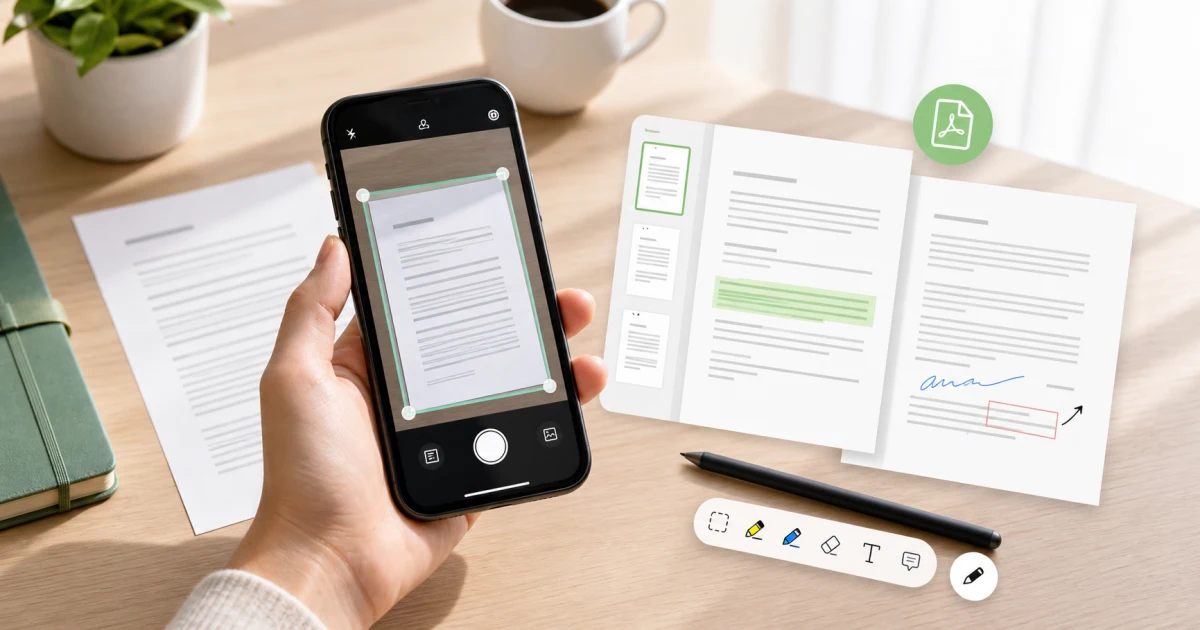
لماذا نستخدم سكانر PDF على الهاتف؟
كثير من مهام المستندات تبدأ بعيدًا عن الكمبيوتر. قد يكون لديك نموذج ورقي، إيصال، ورقة دراسية، صفحة موقعة، أو عقد مطبوع وتحتاج تحويله إلى ملف PDF بسرعة. تصوير الصفحة بالكاميرا فقط لا يكون كافيًا دائمًا، لأن الصورة قد تكون مائلة أو غير واضحة أو صعبة التنظيم.
تطبيق سكانر PDF للهاتف يجعل العملية أكثر ترتيبًا. تمسح الصفحة، تضبط الحواف، تحسّن القراءة، تضيف تعليقًا أو توقيعًا عند الحاجة، ثم تصدّر ملف PDF واحدًا جاهزًا للمشاركة. ومع OCR يمكن للتطبيق استخراج النص من الصورة لتقليل الحاجة إلى إعادة الكتابة يدويًا.
PdfBlend مناسب لهذا النوع من العمل على الهاتف: مسح، OCR، تعليقات، إدارة صفحات، تصدير، ومشاركة من نفس الجهاز.
ما الذي يجعل تطبيق السكانر مفيدًا؟
تطبيق السكانر الجيد ليس مجرد زر كاميرا. يجب أن يساعدك في رحلة المستند كاملة.
أولًا، يجب أن يلتقط الصفحة بوضوح ويسمح بتعديل الحواف. الصفحة المائلة أو المقصوصة بشكل سيئ تبدو غير احترافية عند إرسالها.
ثانيًا، يجب أن يدعم المستندات متعددة الصفحات. كثير من النماذج ليست صفحة واحدة، لذلك تحتاج ترتيب الصفحات، حذف اللقطات الخاطئة، وتصدير كل شيء في ملف واحد.
ثالثًا، أدوات التعليق مهمة. أحيانًا يحتاج المستند الممسوح إلى توقيع، ملاحظة، تمييز، سهم، رمز QR، أو مربع نص قبل أن يكون جاهزًا.
وأخيرًا، OCR يوفر وقتًا عندما تحتاج نسخ نص من ورقة مطبوعة بدل إعادة كتابته من الصفر.
دور PdfBlend في سير العمل
يجمع PdfBlend بين المسح الضوئي وتحرير PDF داخل تطبيق موبايل واحد. يمكنك مسح المستندات بالكاميرا، استخدام التعرف على النصوص OCR، إضافة تعليقات، إدارة الصفحات، إنشاء PDF من الصور، دمج أو تقسيم الملفات، ضغط الملف، ثم تصدير النتيجة.
هذا مفيد للطلاب الذين يحفظون ملاحظات ورقية، والموظفين الذين يراجعون نماذج، وأصحاب الأعمال الصغيرة الذين يحتفظون بالإيصالات، وأي شخص يتعامل مع أوراق ويريد نسخة رقمية منظمة.
كما أن العمل على الجهاز نفسه يعطي شعورًا أفضل بالخصوصية للملفات الحساسة، بدل نقل المستند بين عدة خدمات.
تطبيق الهاتف أم أداة المتصفح؟
استخدم تطبيق الهاتف عندما يبدأ المستند من الورق. الكاميرا موجودة بالفعل، وسيكون من الأسرع المسح، القص، التعليق، ثم المشاركة من نفس الجهاز.
استخدم أداة المتصفح عندما يكون المستند ملفًا جاهزًا على الكمبيوتر. إذا كنت تريد تعليقًا سريعًا فقط، افتح محرر PDF. وإذا كانت لديك صور على الكمبيوتر وتريد تحويلها إلى مستند، استخدم تحويل الصور إلى PDF. وإذا أردت جمع عدة ملفات PDF، استخدم دمج PDF.
الاختيار يعتمد على نقطة البداية. الورق يبدأ غالبًا من الهاتف، والملفات الجاهزة تكون أسرع في المتصفح.
سير عمل عملي لمسح المستندات
ابدأ بإضاءة جيدة. ضع الورقة على سطح مستوٍ وتجنب الظلال فوق النص. امسح صفحة واحدة في كل مرة وراجع القص قبل الانتقال للصفحة التالية.
بعد المسح، راجع ترتيب الصفحات. احذف الصفحات المكررة أو اللقطات الفاشلة، ودوّر الصفحات التي تظهر بشكل جانبي. إذا احتاج الملف توقيعًا أو تعليقًا، أضفه قبل التصدير.
استخدم OCR عندما تحتاج النص من الورقة. يكون مفيدًا أكثر مع المستندات المطبوعة والإيصالات والنماذج والأوراق الدراسية. أما الخط اليدوي فقد يكون أقل دقة، لذلك راجع النص المستخرج دائمًا.
في النهاية، صدّر الملف باسم واضح. اسم مثل receipt-may-2026.pdf أو signed-form.pdf أفضل من اسم كاميرا عشوائي.
أخطاء شائعة
لا تمسح مستندًا مهمًا في إضاءة ضعيفة. الصورة المهتزة أو المعتمة تقلل جودة OCR وتجعل PDF النهائي صعب القراءة.
لا تترك الصفحات الفاشلة داخل الملف. احذف اللقطات الخاطئة قبل التصدير حتى يستلم الطرف الآخر مستندًا نظيفًا.
لا تعتمد على OCR بدون مراجعة. التقنية مفيدة، لكن الأسماء والأرقام والتنسيقات غير المعتادة تحتاج فحصًا يدويًا.
ولا ترسل ملفًا ضخمًا إذا كان المطلوب نسخة مقروءة فقط. ضغط PDF يمكن أن يجعل المشاركة أسهل عبر البريد أو تطبيقات الرسائل.
الخلاصة
استخدم PdfBlend عندما يبدأ عمل PDF من الورق أو كاميرا الهاتف. إنه خيار عملي للمسح، OCR، التعليقات، إدارة الصفحات، والتصدير.
أما إذا كان الملف موجودًا بالفعل على الكمبيوتر، فاستخدم أدوات المتصفح: محرر PDF للتعليقات السريعة، تحويل الصور إلى PDF لتحويل الصور إلى مستند، ودمج PDF لجمع عدة ملفات.