 English
 العربية
 Français
 Deutsch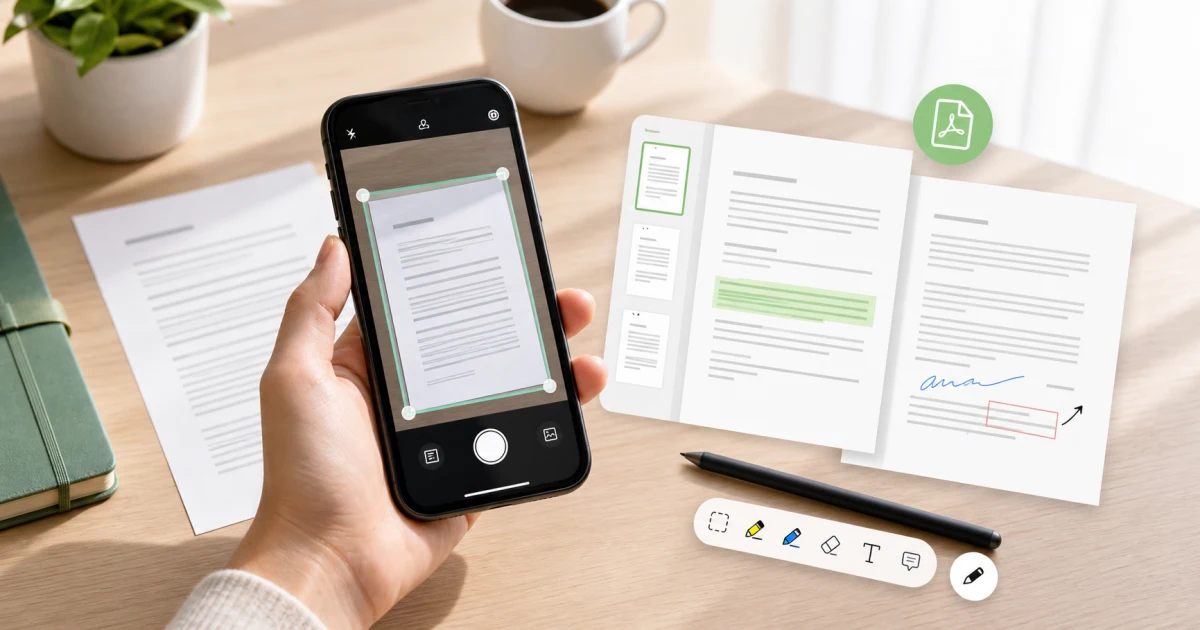
Warum PDFs mit dem Smartphone scannen?
Viele Dokumentaufgaben beginnen nicht am Computer. Ein Papierformular, eine Quittung, ein Arbeitsblatt, eine unterschriebene Seite oder ein gedruckter Vertrag muss schnell in ein PDF verwandelt werden. Ein normales Foto reicht oft nicht aus, weil es schief, schlecht lesbar oder schwer zu organisieren sein kann.
Eine PDF Scanner App fuer das Smartphone gibt dem Ablauf mehr Struktur. Sie scannen die Seite, korrigieren die Raender, verbessern die Lesbarkeit, fuegen bei Bedarf Anmerkungen ein und exportieren eine saubere PDF-Datei. Mit OCR kann die App auch Text aus dem Bild erfassen, damit Sie ihn nicht erneut tippen muessen.
PdfBlend ist fuer genau diesen mobilen Ablauf gedacht: Scannen, OCR, Anmerkungen, Seitenverwaltung, Export und Teilen direkt vom Telefon.
Was macht eine Scanner-App nuetzlich?
Eine gute Scanner-App ist mehr als ein Kameraknopf. Sie sollte den ganzen Dokumentweg unterstuetzen.
Zuerst muss sie Seiten klar erfassen und Kanten korrigieren lassen. Eine schiefe oder schlecht zugeschnittene Seite wirkt beim Teilen schnell unprofessionell.
Dann sollte sie mehrere Seiten verwalten. Echte Dokumente bestehen oft aus mehr als einem Blatt. Sie brauchen also Reihenfolge, Loeschen fehlerhafter Aufnahmen und Export als eine PDF-Datei.
Auch Anmerkungswerkzeuge sind wichtig. Ein gescanntes Dokument braucht manchmal eine Unterschrift, Notiz, Markierung, Pfeil, QR-Code oder ein Textfeld, bevor es bereit ist.
OCR spart Zeit, wenn Text aus einer gedruckten Seite uebernommen werden soll.
Wo PdfBlend passt
PdfBlend verbindet Scannen und PDF-Bearbeitung in einer mobilen App. Sie koennen Dokumente mit der Kamera scannen, OCR-Texterkennung nutzen, Anmerkungen einfuegen, Seiten verwalten, PDFs aus Bildern erstellen, Dokumente zusammenfuehren oder aufteilen, Dateien komprimieren und das Ergebnis exportieren.
Das ist praktisch fuer Studierende mit Notizen, Berufstaetige mit Formularen, kleine Unternehmen mit Quittungen und alle, die Papierdokumente digital ablegen muessen.
Die Verarbeitung auf dem Geraet ist auch fuer die Privatsphaere hilfreich. Bei sensiblen Dateien ist es oft angenehmer, weniger Dienste in den Ablauf einzubeziehen.
App oder Browser-Tool?
Nutzen Sie eine Smartphone-App, wenn das Dokument auf Papier beginnt. Die Kamera ist bereits dort, und Scannen, Zuschneiden, Kommentieren und Teilen geht auf demselben Geraet schneller.
Nutzen Sie ein Browser-Tool, wenn die Datei bereits auf dem Computer liegt. Fuer schnelle Anmerkungen oeffnen Sie den PDF-Editor. Wenn Bilder zu einem Dokument werden sollen, nutzen Sie Bilder zu PDF. Wenn mehrere PDFs zusammengefuehrt werden muessen, passt PDF zusammenfuehren.
Der beste Ablauf haengt vom Startpunkt ab. Papier gehoert meist zuerst aufs Telefon. Vorhandene Dateien sind oft schneller im Browser bearbeitet.
Ein praktischer Scan-Ablauf
Beginnen Sie mit gutem Licht. Legen Sie das Papier auf eine flache Oberflaeche und vermeiden Sie Schatten auf dem Text. Scannen Sie eine Seite nach der anderen und pruefen Sie den Zuschnitt, bevor Sie fortfahren.
Kontrollieren Sie danach die Seitenreihenfolge. Loeschen Sie versehentliche Duplikate und drehen Sie Seiten, die falsch ausgerichtet sind. Wenn eine Unterschrift oder Notiz noetig ist, fuegen Sie sie vor dem Export ein.
Nutzen Sie OCR, wenn Sie Text aus dem Papier brauchen. Das ist besonders hilfreich bei gedruckten Dokumenten, Quittungen, Formularen und Arbeitsblaettern. Handschrift kann weniger zuverlaessig sein, daher sollte der erkannte Text geprueft werden.
Exportieren Sie das PDF am Ende mit einem klaren Dateinamen. quittung-mai-2026.pdf oder formular-signiert.pdf ist leichter zu finden als ein zufaelliger Kameraname.
Haeufige Fehler
Scannen Sie wichtige Dokumente nicht bei schwachem Licht. Unscharfe Scans verschlechtern OCR und machen das finale PDF schwer lesbar.
Behalten Sie keine fehlerhaften Seiten. Entfernen Sie misslungene Aufnahmen vor dem Export, damit der Empfaenger ein sauberes Dokument erhaelt.
Verlassen Sie sich nicht ungeprueft auf OCR. Namen, Zahlen und ungewoehnliche Formatierungen sollten immer kontrolliert werden.
Versenden Sie keine riesige Datei, wenn nur eine lesbare Kopie gebraucht wird. Komprimierung kann das Teilen per E-Mail oder Messenger erleichtern.
Empfehlung
Nutzen Sie PdfBlend, wenn Ihre PDF-Arbeit mit Papier oder Kamera-Scan beginnt. Die App ist praktisch fuer Scan, OCR, Anmerkungen, Seitenverwaltung und Export.
Wenn die Datei bereits auf dem Computer liegt, nutzen Sie Browser-Tools: PDF-Editor fuer schnelle Anmerkungen, Bilder zu PDF fuer Bilder als Dokument und PDF zusammenfuehren fuer mehrere Dateien.