 English
 العربية
 Français
 Deutsch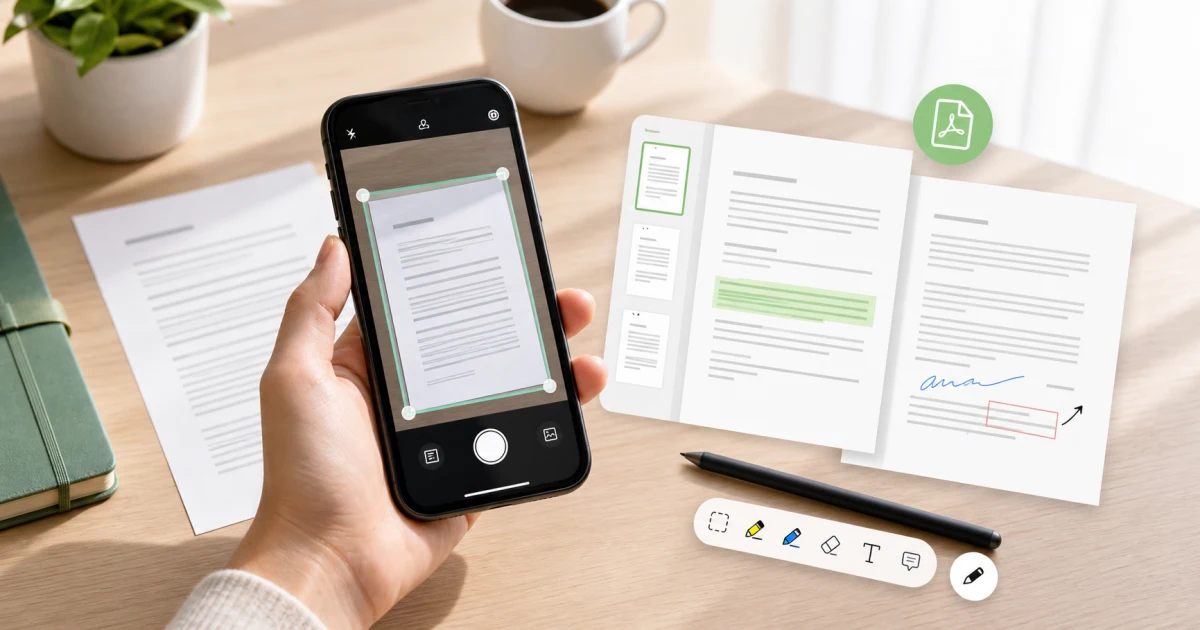
Pourquoi scanner des PDF avec un telephone ?
Beaucoup de taches documentaires commencent loin d'un ordinateur. Vous recevez un formulaire papier, un recu, une fiche de cours, une page signee ou un contrat imprime, et vous devez le transformer rapidement en PDF. Une simple photo ne suffit pas toujours, car elle peut etre inclinee, difficile a lire ou mal organisee.
Une application scanner PDF pour telephone donne une meilleure structure. Vous scannez la page, corrigez les bords, ameliorez la lisibilite, ajoutez une annotation si necessaire, puis exportez un fichier PDF propre. Avec l'OCR, l'application peut aussi extraire le texte de l'image pour eviter de tout retaper.
PdfBlend est concu pour ce flux mobile : scan, OCR, annotations, gestion des pages, export et partage depuis le telephone.
Ce qui rend une application scanner utile
Une bonne application scanner n'est pas seulement un bouton photo. Elle doit aider tout au long du parcours du document.
D'abord, elle doit capturer les pages clairement et permettre de corriger les bords. Une page mal recadree ou inclinee peut paraitre peu professionnelle.
Ensuite, elle doit gerer plusieurs pages. Les vrais documents ont souvent plus d'une feuille. Il faut donc garder l'ordre, supprimer les erreurs et exporter un seul PDF.
Puis les outils d'annotation sont importants. Un document scanne peut avoir besoin d'une signature, d'une note, d'un surlignage, d'une fleche, d'un QR code ou d'une zone de texte avant d'etre pret.
Enfin, l'OCR fait gagner du temps lorsque vous devez recuperer le texte d'une page imprimee.
Ou PdfBlend est utile
PdfBlend combine numerisation et edition PDF dans une application mobile. Vous pouvez scanner avec l'appareil photo, utiliser la reconnaissance de texte OCR, ajouter des annotations, gerer les pages, creer un PDF depuis des images, fusionner ou separer des documents, compresser un fichier et exporter le resultat.
C'est utile pour les etudiants qui sauvegardent des notes, les professionnels qui relisent des formulaires, les petites entreprises qui conservent des recus et toute personne qui recoit des papiers mais a besoin d'une copie numerique.
Le traitement sur l'appareil aide aussi pour la confidentialite. Pour des fichiers sensibles, il est souvent plus confortable de limiter les transferts entre services.
Application mobile ou outil navigateur ?
Utilisez une application mobile quand le document commence sur papier. L'appareil photo est deja la, et il est plus rapide de scanner, recadrer, annoter et partager depuis le meme appareil.
Utilisez un outil navigateur quand le document existe deja sur votre ordinateur. Pour une annotation rapide, ouvrez l'editeur PDF. Si vous avez des images et voulez creer un document, Images en PDF convient bien. Pour combiner plusieurs PDF, utilisez Fusionner PDF.
Le meilleur choix depend du point de depart. Le papier commence souvent sur le telephone. Les fichiers existants sont souvent plus rapides dans le navigateur.
Un flux de scan mobile pratique
Commencez avec une bonne lumiere. Posez la feuille sur une surface plane et evitez les ombres sur le texte. Scannez une page a la fois et verifiez le recadrage avant de passer a la suivante.
Apres le scan, controlez l'ordre des pages. Supprimez les doublons accidentels et faites pivoter les pages mal orientees. Si le document a besoin d'une signature ou d'un commentaire, ajoutez-le avant l'export.
Utilisez l'OCR quand vous avez besoin du texte. Il est particulierement utile pour les documents imprimes, recus, formulaires et fiches de cours. Pour l'ecriture manuscrite, verifiez toujours le resultat.
Enfin, exportez le PDF avec un nom clair. recu-mai-2026.pdf ou formulaire-signe.pdf sera plus facile a retrouver qu'un nom automatique.
Erreurs courantes
Ne scannez pas un document important dans une lumiere faible. Un scan flou reduit la qualite de l'OCR et rend le PDF final plus difficile a lire.
Ne gardez pas les pages ratees. Supprimez les captures accidentelles avant l'export pour envoyer un document propre.
Ne faites pas confiance a l'OCR sans verification. Les noms, chiffres et mises en page inhabituelles doivent etre relus.
N'envoyez pas un fichier enorme si le destinataire a seulement besoin d'un document lisible. La compression peut faciliter le partage par e-mail ou messagerie.
Recommandation finale
Utilisez PdfBlend lorsque votre travail PDF commence par du papier ou un scan camera. C'est un choix mobile pratique pour scanner, utiliser l'OCR, annoter, gerer les pages et exporter.
Quand le fichier est deja sur ordinateur, utilisez les outils du navigateur : editeur PDF pour les annotations rapides, Images en PDF pour convertir des images et Fusionner PDF pour combiner des fichiers.