 English
 العربية
 Français
 Deutsch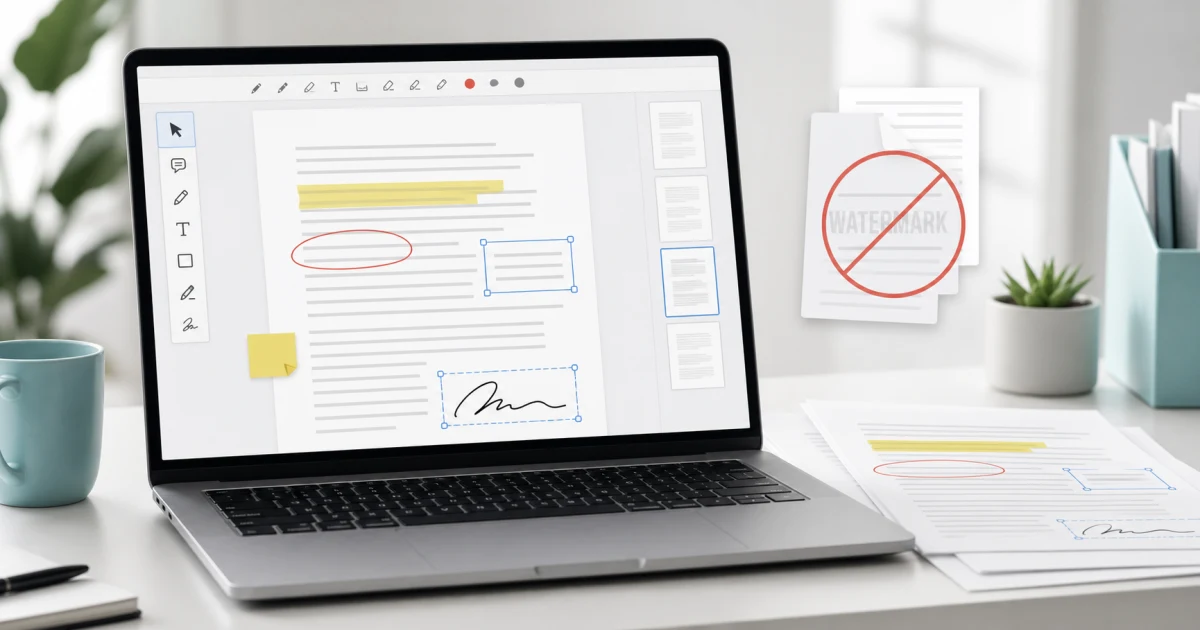
لماذا تحتاج أداة PDF بسيطة؟
تعديل ملف PDF لا يجب أن يتحول إلى عملية طويلة. في كثير من الحالات يريد المستخدم إضافة ملاحظة، تمييز سطر مهم، توقيع نموذج بسيط، كتابة تاريخ أو اسم، أو مراجعة ملف قبل إرساله. المشكلة أن بعض أدوات PDF تطلب تسجيل حساب، أو تثبيت برنامج كبير، أو تضيف علامة مائية على الملف النهائي.
لهذا تكون أداة المتصفح حلًا مناسبًا للمهام السريعة. افتح محرر PDF، أضف التعديلات الواضحة التي تحتاجها، ثم صدّر الملف وافتحه مرة أخرى للتأكد من النتيجة.
الفكرة ليست تحويل PDF إلى مستند كتابة كامل، بل إنجاز التعديلات المرئية البسيطة بدون تعقيد.
تحديث مساحة العمل في 2026
أصبح محرر PDF أقرب إلى مساحة عمل كاملة للتعليقات وترتيب الصفحات. لتعديل PDF أون لاين بدون علامة مائية، يمكنك إضافة نصوص وتمييز ورسومات وأشكال وصور وملاحظات وتوقيعات، ثم تدوير الصفحات أو حذفها أو تكرارها أو إعادة ترتيبها أو إضافة صفحات قبل التصدير.
هذا لا يعني أن كل PDF أصبح مستند Word قابل للتعديل الكامل. قوة الأداة الأساسية في التعليقات والتوقيع وتنظيم الصفحات والإضافات المرئية. إذا كنت تريد إعادة استخدام النص نفسه، ابدأ من تحويل PDF إلى Word.
ما المقصود بتعديل PDF؟
كلمة تعديل PDF قد تعني أشياء مختلفة. أحيانًا يريد المستخدم إعادة كتابة النص الأصلي بالكامل، وهذا ليس دائمًا سهلًا لأن PDF صيغة ثابتة الهدف منها الحفاظ على شكل الصفحة. لكن في أغلب الاستخدامات اليومية يكون المطلوب أبسط: تمييز، تعليق، شكل، توقيع، مربع نص، أو ملاحظة قصيرة.
هذه المهام لا تحتاج برنامجًا ضخمًا. تحتاج فقط إلى أدوات واضحة للتعليق على الملف.
إذا كان لديك أكثر من ملف وتريد جمعهم أولًا، استخدم دمج PDF. وإذا كانت لديك صور أو صفحات ممسوحة ضوئيًا وتريد تحويلها إلى ملف واحد، ابدأ من تحويل الصور إلى PDF، ثم راجع الملف بعد ذلك في محرر PDF.
طريقة تعديل PDF أون لاين بدون علامة مائية
ابدأ بفتح الملف داخل أداة التحرير. تأكد أن الصفحات ظهرت بشكل صحيح وأن هذا هو الإصدار المطلوب تعديله، لأن كثيرًا من الأخطاء تحدث بسبب العمل على نسخة قديمة من الملف.
بعد ذلك اختر الأداة المناسبة للتعديل:
- استخدم التمييز لإبراز سطر أو فقرة مهمة.
- استخدم مربع النص لإضافة اسم، تاريخ، رقم، أو ملاحظة قصيرة.
- استخدم الأشكال أو الرسم الحر لتوضيح موضع معين.
- استخدم التوقيع أو القلم عندما يكون الملف يسمح بذلك.
- راجع ترتيب الصفحات قبل التصدير إذا كان الملف طويلًا.
بعد الانتهاء، صدّر الملف وافتح النسخة الناتجة مرة أخرى. هذه خطوة مهمة جدًا. تأكد أن التعديلات ظاهرة، وأن الصفحات مرتبة، وأن الملف لا يحتوي على علامة مائية غير مرغوبة.
متى يكون محرر المتصفح كافيًا؟
محرر المتصفح مناسب عندما تكون المهمة قصيرة وواضحة. مثل مراجعة واجب دراسي، إضافة تعليق على فاتورة، تعبئة نموذج بسيط، إرسال ملاحظة لعميل، أو تمييز جزء في مسودة.
وهو مفيد أيضًا عندما لا تريد تثبيت برنامج لمهمة واحدة. سير العمل يكون مختصرًا: افتح الملف، عدّل، صدّر، ثم أرسل.
أما إذا كان عملك الأساسي على الهاتف وتحتاج تحرير ملفات PDF كثيرًا بدون إنترنت، فقد يكون Glazr PDF Editor أفضل. وإذا كنت تريد مسح أوراق بالكاميرا مع OCR وتعليقات على الهاتف، فراجع PdfBlend. أداة المتصفح ممتازة للمهام السريعة على الكمبيوتر، والتطبيق أفضل عندما يكون الهاتف هو مساحة العمل الرئيسية.
فحص الملف قبل الإرسال
قبل إرسال ملف PDF المعدل، راجع ثلاث نقاط.
أولًا، اسم الملف. لا تتركه باسم عام مثل download.pdf. استخدم اسمًا واضحًا مثل invoice-reviewed.pdf أو form-signed.pdf حتى يعرف المستلم أنه الإصدار النهائي.
ثانيًا، عدد الصفحات وترتيبها. هذا مهم جدًا إذا قمت بدمج ملفات أو تحويل صور إلى PDF.
ثالثًا، مواضع التعديلات. لا تجعل التمييز يخفي النص، ولا تضع مربع نص فوق توقيع أو رقم مهم. يجب أن تكون الملاحظة قريبة من الجزء الذي تشرحه.
أخطاء شائعة يجب تجنبها
لا تستخدم تعديل PDF بدلًا من تعديل الملف الأصلي إذا كان لديك مستند Word أو Excel أو تصميم المصدر. إذا كنت تريد تغيير فقرات كثيرة، عدّل الملف الأصلي ثم صدّر نسخة PDF جديدة.
لا تضف ملاحظات خاصة في ملف سيتم إرساله خارج فريقك. احذف تعليقات المسودة قبل مشاركة النسخة النهائية.
ولا تفترض أن كل ملفات PDF متشابهة. الملفات الممسوحة ضوئيًا تكون غالبًا صورًا داخل PDF، لذلك قد لا تستطيع تحديد النص الأصلي. في هذه الحالة تكون المربعات النصية والتعليقات هي الاختيار العملي.
الخلاصة
استخدم محرر PDF عندما تحتاج تعديلًا سريعًا بدون علامة مائية وبدون تسجيل أو تثبيت برامج كبيرة. اجعل التعديل واضحًا ومحددًا، صدّر الملف، ثم افتح النسخة النهائية قبل إرسالها.
للمهام البسيطة هذا أسرع من تثبيت برنامج كامل. وللعمل المتكرر على الهاتف أو مسح الأوراق، استخدم تطبيقًا مخصصًا مثل Glazr PDF Editor أو PdfBlend.