 English
 العربية
 Français
 Deutsch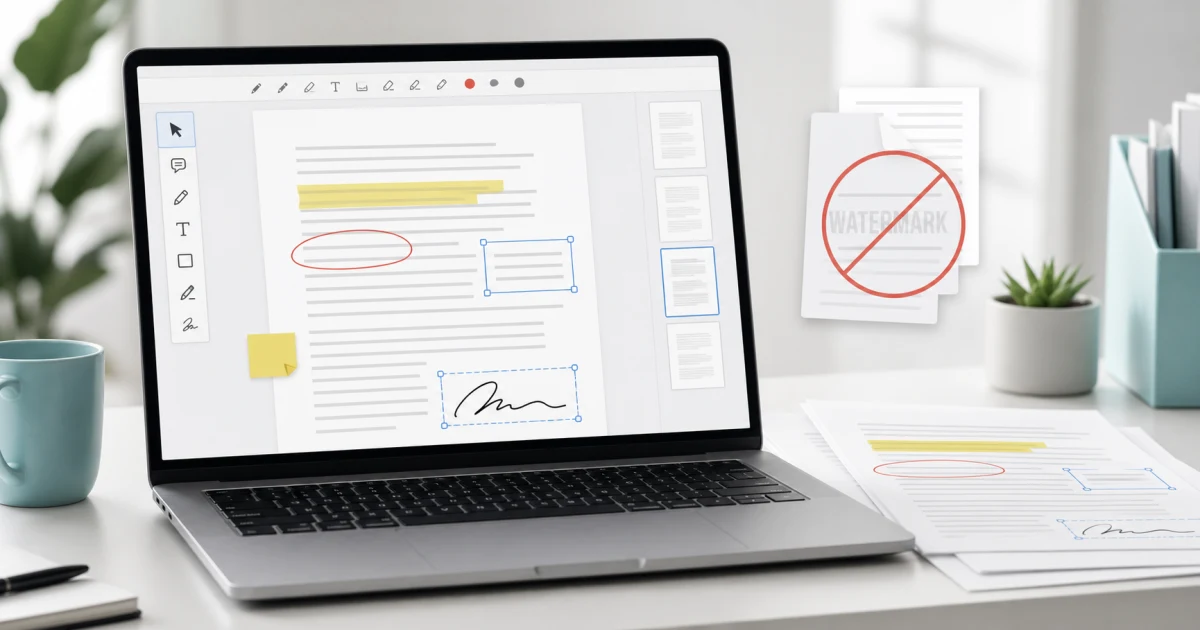
Le probleme avec beaucoup d'editeurs PDF
Modifier un PDF ne devrait pas demander une installation longue. Dans la plupart des cas, on veut seulement ajouter une note, surligner une phrase, signer un formulaire simple, ajouter une date ou relire un document avant de l'envoyer. Pourtant, certains services demandent un compte, poussent un logiciel de bureau ou ajoutent un filigrane au fichier final.
Pour ces taches rapides, un editeur dans le navigateur suffit souvent. Ouvrez l'editeur PDF, ajoutez les modifications visibles dont vous avez besoin, exportez le fichier, puis verifiez le resultat.
L'objectif n'est pas de transformer le PDF en document de traitement de texte complet. L'objectif est d'ajouter des annotations propres sans compliquer le flux de travail.
Mise à jour de l'espace de travail 2026
L'éditeur PDF propose maintenant un espace plus complet pour les annotations et les pages. Pour modifier un PDF en ligne sans filigrane, ajoutez du texte, du surlignage, des dessins, des formes, des images, des notes ou une signature, puis tournez, supprimez, dupliquez, réorganisez ou ajoutez des pages avant l'export.
Cela ne transforme pas chaque PDF en document Word entièrement modifiable. L'outil est surtout adapté aux annotations, signatures, à l'organisation des pages et aux ajouts visibles. Si vous devez réutiliser le texte lui-même, commencez avec PDF vers Word.
Que veut dire modifier un PDF ?
Modifier un PDF peut vouloir dire plusieurs choses. Certains veulent reecrire le texte original, ce qui est plus difficile, car le PDF est un format de mise en page fixe. Beaucoup d'utilisations quotidiennes sont plus simples : surlignage, commentaire, forme, signature, zone de texte ou petite correction visuelle.
Ces taches ne demandent pas une suite logicielle lourde. Elles demandent surtout un outil clair pour annoter le fichier.
Si vous devez assembler plusieurs documents avant la relecture, utilisez d'abord Fusionner PDF. Si vos pages viennent de photos ou de scans, commencez par Images en PDF, puis ouvrez le resultat dans l'editeur.
Comment modifier un PDF en ligne sans filigrane
Commencez par ouvrir le fichier dans l'editeur. Verifiez que les pages se chargent correctement et que vous travaillez bien sur la bonne version. Beaucoup d'erreurs viennent d'une annotation ajoutee sur un ancien brouillon.
Choisissez ensuite l'outil adapte :
- Le surlignage pour une phrase importante.
- Une zone de texte pour un nom, une date, un numero ou une note courte.
- Les formes ou le dessin pour montrer une zone precise.
- La signature ou le tracé libre si le document le permet.
- Les controles de pages pour verifier l'ordre avant l'export.
Apres les modifications, exportez le PDF et ouvrez le fichier telecharge. Cette verification finale est essentielle. Confirmez que les annotations sont visibles, que les pages sont dans le bon ordre et qu'aucun filigrane indesirable n'a ete ajoute.
Quand un editeur PDF dans le navigateur suffit
Un editeur dans le navigateur convient aux taches courtes et visuelles : devoirs, factures, formulaires simples, commentaires client, relecture de brouillon ou document a signer rapidement.
Il est aussi pratique quand vous ne voulez pas installer un logiciel pour une seule action. Le flux reste simple : ouvrir, modifier, exporter, envoyer.
Pour un travail mobile repete ou hors ligne, une application comme Glazr PDF Editor peut etre plus confortable. Pour scanner des documents avec OCR et annotations sur telephone, PdfBlend est une autre option utile. Le navigateur est excellent pour le travail rapide sur ordinateur ; l'application convient mieux quand le telephone devient votre espace de documents.
A verifier avant d'envoyer le fichier
Avant d'envoyer le PDF modifie, regardez trois points.
D'abord, le nom du fichier. Evitez download.pdf. Un nom comme contrat-rel revu.pdf ou formulaire-signe.pdf indique mieux qu'il s'agit de la bonne version.
Ensuite, l'ordre et le nombre de pages. C'est important apres une fusion de fichiers ou une conversion d'images en PDF.
Enfin, la visibilite des annotations. Le surlignage ne doit pas cacher le texte, les zones de texte ne doivent pas couvrir une signature et les notes doivent rester proches de la partie concernee.
Erreurs courantes a eviter
N'utilisez pas l'edition PDF pour remplacer le fichier source si vous possedez encore le document Word, Excel ou de conception. Pour reecrire plusieurs paragraphes, modifiez la source puis exportez un nouveau PDF.
N'ajoutez pas de commentaires prives dans un fichier qui sera transmis a l'exterieur. Supprimez les remarques de brouillon avant l'envoi final.
N'oubliez pas que tous les PDF ne se comportent pas de la meme facon. Un PDF scanne contient souvent des images de pages. Dans ce cas, les zones de texte et les annotations sont le choix le plus pratique.
Recommandation finale
Utilisez l'editeur PDF pour des annotations rapides, sans filigrane, sans inscription et sans logiciel lourd. Gardez la tache precise, exportez le resultat, puis ouvrez le PDF final avant de le partager.
Pour des modifications simples, ce flux est plus rapide qu'une suite complete. Pour l'edition mobile frequente ou la numerisation de documents, passez a une application dediee comme Glazr PDF Editor ou PdfBlend.