 English
 العربية
 Français
 Deutsch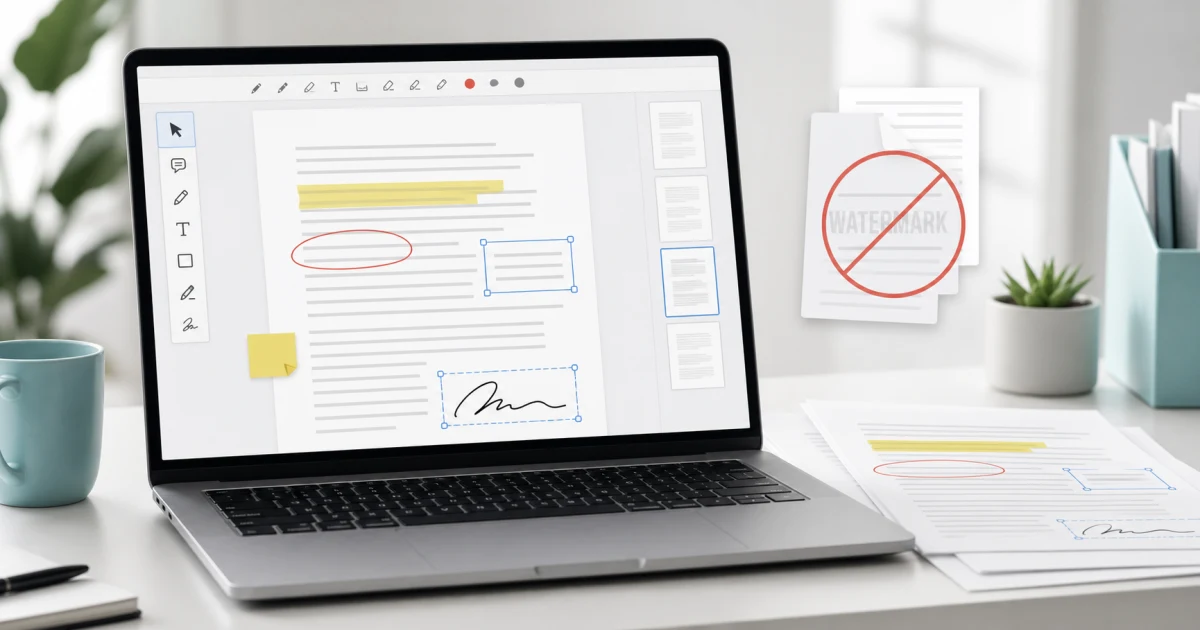
Das Problem vieler PDF-Editoren
Eine PDF-Datei zu bearbeiten sollte kein grosses Setup brauchen. Oft geht es nur darum, eine Notiz einzufuegen, einen Satz zu markieren, ein einfaches Formular zu unterschreiben, ein Datum zu ergaenzen oder ein Dokument vor dem Versand zu pruefen. Manche Dienste verlangen jedoch ein Konto, eine Desktop-Installation oder fuegen dem exportierten Dokument ein Wasserzeichen hinzu.
Fuer schnelle Aufgaben reicht ein Editor im Browser oft aus. Oeffnen Sie den PDF-Editor, machen Sie die sichtbaren Aenderungen, exportieren Sie die Datei und kontrollieren Sie das Ergebnis.
Dabei geht es nicht darum, ein PDF in ein vollstaendiges Textdokument zu verwandeln. Es geht um saubere Markierungen und kurze Ergaenzungen ohne unnoetige Huerden.
Arbeitsbereich-Update 2026
Der PDF-Editor bietet jetzt eine vollständige Arbeitsfläche für Anmerkungen und Seitenarbeit. Um eine PDF online ohne Wasserzeichen zu bearbeiten, können Sie Text, Markierungen, Zeichnungen, Formen, Bilder, Notizen und Signaturen hinzufügen sowie Seiten drehen, löschen, duplizieren, neu sortieren oder ergänzen.
Das verwandelt nicht jede PDF in ein vollständig bearbeitbares Word-Dokument. Das Tool ist am stärksten bei Anmerkungen, Signaturen, Seitenorganisation und sichtbaren Ergänzungen. Wenn Sie den Text selbst wiederverwenden müssen, starten Sie mit PDF zu Word.
Was bedeutet PDF bearbeiten?
PDF bearbeiten kann Verschiedenes bedeuten. Manche Nutzer moechten den Originaltext neu schreiben. Das ist schwieriger, weil PDF ein festes Layoutformat ist. Viele Alltagsaufgaben sind einfacher: markieren, kommentieren, Formen einfuegen, unterschreiben, Textfelder setzen oder visuelle Hinweise ergaenzen.
Dafuer braucht man keine schwere Software-Suite. Man braucht ein klares Werkzeug fuer Anmerkungen.
Wenn mehrere Dokumente zuerst zusammengefuehrt werden sollen, nutzen Sie PDF zusammenfuehren. Wenn Fotos oder gescannte Seiten zu einem Dokument werden sollen, starten Sie mit Bilder zu PDF und pruefen Sie das Ergebnis danach im Editor.
So bearbeiten Sie ein PDF online ohne Wasserzeichen
Oeffnen Sie zuerst die Datei im Editor. Pruefen Sie, ob alle Seiten korrekt geladen werden und ob es wirklich die richtige Version ist. Viele Fehler entstehen, weil eine alte Fassung kommentiert wird.
Waehlen Sie dann das passende Werkzeug:
- Markierung fuer wichtige Textstellen.
- Textfeld fuer Name, Datum, Nummer oder kurze Notiz.
- Formen oder Freihandzeichnung fuer visuelle Hinweise.
- Signatur oder Stift, wenn das Dokument dies zulaesst.
- Seitenkontrolle, wenn Reihenfolge und Umfang wichtig sind.
Exportieren Sie die Datei danach und oeffnen Sie den Download erneut. Diese letzte Kontrolle ist wichtig. Stellen Sie sicher, dass die Anmerkungen sichtbar sind, die Seiten stimmen und kein unerwuenschtes Wasserzeichen hinzugefuegt wurde.
Wann ein Browser-PDF-Editor reicht
Ein Browser-Editor passt gut zu kurzen, visuellen Aufgaben: Schulunterlagen, Rechnungen, einfache Formulare, Kundenkommentare, Entwurfspruefung oder schnelle Unterschriften.
Er ist auch praktisch, wenn Sie fuer eine einmalige Aufgabe keine Software installieren moechten. Der Ablauf bleibt klein: oeffnen, bearbeiten, exportieren, senden.
Fuer wiederkehrende mobile Arbeit oder Offline-Bearbeitung kann Glazr PDF Editor bequemer sein. Fuer das Scannen von Papierdokumenten mit OCR und Anmerkungen auf dem Smartphone ist PdfBlend eine passende Option. Der Browser eignet sich fuer schnelle Desktop-Aufgaben, die App fuer regelmaessige Arbeit auf dem Telefon.
Was vor dem Versand zu pruefen ist
Pruefen Sie vor dem Versand drei Dinge.
Erstens den Dateinamen. Lassen Sie die Datei nicht als download.pdf. Ein Name wie vertrag-geprueft.pdf oder formular-signiert.pdf zeigt besser, dass es die bearbeitete Version ist.
Zweitens Seitenanzahl und Reihenfolge. Das ist besonders wichtig nach dem Zusammenfuehren von Dateien oder nach einer Umwandlung von Bildern in PDF.
Drittens die sichtbaren Bearbeitungen. Markierungen sollen Text nicht verdecken, Textfelder sollen keine Unterschrift ueberlagern und Notizen sollten nah an der relevanten Stelle stehen.
Haeufige Fehler
Nutzen Sie PDF-Bearbeitung nicht als Ersatz fuer die Quelldatei, wenn Sie noch ein Word-, Excel- oder Designdokument besitzen. Wenn viele Absaetze geaendert werden muessen, bearbeiten Sie die Quelle und exportieren Sie ein neues PDF.
Fuegen Sie keine privaten Entwurfsnotizen in eine Datei ein, die extern weitergeleitet wird. Entfernen Sie interne Kommentare vor dem finalen Versand.
Denken Sie auch daran, dass nicht jedes PDF gleich ist. Gescannte PDFs enthalten oft Seitenbilder. Dann sind Textfelder und Anmerkungen meist der praktischste Weg.
Empfehlung
Nutzen Sie den PDF-Editor, wenn Sie schnell und ohne Wasserzeichen, Anmeldung oder schwere Software sichtbare Aenderungen machen moechten. Halten Sie die Aufgabe klar, exportieren Sie das Ergebnis und oeffnen Sie das finale PDF vor dem Teilen.
Fuer einfache Bearbeitungen ist das schneller als eine komplette PDF-Suite. Fuer haeufige mobile Bearbeitung oder Dokumentenscans eignen sich Apps wie Glazr PDF Editor oder PdfBlend.