English
 العربية
 Français
 Deutsch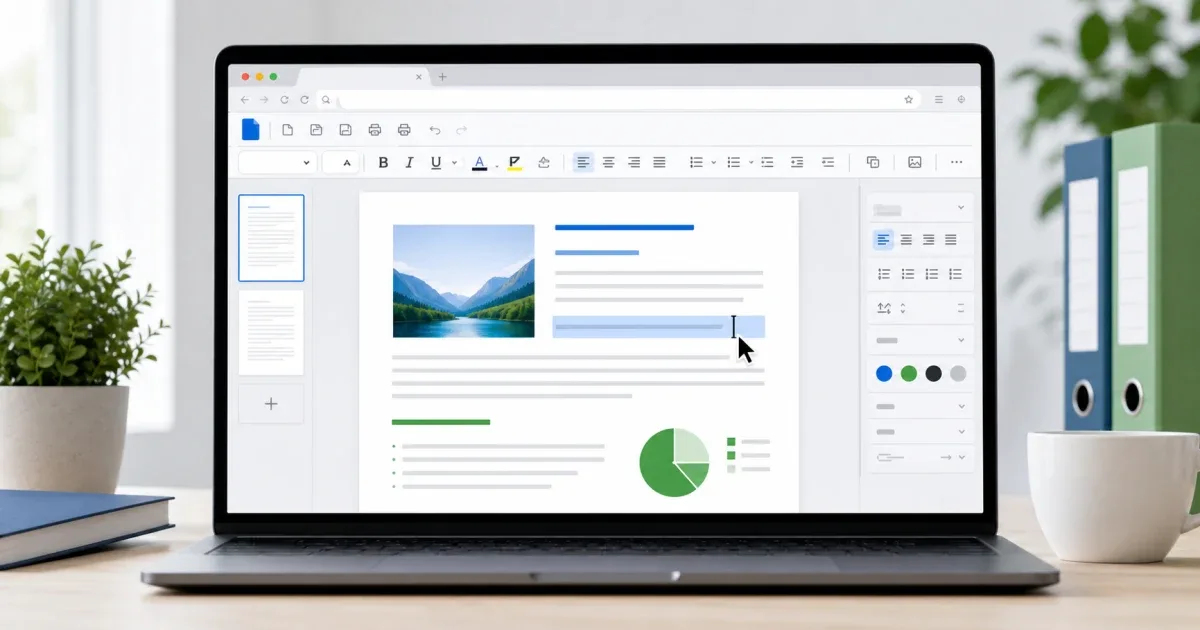
تعديل ملف Word أون لاين بدون تسجيل
أحيانًا يحتاج مستند Word إلى تعديل بسيط فقط: تصحيح خطأ، تحديث تاريخ، حذف جملة قديمة، تعديل عنوان، أو مراجعة الملف قبل إرساله. تثبيت برنامج كامل أو إنشاء حساب من أجل تعديل صغير قد يكون غير ضروري.
تساعدك أداة فتح وتعديل ملفات Word على تغيير النص والتنسيق داخل المتصفح، ثم حفظ نسخة Word جديدة بدون تسجيل.
شاهد: تعديل مستند Word من الهاتف
يعرض هذا الشرح محرر IGY Apps الحقيقي على الهاتف: فتح ملف DOCX، وتعديل النص والتنسيق، ومراجعة النتيجة، ثم حفظ المستند المعدل. يمكنك تطبيق الشرح مباشرة في أداة تعديل ملفات Word، مع الاحتفاظ بالخطوات المكتوبة أدناه كمرجع سريع.
تحديث مساحة العمل في 2026
أصبح محرر DOCX أقرب إلى برنامج Word المألوف: شريط أدوات واضح، تنسيقات نصية، جداول، صور، روابط، إعدادات صفحة، رؤوس وتذييلات، تعليقات، أدوات مراجعة، بحث واستبدال، ومسودات محلية داخل المتصفح. لذلك أصبح تعديل ملف وورد أون لاين مجاناً، سواء كان خطاباً أو سيرة ذاتية أو تقريراً، أسهل وأوضح من واجهة الأدوات المتفرقة.
مع ذلك، الأفضل اعتباره محرر مستندات عملي داخل المتصفح وليس بديلاً كاملاً لكل قدرات Word على سطح المكتب. استخدمه للتعديلات المرئية والمراجعة والتصدير والتنظيف السريع، واترك الملفات التي تحتوي على Macros أو مراجعات قانونية معقدة أو تصميم طباعي دقيق لبرنامج مكتبي كامل.
متى يكون محرر المتصفح مناسبًا؟
محرر Word أون لاين مناسب للتعديلات السريعة والواضحة في الخطابات، الواجبات، السيرة الذاتية، التقارير، النماذج القصيرة، وملاحظات الاجتماعات.
استخدمه عندما تحتاج إلى:
- تصحيح نص أو تاريخ.
- تعديل عنوان أو فقرة.
- مراجعة التنسيق قبل المشاركة.
- حذف محتوى قديم.
- حفظ نسخة DOCX جديدة.
- تجنب تثبيت برنامج مكتبي لمهمة صغيرة.
إذا كان الملف يحتوي على Macros أو تتبع تغييرات أو تصميم معقد جدًا أو عناصر مدمجة غير عادية، افحص النتيجة بعناية بعد التصدير.
طريقة تعديل ملف DOCX أون لاين
- افتح أداة تعديل ملفات Word.
- اختر ملف Word من جهازك.
- انتظر تحميل المستند.
- راجع الصفحة الأولى قبل أي تعديل.
- نفّذ التعديل المطلوب أولًا.
- افحص الفقرة أو الجدول أو الصورة حول مكان التعديل.
- احفظ المستند المعدل كملف Word جديد.
التعديلات الصغيرة المركزة أسهل في المراجعة وأقل احتمالًا أن تؤثر على تنسيق باقي المستند.
شاهد: استبدال كلمة متكررة في مستند Word
إذا تغير اسم مشروع أو مصطلح يتكرر داخل المستند، فلا تحتاج إلى تعديل كل موضع يدويًا. يوضح الفيديو التالي استخدام البحث والاستبدال في محرر Word، ثم مراجعة النص وحفظ نسخة DOCX جديدة.
- افتح تبويب مراجعة، ثم اختر بحث لإظهار لوحة البحث والاستبدال.
- اكتب الكلمة أو العبارة القديمة في حقل البحث، والنص الجديد في حقل الاستبدال.
- راجع المواضع المطابقة قبل اختيار استبدال الكل؛ استخدمه فقط عندما يناسب التغيير جميع المواضع.
- افحص النص المعدل، ثم نزّل نسخة DOCX وافتحها مرة أخرى للتأكد من النتيجة.
افحص التنسيق بعد كل تعديل مهم
مستندات Word قد تتأثر بتغيير بسيط. إضافة جملة واحدة قد تنقل جدولًا أو تغير فاصل صفحة أو تدفع توقيعًا إلى الصفحة التالية. لذلك افحص المنطقة المحيطة بالتعديل.
راجع:
- الفقرة التي تم تعديلها.
- العنوان السابق لها.
- الفقرة أو الجدول التالي.
- القوائم والترقيم.
- الصور والرؤوس والتذييلات إن وجدت.
- عدد الصفحات النهائي إذا كان المستند مرتبطًا بحد معين.
إذا كنت تكتب نصًا جديدًا قبل وضعه في المستند، يمكن أن يساعدك عداد الكلمات على ضبط طول الملخصات أو الإجابات.
احفظ نسخة جديدة
احتفظ بالملف الأصلي حتى تتأكد من أن النسخة المعدلة صحيحة. استخدم اسمًا واضحًا مثل resume-updated.docx أو assignment-final.docx حتى لا تختلط النسخ.
بعد التحميل، افتح الملف مرة أخرى قبل إرساله. هذه الخطوة تكشف أي مشكلة في التنسيق أو الجداول أو الصور.
شاهد: تحويل مستند Word إلى PDF
بعد الانتهاء من التعديل، قد تحتاج نسخة PDF تحافظ على شكل المستند للمشاركة أو الطباعة. يوضح الفيديو التالي طريقة مراجعة الملف داخل محرر Word، ثم استخدام الطباعة أو الحفظ بصيغة PDF وتنزيل النسخة الناتجة. احتفظ بملف DOCX الأصلي إذا أردت متابعة التعديل لاحقًا.
أداة المتصفح أم تطبيق الموبايل؟
استخدم محرر المتصفح على الكمبيوتر أو الهاتف الحديث عندما تريد تعديلًا سريعًا بدون تثبيت. أما إذا كانت ملفات Word تصل إليك باستمرار على الهاتف أو تحتاج إلى العمل بدون إنترنت، فقد يكون تطبيق موبايل أفضل.
لهذا الاستخدام، يمكنك تجربة تطبيق تعديل ملفات Word على الهاتف لإنشاء مستندات Word وفتحها وتعديلها من الهاتف أو التابلت.
أخطاء شائعة يجب تجنبها
تجنب تعديل نسخة خاطئة من الملف. تحقق من الاسم والمجلد والتاريخ قبل البدء.
تجنب لصق نص من البريد أو الويب بدون مراجعة التنسيق، لأن النص المنسوخ قد يجلب خطوطًا ومسافات وألوانًا غير مناسبة.
لا ترسل الملف مباشرة بعد التحميل. افتحه مرة أخرى وراجع الصفحات المهمة.
قائمة فحص قبل الإرسال
- الملف يفتح بعد التحميل.
- النص المعدل ظاهر وصحيح.
- العناوين والقوائم والجداول والصور ما زالت سليمة.
- اسم الملف يوضح أنه النسخة الأخيرة.
- أي PDF تم تصديره بعد آخر تعديل في DOCX.
للتعديل السريع بدون تسجيل، ابدأ تعديل ملف Word الآن، ثم راجع التنسيق واحفظ نسخة جديدة من المتصفح.