 English
 العربية
 Français
 Deutsch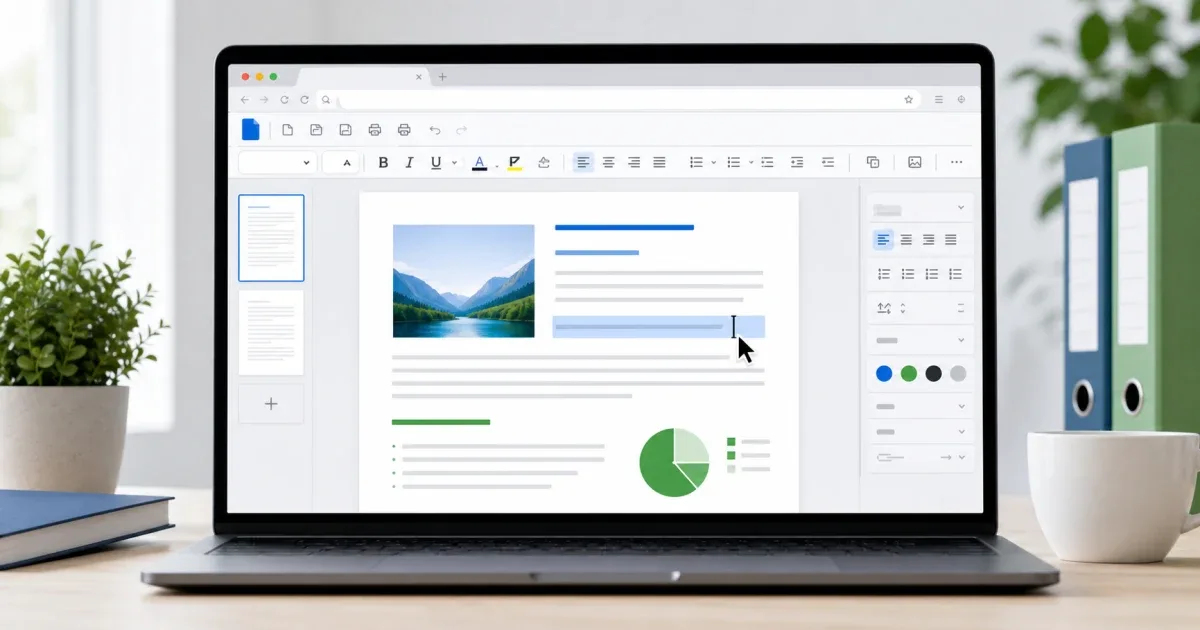
Word online kostenlos bearbeiten, ohne Anmeldung
Manchmal braucht ein Word-Dokument nur eine kleine Aenderung: Tippfehler korrigieren, Datum aktualisieren, Satz entfernen, Ueberschrift anpassen oder Datei vor dem Senden pruefen. Dafuer muss nicht immer eine komplette Office-Software installiert oder ein Konto erstellt werden.
Mit dem DOCX-Editor koennen Sie Word-Dokumente im Browser oeffnen, gezielt bearbeiten und eine neue DOCX-Datei speichern.
Kurze Antwort
Wenn Sie ein Word-Dokument online kostenlos ohne Anmeldung bearbeiten moechten, oeffnen Sie den DOCX-Editor, laden die .docx-Datei im Browser, korrigieren Text oder Formatierung und speichern danach eine neue DOCX-Kopie. Die Datei bleibt auf Ihrem Geraet und wird nicht fuer die Bearbeitung auf einen Server hochgeladen.
Diese Anleitung hilft, wenn Sie Word online kostenlos ohne Anmeldung nutzen, ein Word-Dokument online bearbeiten oder eine DOCX-Datei schnell korrigieren möchten. Entscheidend ist kein vollständiger Office-Ersatz, sondern eine schnelle, kontrollierbare Änderung an der Datei.
Video: Word-Dokument auf dem Smartphone bearbeiten
Diese englischsprachige Anleitung zeigt den echten IGY Apps Editor auf einem Smartphone. Sie sehen, wie eine DOCX-Datei geöffnet, Text und Formatierung geändert, das Ergebnis geprüft und das Dokument gespeichert wird. Die Schritte lassen sich direkt im DOCX-Editor nachvollziehen; die schriftliche Anleitung darunter bleibt als schnelle Referenz erhalten.
Arbeitsbereich-Update 2026
Der DOCX-Editor wirkt jetzt mehr wie eine vertraute Office-Arbeitsfläche: kompaktes Ribbon, klarere Formatierungssteuerung, Tabellen, Bilder, Links, Seiteneinstellungen, Kopf- und Fußzeilen, Kommentare, Revisionswerkzeuge, Suchen und Ersetzen sowie lokale Entwürfe. Dadurch lassen sich alltägliche Word-Korrekturen leichter erledigen.
Er bleibt aber ein praktischer Browser-Arbeitsbereich und ersetzt nicht jede Funktion von Word auf dem Desktop. Nutzen Sie ihn für sichtbare Bearbeitung, Prüfung, Export und schnelle Bereinigung. Für Makros, komplexe juristische Revision oder druckgenaue Layouts bleibt Desktop-Software besser.
Wann Browser-Bearbeitung sinnvoll ist
Ein Online-DOCX-Editor eignet sich fuer schnelle, sichtbare Aenderungen in Briefen, Bewerbungen, Lebenslaeufen, Schulaufgaben, kurzen Formularen, Berichten und Dokumenten aus E-Mail oder Messenger.
Typische Aufgaben:
- Text oder Datum korrigieren.
- Ueberschrift oder Absatz aktualisieren.
- Formatierung vor dem Teilen pruefen.
- Veraltete Inhalte entfernen.
- Neue DOCX-Kopie speichern.
- Keine Software fuer eine kleine Aufgabe installieren.
Wenn das Dokument Makros, Aenderungsverfolgung, komplexe Layouts, eingebettete Objekte oder sehr spezielle Vorlagen enthaelt, pruefen Sie die Ausgabe besonders sorgfaeltig.
DOCX online bearbeiten
- Oeffnen Sie den DOCX-Editor.
- Waehlen Sie Ihre DOCX-Datei.
- Warten Sie, bis es geladen ist.
- Pruefen Sie die erste Seite vor der Bearbeitung.
- Machen Sie zuerst die wichtige Aenderung.
- Kontrollieren Sie Absatz, Tabelle oder Bild in der Umgebung.
- Speichern Sie das bearbeitete Dokument als neue DOCX-Datei.
Gezielte kleine Aenderungen sind leichter zu pruefen und stoeren seltener das restliche Layout.
Formatierung nach jeder Aenderung pruefen
Word-Dokumente reagieren manchmal empfindlich. Ein Satz kann einen Seitenumbruch verschieben, eine Tabelle auf die naechste Seite druecken oder Listen veraendern.
Pruefen Sie:
- Den bearbeiteten Absatz.
- Die Ueberschrift darueber.
- Den folgenden Absatz oder die Tabelle.
- Listen und Nummerierungen.
- Bilder, Kopf- und Fusszeilen.
- Die Seitenzahl, wenn sie wichtig ist.
Wenn Sie neuen Text vorbereiten, hilft der Word Counter, Grenzen fuer Zusammenfassungen, Antworten oder Kurzbiografien einzuhalten.
Neue Kopie speichern
Behalten Sie die Originaldatei, bis die bearbeitete Version geprueft ist. Ein klarer Dateiname wie resume-updated.docx, assignment-final.docx oder brief-edited.docx vermeidet Verwechslungen.
Oeffnen Sie die heruntergeladene Datei noch einmal, bevor Sie sie senden.
Browser-Tool oder mobile DOCX-App?
Nutzen Sie das Browser-Tool für schnelle Änderungen am Computer oder auf einem modernen Smartphone, ohne etwas zu installieren. Eine mobile App ist besser, wenn Word-Dateien häufig auf dem Smartphone bearbeitet werden oder Sie offline arbeiten möchten.
Fuer diesen Ablauf ist Glazr DOCX Datei-Editor fuer das Erstellen, Oeffnen, Bearbeiten, Exportieren und Teilen von DOCX-Dateien auf Mobilgeraeten gedacht.
Haeufige Fehler
Bearbeiten Sie nicht versehentlich die falsche Kopie. Pruefen Sie Dateiname, Ordner und Datum.
Fuegen Sie kopierten Text nicht ungeprueft ein. Inhalte aus E-Mail oder Web koennen fremde Schriften, Abstaende oder Farben mitbringen.
Senden Sie die Datei nicht sofort nach dem Download. Oeffnen Sie sie erneut und pruefen Sie die wichtigen Seiten.
Checkliste vor dem Teilen
- Die Datei oeffnet nach dem Download.
- Der korrigierte Text ist sichtbar.
- Ueberschriften, Listen, Tabellen und Bilder sehen richtig aus.
- Der Dateiname kennzeichnet die neueste Version.
- Ein PDF wurde erst nach der finalen DOCX-Aenderung erstellt.
- Wenn die Datei in ein Formular oder per E-Mail geht, pruefen Sie danach bei Bedarf die Groesse mit Dateigroesse pruefen.
FAQ
Kann ich ein Word-Dokument ohne Anmeldung bearbeiten?
Ja. Der DOCX-Editor oeffnet Word-Dokumente direkt im Browser, sodass Sie kleine Aenderungen ohne Konto und ohne Installation erledigen koennen.
Wird meine DOCX-Datei hochgeladen?
Nein. Die Bearbeitung laeuft im Browser. Pruefen Sie die gespeicherte Kopie trotzdem vor dem Senden, besonders wenn Tabellen, Bilder oder Kopf- und Fusszeilen wichtig sind.
Ist das besser als Microsoft Word?
Fuer komplexe Dokumente mit Makros, Aenderungsverfolgung oder sehr genauer Druckformatierung ist eine Desktop-App oft besser. Fuer schnelle Textkorrekturen, kurze Formulare und einfache Dokumente reicht der Browser-Editor meist aus.
Fuer schnelle Bearbeitung ohne Anmeldung oeffnen Sie den DOCX-Editor, aendern das Dokument, pruefen das Layout und speichern eine saubere Word-Datei.