 English
 العربية
 Français
 Deutsch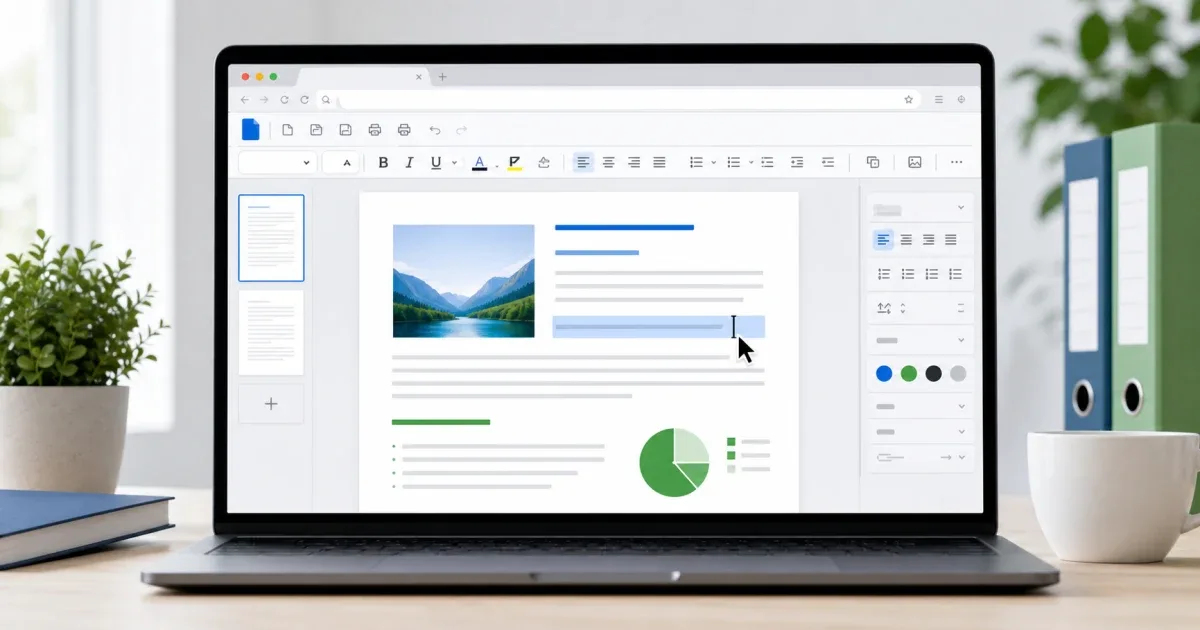
Modifier un document Word en ligne sans inscription
Un document Word a parfois besoin d'une seule correction : faute de frappe, date, phrase a supprimer, titre a ajuster ou verification avant envoi. Installer une suite bureautique complete ou creer un compte pour cette petite modification peut etre inutile.
L'editeur DOCX permet d'ouvrir et modifier un document Word dans le navigateur, puis d'enregistrer une nouvelle copie DOCX sans inscription.
Reponse rapide
Pour modifier un document Word en ligne gratuitement, ouvrez l'editeur DOCX, choisissez votre fichier .docx, corrigez le texte ou la mise en forme, puis enregistrez une nouvelle copie. Le travail se fait dans le navigateur, ce qui convient surtout aux corrections visibles et rapides.
Vidéo : modifier un document Word depuis un téléphone
Cette démonstration en anglais utilise le véritable éditeur IGY Apps sur téléphone. Elle montre comment ouvrir un fichier DOCX, modifier le texte et la mise en forme, vérifier le résultat, puis enregistrer le document. Vous pouvez suivre les mêmes étapes dans l'éditeur DOCX ; le guide écrit reste disponible juste après la vidéo.
Mise à jour de l'espace de travail 2026
L'éditeur DOCX ressemble davantage à un espace bureautique familier : ruban compact, contrôles de mise en forme clairs, tableaux, images, liens, réglages de page, en-têtes et pieds de page, commentaires, outils de révision, recherche et remplacement, et brouillons locaux. Modifier un document Word en ligne gratuitement devient ainsi plus simple pour les lettres, CV et rapports courants.
Il faut toutefois le voir comme un espace pratique dans le navigateur, pas comme une promesse de parité complète avec Word sur ordinateur. Gardez un logiciel de bureau pour les macros, les révisions juridiques complexes ou une mise en page d'impression très stricte.
Quand utiliser un editeur dans le navigateur
L'edition en ligne convient aux changements rapides dans lettres, devoirs, CV, rapports, formulaires courts et documents recus par email ou messagerie.
Utilisez-la pour :
- Corriger du texte ou une date.
- Mettre a jour un titre ou paragraphe.
- Verifier la mise en forme avant partage.
- Supprimer un contenu obsolete.
- Enregistrer une nouvelle copie DOCX.
- Eviter une installation pour une petite tache.
Si le fichier contient macros, suivi des modifications, objets complexes ou mise en page tres avancee, verifiez attentivement le resultat.
Comment modifier un DOCX en ligne
- Ouvrez l'editeur DOCX.
- Choisissez votre fichier DOCX.
- Attendez le chargement.
- Parcourez la premiere page avant modification.
- Faites d'abord la correction importante.
- Controlez le paragraphe, tableau ou image autour de la zone modifiee.
- Enregistrez le document modifie comme nouveau fichier DOCX.
Les edits limites sont plus faciles a verifier et risquent moins de perturber la mise en page.
Verifier la mise en forme
Une phrase ajoutee peut deplacer un tableau, modifier un saut de page ou pousser une signature sur une autre page. Apres une modification importante, inspectez la zone proche.
Verifiez :
- Le paragraphe modifie.
- Le titre au-dessus.
- Le tableau ou paragraphe suivant.
- Les listes et numerotations.
- Les images, en-tetes et pieds de page.
- Le nombre final de pages si necessaire.
Pour rediger un texte court avant de l'inserer, le compteur de mots aide a respecter une limite.
Enregistrer une nouvelle copie
Gardez l'original jusqu'a confirmer que la version modifiee s'ouvre correctement. Utilisez un nom clair comme resume-updated.docx ou letter-edited.docx.
Rouvrez le fichier telecharge avant de l'envoyer. C'est la meilleure facon de repérer un probleme de tableau, liste, image ou espacement.
Outil navigateur ou application mobile ?
L'outil dans le navigateur convient à une correction rapide sur ordinateur ou téléphone récent, sans installation. Une application mobile est plus adaptée si vous modifiez souvent des documents sur téléphone ou devez travailler hors ligne.
Pour ce cas, Glazr Editeur de Fichiers DOCX permet de creer, ouvrir, modifier, exporter et partager des documents Word depuis mobile.
Erreurs courantes
Evitez de modifier la mauvaise copie. Verifiez le nom, le dossier et la date du fichier.
Evitez de coller du texte riche sans controle. Un texte venu d'un email ou d'une page web peut apporter des polices, couleurs ou espacements inattendus.
N'envoyez pas le fichier sans le rouvrir. Parcourez les pages importantes apres telechargement.
Checklist finale
- Le fichier s'ouvre apres telechargement.
- Le texte corrige est visible.
- Titres, listes, tableaux et images restent corrects.
- Le nom du fichier indique la derniere version.
- Tout PDF a ete exporte apres la derniere modification DOCX.
- Si le fichier doit etre envoye par e-mail ou formulaire, verifiez aussi sa taille avec le verificateur de taille.
FAQ
Puis-je modifier un document Word sans inscription ?
Oui. L'editeur DOCX ouvre le document dans le navigateur pour les corrections simples, sans compte et sans installation.
Le fichier DOCX est-il envoye ?
Non. L'edition se fait dans le navigateur. Rouvrez tout de meme la copie enregistree avant de l'envoyer, surtout si le document contient tableaux, images ou en-tetes.
Quand utiliser Word sur ordinateur ?
Utilisez une application de bureau pour les documents avec macros, suivi des modifications, modeles complexes ou mise en page tres stricte. Pour une correction rapide, l'outil en ligne suffit souvent.
Pour une edition rapide sans inscription, ouvrez l'editeur DOCX, corrigez le document, verifiez la mise en page et enregistrez une copie Word propre.