 English
 العربية
 Français
 Deutsch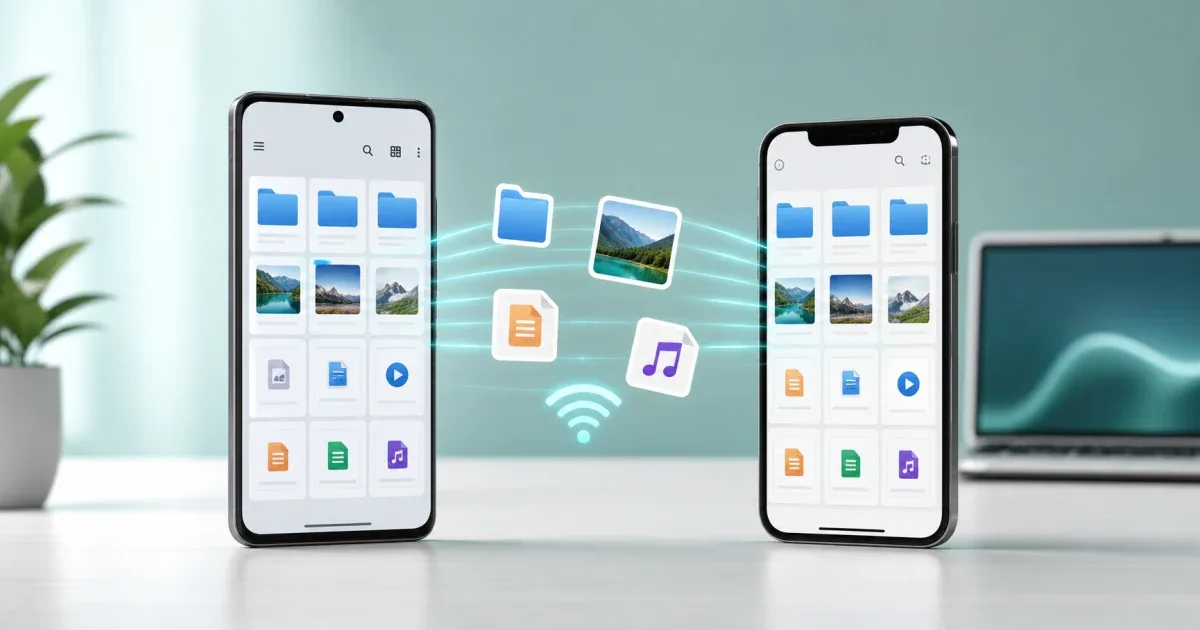
Warum Android-zu-iPhone-Transfer oft umstandlich ist
Dateien zwischen zwei Smartphones zu verschieben sollte einfach sein, doch Android und iPhone behandeln Speicher nicht immer gleich. Fotos liegen vielleicht in einer App, Dokumente in einem anderen Ordner, und grosse Videos scheitern beim Versand per Chat oder E-Mail. Ein Kabel kann manchmal helfen, ist aber nicht immer zur Hand und macht aus einer schnellen Aufgabe oft einen Umweg uber den Computer.
Praktischer ist in vielen Fallen das lokale Netzwerk. Wenn beide Gerate im selben WLAN sind, konnen Dateien direkt ubertragen werden, ohne sie zuerst in einen Cloud-Dienst hochzuladen. Glazr File Manager Pro eignet sich fur solche Aufgaben, weil die App Dateisuche, WLAN-Freigabe, Medienansicht und Computer-Transfer auf Android und iOS kombiniert.
Dieser Leitfaden behandelt einen alltaglichen Fall: Dateien liegen auf einem Android-Smartphone und sollen ohne Kabel auf ein iPhone. Die gleichen Gewohnheiten helfen spater auch beim Transfer in die andere Richtung.
Was Sie vor dem Senden vorbereiten sollten
Verbinden Sie zuerst beide Smartphones mit demselben vertrauenswurdigen WLAN. Lokale Ubertragung funktioniert nur zuverlassig, wenn sich die Gerate im Netzwerk sehen konnen. Ein Heimnetz, Buro-WLAN oder personlicher Hotspot ist meistens besser als ein offentliches Netzwerk, weil es berechenbarer und sicherer fur Dateifreigaben ist.
Bereiten Sie dann die Dateien auf dem sendenden Smartphone vor. Offnen Sie den Dateimanager, suchen Sie Fotos, Videos, PDF-Dateien, Archive oder Dokumente, und entfernen Sie alles aus der Auswahl, was nicht gesendet werden soll. Wenn Sie einen Ordner mit gemischten Dateien ubertragen, benennen Sie ihn vorher klar. Ein Name wie Reisefotos 2026 oder Kunden-PDFs Mai ist auf dem iPhone leichter wiederzufinden als ein zufalliger Download-Ordner.
Grosse Videos und ZIP-Archive sollten Sie kurz prufen. Wenn unklar ist, ob eine Datei zu gross ist, nutzen Sie Dateigrosse prufen, bevor Sie starten. Es geht nicht darum, jede Datei zu verkleinern. Wichtig ist, vorher zu wissen, was Sie senden.
Wie Glazr beim Transfer zwischen Plattformen hilft
Glazr File Manager Pro bietet einen dateibasierten Ablauf. Statt zwischen Foto-App, Dateien-App und Download-Ordnern zu wechseln, konnen Sie den Speicher durchsuchen, nach Namen suchen, gangige Medien ansehen und genau die richtigen Elemente auswahlen. Das ist beim Wechsel zwischen Android und iPhone wichtig, weil Fehler schnell passieren: ein ahnliches Video, eine alte PDF-Version oder das falsche Archiv.
Fur die Freigabe zwischen nahegelegenen Smartphones nutzen Sie den WLAN-Sharing-Ablauf der App. Die praktische Idee ist einfach: Ein Gerat sendet, das andere empfangt, und beide bleiben wahrend der Ubertragung im selben lokalen Netzwerk. Da die Freigabe lokal ist, entfallt der Umweg uber Upload in eine Cloud und erneuten Download auf dem zweiten Smartphone.
Wenn auch ein Computer beteiligt ist, bietet Glazr zusatzlich PC-Transfer uber HTTP und FTP. Sie konnen also bei Bedarf einen Browser oder ein FTP-Programm auf dem Computer als Zwischenstation nutzen. In diesem Artikel geht es vor allem um Smartphone zu Smartphone, doch die Computer-Option ist hilfreich, wenn viele Dateien sortiert werden mussen.
Schritt fur Schritt von Android auf iPhone
Starten Sie auf dem Android-Smartphone. Offnen Sie Glazr File Manager Pro und gehen Sie zu dem Ordner mit den Dateien. Wenn Kategorien wie Bilder, Videos, Dokumente oder Downloads angezeigt werden, verwenden Sie die Kategorie, die die Suche am schnellsten eingrenzt. Prufen Sie wichtige Dateien vor der Auswahl, besonders PDF-Dateien, Dokumente und Videos mit ahnlichen Namen.
Wahlen Sie die Dateien aus, die Sie senden mochten. Bei mehreren Dateien ist eine klare Sammlung besser als eine zufallige Auswahl aus vielen Ordnern. Oft lohnt es sich, zusammengehorende Dateien zuerst zu sammeln oder sie in ein Archiv zu packen. Archive sind praktisch fur Projektordner, Dokumentenpakete und Gruppen kleiner Dateien.
Offnen Sie auf dem iPhone Glazr File Manager Pro und wechseln Sie in den Empfangs- oder Freigabebereich. Lassen Sie den Bildschirm beim Start der Ubertragung aktiv. Wenn die App einen QR-Code oder einen lokalen Beitrittsablauf anbietet, nutzen Sie ihn, um Tippfehler zu vermeiden. Prufen Sie ausserdem, ob beide Gerate noch im selben WLAN sind, bevor Sie die Datei selbst verdachtigen.
Senden Sie bei wichtigen Transfers zuerst eine kleine Testdatei. Ein einzelnes Bild oder eine PDF-Datei reicht, um Verbindung, Ziel und Empfangsbereitschaft zu prufen. Danach konnen Sie den gesamten Stapel senden.
Was nach der Ubertragung zu prufen ist
Gehen Sie nicht davon aus, dass alles erledigt ist, nur weil die Fortschrittsanzeige fertig ist. Offnen Sie die empfangenen Dateien auf dem iPhone. Bilder sollten angezeigt werden, Videos sollten abspielen, PDFs sollten sich offnen und Archive sollten sich entpacken lassen. Bei Arbeitsdokumenten vergleichen Sie Dateiname und Anderungsdatum mit dem Original, damit keine falsche Version bleibt.
Bei sensiblen oder wichtigen Dateien sollten Sie Grundinformationen prufen, bevor Sie sie weitergeben. Datei-Metadaten anzeigen hilft bei einfachen Dateidetails, wahrend Checksumme erstellen nutzlich ist, wenn zwei Kopien exakt ubereinstimmen mussen.
Loschen Sie die Originaldateien auf Android erst, wenn Sie sicher sind, dass die Kopie auf dem iPhone funktioniert. Zu fruhes Loschen ist einer der haufigsten Fehler bei Dateiubertragungen.
Haufige Probleme und schnelle Losungen
Wenn die Gerate einander nicht finden, prufen Sie zuerst das WLAN. Beide Smartphones mussen im selben Netzwerk sein, und manche offentlichen Netzwerke blockieren die Erkennung zwischen Geraten. Wechseln Sie bei Bedarf zu einem privaten Netzwerk oder einem personlichen Hotspot.
Wenn die Ubertragung langsam ist, verkleinern Sie den Stapel. Senden Sie grosse Videos einzeln, statt sie mit vielen kleinen Dokumenten zu mischen. Lassen Sie beide Apps wahrend der Ubertragung geoffnet und sperren Sie das Gerat nicht beim ersten Verbindungsaufbau.
Wenn das iPhone eine empfangene Datei nicht offnen kann, muss die Ubertragung nicht fehlerhaft sein. Moglicherweise ist der Dateityp das Problem. Versuchen Sie einen integrierten Betrachter, eine kompatible App oder ein gangigeres Format wie PDF, JPG, MP4 oder ZIP.
Wann diese Methode besser als ein Kabel ist
WLAN-Transfer eignet sich besonders fur schnelle Ubertragungen zwischen nahegelegenen Geraten, wenn kein Kabel verfugbar ist, der Anschluss nicht passt oder die Dateien bereits auf dem Smartphone organisiert sind. Er ist auch sinnvoll, wenn private Fotos, Arbeitsdokumente oder lokale Projektdateien nicht erst in die Cloud hochgeladen werden sollen.
Ein Kabel bleibt bei vollstandigen Backups oder sehr grossen Mediatheken nutzlich. Fur den alltaglichen Android-zu-iPhone-Dateiaustausch ist ein lokaler Ablauf mit Glazr File Manager Pro aber oft einfacher: Dateien vorbereiten, beide Gerate verbinden, Test senden, Stapel ubertragen und vor dem Loschen alles prufen.