 English
 العربية
 Français
 Deutsch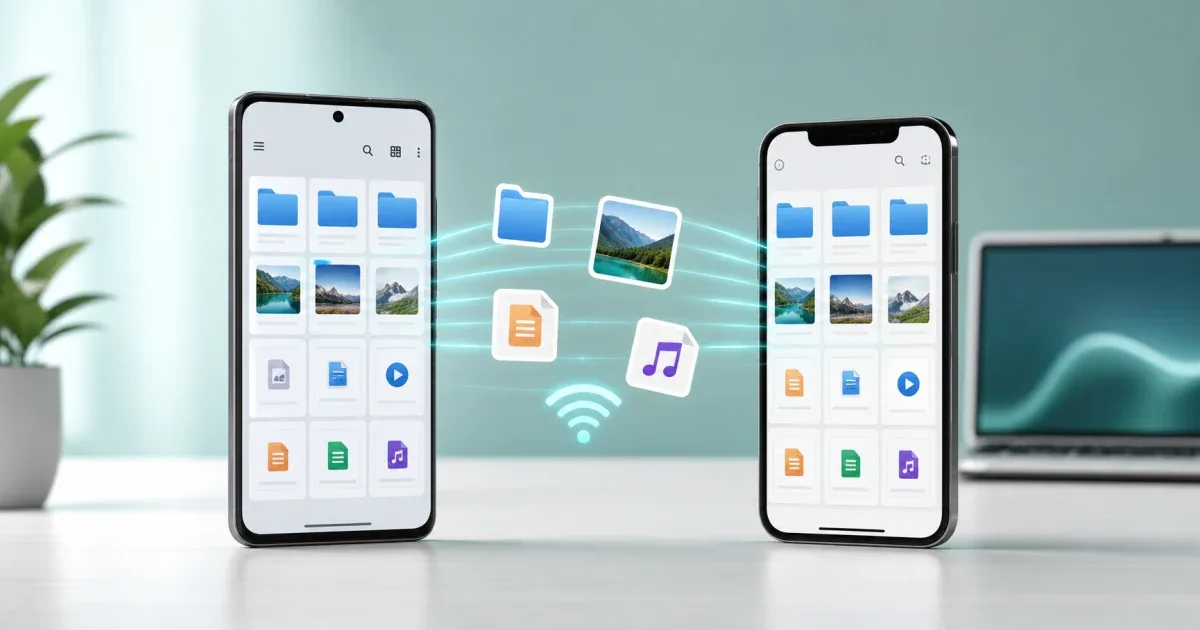
لماذا نقل الملفات من Android إلى iPhone ما زال مزعجا
نقل الملفات بين هاتفين يبدو أمرا بسيطا، لكنه يصبح مربكا عندما يكون أحدهما Android والآخر iPhone. الصور قد تكون داخل تطبيق، والمستندات داخل مجلد آخر، والفيديوهات الكبيرة قد تفشل عند إرسالها عبر الدردشة أو البريد. الكابل قد يساعد أحيانا، لكنه ليس دائما متاحا، كما أنه يحول مهمة سريعة إلى خطوات أطول على الكمبيوتر.
الحل العملي في كثير من الحالات هو استخدام الشبكة المحلية. عندما يكون الهاتفان على نفس شبكة Wi-Fi، يمكن نقل الملفات بينهما مباشرة بدون رفع كل شيء إلى خدمة سحابية أولا. تطبيق Glazr File Manager Pro مناسب لهذا النوع من العمل لأنه يجمع تصفح الملفات، المشاركة عبر Wi-Fi، عرض الوسائط، ونقل الملفات إلى الكمبيوتر داخل تطبيق واحد على Android وiOS.
هذا الدليل يركز على حالة يومية واضحة: لديك ملفات على هاتف Android وتريد نقلها إلى iPhone بدون كابل. ونفس العادات ستفيدك لاحقا إذا أردت النقل في الاتجاه العكسي.
ما الذي تحتاجه قبل الإرسال
قبل البدء، ضع الهاتفين على نفس شبكة Wi-Fi موثوقة. النقل المحلي يعتمد على قدرة الأجهزة على رؤية بعضها داخل الشبكة. شبكة المنزل أو المكتب أو نقطة اتصال شخصية تكون عادة أفضل من شبكة عامة، لأنها أكثر استقرارا وأمانا عند مشاركة الملفات.
بعد ذلك جهز الملفات على الهاتف المرسل. افتح مدير الملفات، وابحث عن الصور أو الفيديوهات أو ملفات PDF أو الأرشيفات أو المستندات التي تريد نقلها، واحذف من التحديد أي ملف لا يجب إرساله. إذا كنت سترسل مجلدا يحتوي على ملفات متنوعة، أعد تسميته باسم واضح قبل النقل. اسم مثل صور الرحلة 2026 أو ملفات العميل مايو أسهل في التعرف عليه من مجلد تنزيلات عشوائي.
الملفات الكبيرة تحتاج إلى انتباه خاص، خصوصا الفيديوهات الطويلة وملفات ZIP. إذا لم تكن متأكدا من حجم الملف، يمكنك استخدام فاحص حجم الملف قبل الإرسال. الهدف ليس تصغير كل ملف، بل معرفة ما ترسله حتى لا تبدأ عملية نقل طويلة ثم تكتشف أن الملف غير مناسب.
كيف يساعد Glazr في النقل بين النظامين
يعطيك Glazr File Manager Pro طريقة عمل تبدأ من الملف نفسه. بدلا من البحث داخل تطبيق الصور ثم تطبيق الملفات ثم مجلد التنزيلات، يمكنك تصفح التخزين، البحث بالاسم، معاينة الوسائط الشائعة، واختيار الملفات المطلوبة بدقة. هذا مهم عند النقل بين Android وiPhone لأن الخطأ سهل: فيديو مشابه، نسخة PDF قديمة، أو ملف مضغوط غير صحيح.
للمشاركة بين هاتفين قريبين، استخدم تدفق المشاركة عبر Wi-Fi داخل التطبيق. الفكرة العملية بسيطة: جهاز يرسل، وجهاز يستقبل، وكلاهما يبقى على نفس الشبكة المحلية أثناء النقل. لأن النقل محلي، فهو يتجنب خطوة رفع الملف إلى خدمة Cloud ثم تنزيله مرة أخرى على الهاتف الثاني.
وإذا كان الكمبيوتر جزءا من العمل، يدعم Glazr خيارات نقل إلى الكمبيوتر مثل HTTP وFTP. هذا يعني أنه يمكنك استخدام المتصفح أو برنامج FTP على الكمبيوتر كمساحة وسيطة عند الحاجة. في هذا المقال المسار الأساسي هو من هاتف إلى هاتف، لكن معرفة خيار الكمبيوتر مهمة إذا كانت الملفات كثيرة أو تحتاج إلى فرز أولا.
خطوات نقل الملفات من Android إلى iPhone
ابدأ من هاتف Android. افتح Glazr File Manager Pro وانتقل إلى المجلد الذي يحتوي على الملفات. إذا كان التطبيق يعرض تصنيفات مثل الصور أو الفيديوهات أو المستندات أو التنزيلات، استخدم التصنيف الذي يختصر البحث. عاين الملفات المهمة قبل اختيارها، خاصة ملفات PDF والمستندات والفيديوهات ذات الأسماء المتشابهة.
حدد الملفات التي تريد إرسالها. عند إرسال عدة ملفات، تجنب إرسال مجموعة عشوائية من مجلدات مختلفة إلا إذا كان الطرف المستقبل يتوقع ذلك. غالبا الأفضل أن تجمع الملفات المرتبطة معا، أو تضغطها في ملف أرشيف واحد عندما يكون ذلك مناسبا. الأرشيف مفيد لمجلدات المشاريع، حزم المستندات، ومجموعات الملفات الصغيرة.
على iPhone، افتح Glazr File Manager Pro وانتقل إلى منطقة الاستقبال أو المشاركة. أبق الشاشة نشطة أثناء بدء النقل. إذا كان التطبيق يوفر انضماما عبر QR أو رابطا محليا، استخدمه لتقليل أخطاء الكتابة. وتأكد أن الهاتفين ما زالا على نفس شبكة Wi-Fi قبل افتراض أن المشكلة في الملف نفسه.
أرسل ملفا صغيرا للتجربة إذا كانت العملية مهمة. صورة واحدة أو ملف PDF صغير يكفي للتأكد من أن الجهازين متصلان، وأن وجهة الاستقبال صحيحة، وأن الطرف الآخر جاهز. بعد نجاح التجربة، أرسل الدفعة الكاملة.
ماذا تفحص بعد اكتمال النقل
لا تفترض أن المهمة انتهت بمجرد وصول شريط التقدم إلى النهاية. افتح الملفات المستلمة على iPhone. تأكد أن الصور تظهر، والفيديوهات تعمل، وملفات PDF تفتح، والأرشيفات يمكن فكها. في ملفات العمل، قارن اسم الملف وتاريخ تعديله مع النسخة الأصلية حتى لا تحتفظ بنسخة خاطئة.
إذا كان الملف حساسا أو مهما للعمل، راجع تفاصيله الأساسية قبل مشاركته مرة أخرى. يمكن أن يساعدك عارض بيانات الملف الوصفية في فحص معلومات بسيطة، بينما يفيد مولد Checksum عندما تحتاج إلى التأكد من أن النسختين متطابقتان تماما.
بعد التحقق، لا تنظف هاتف Android أو تحذف الملفات الأصلية إلا إذا كنت متأكدا أن النسخة على iPhone تعمل. حذف الأصل مبكرا هو أكثر خطأ شائع في عمليات نقل الملفات.
مشاكل شائعة وحلول سريعة
إذا لم يجد الجهازان بعضهما، ابدأ بفحص Wi-Fi. يجب أن يكون الهاتفان على نفس الشبكة، وبعض الشبكات العامة تمنع اكتشاف الأجهزة لبعضها. انتقل إلى شبكة خاصة موثوقة أو نقطة اتصال شخصية عند الحاجة.
إذا كان النقل بطيئا، قلل حجم الدفعة. أرسل الفيديوهات الكبيرة منفصلة بدلا من مزجها مع مستندات كثيرة صغيرة. أبق التطبيقين مفتوحين أثناء النقل، وتجنب قفل الجهاز أثناء الاتصال الأول.
إذا لم يستطع iPhone فتح ملف مستلم، فهذا لا يعني بالضرورة أن النقل فشل. قد تكون المشكلة في نوع الملف. جرّب فتحه بعارض مدمج، أو بتطبيق متوافق، أو استخدم صيغة أكثر شيوعا مثل PDF أو JPG أو MP4 أو ZIP عندما يكون ذلك ممكنا.
متى تكون هذه الطريقة أفضل من الكابل
النقل عبر Wi-Fi مناسب عندما تحتاج إلى نقل سريع بين جهازين قريبين، خصوصا إذا كان الكابل غير متاح، أو نوع المنفذ مختلفا، أو كانت الملفات منظمة بالفعل على الهاتف. كما أنه مفيد عندما تريد تجنب رفع الصور الخاصة أو مستندات العمل أو ملفات المشاريع المحلية إلى خدمات Cloud.
الكابل ما زال مفيدا في النسخ الاحتياطي الكامل أو المكتبات الضخمة. لكن في المشاركة اليومية بين Android وiPhone، يكون العمل عبر الشبكة المحلية باستخدام Glazr File Manager Pro أسهل غالبا: جهز الملفات، وصل الجهازين، أرسل تجربة صغيرة، انقل الدفعة، ثم تحقق قبل حذف أي شيء.