 English
 العربية
 Français
 Deutsch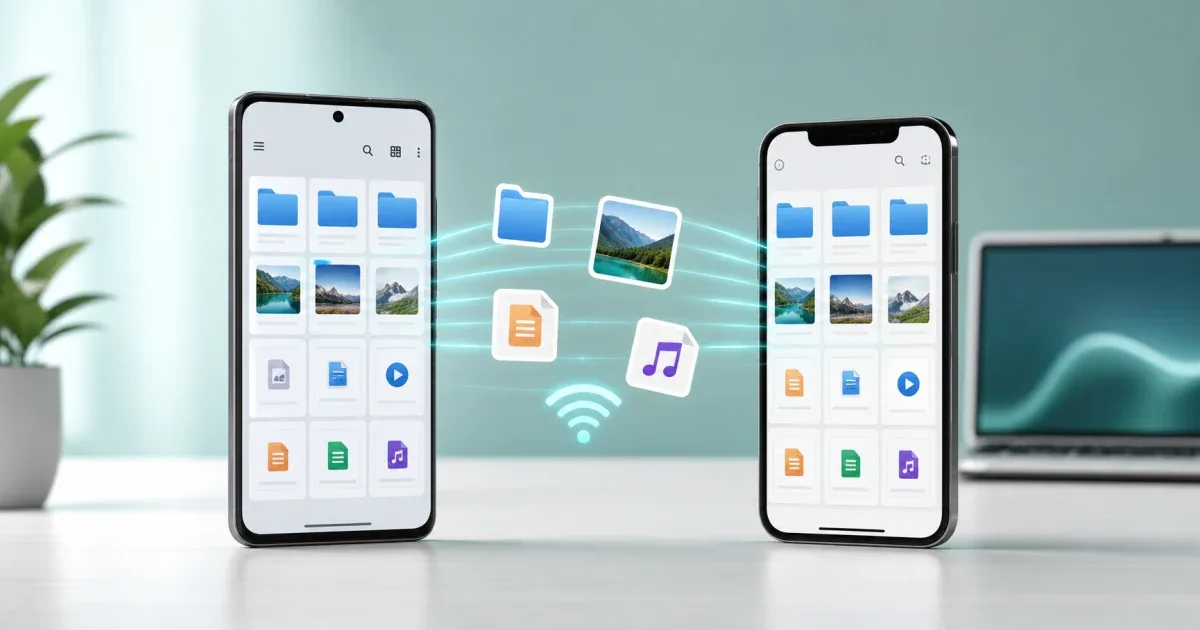
Pourquoi le transfert Android vers iPhone reste complique
Transferer des fichiers entre deux telephones devrait etre simple, mais Android et iPhone ne gerent pas toujours les fichiers de la meme maniere. Les photos peuvent se trouver dans une application, les documents dans un autre dossier, et les grandes videos peuvent echouer lorsqu'on les envoie par messagerie ou par e-mail. Un cable peut aider dans certains cas, mais il n'est pas toujours disponible et transforme souvent une tache rapide en travail sur ordinateur.
Une approche plus pratique consiste a utiliser le reseau local. Lorsque les deux appareils sont connectes au meme Wi-Fi, vous pouvez deplacer des fichiers directement sans tout envoyer d'abord vers un service cloud. Glazr File Manager Pro est utile pour ce type d'usage, car il combine navigation dans les fichiers, partage Wi-Fi, visionneuses multimedia et transfert vers ordinateur sur Android et iOS.
Ce guide se concentre sur un cas courant : vous avez des fichiers sur un telephone Android et vous voulez les envoyer vers un iPhone sans cable. Les memes habitudes seront aussi utiles lorsque vous ferez le transfert dans l'autre sens.
Ce qu'il faut preparer avant l'envoi
Commencez par connecter les deux telephones au meme reseau Wi-Fi de confiance. Le transfert local depend de la capacite des appareils a se voir sur le reseau. Un reseau domestique, de bureau ou un partage de connexion personnel est generalement preferable a un reseau public, car il est plus previsible et plus sur pour le partage de fichiers.
Preparez ensuite les fichiers sur le telephone emetteur. Ouvrez le gestionnaire de fichiers, trouvez les photos, videos, PDF, archives ou documents a transferer, puis retirez de la selection tout ce qui ne doit pas partir. Si vous envoyez un dossier avec des fichiers varies, renommez-le clairement avant l'envoi. Un nom comme Photos voyage 2026 ou PDF client mai sera beaucoup plus facile a reconnaitre sur l'iPhone qu'un dossier de telechargements aleatoire.
Les grosses videos et les archives ZIP meritent une verification rapide. Si vous ne savez pas si un fichier est trop lourd, utilisez Verifier la taille du fichier avant de commencer. Le but n'est pas de reduire chaque fichier, mais de savoir ce que vous envoyez avant de lancer un transfert long.
Comment Glazr aide le transfert entre plateformes
Glazr File Manager Pro propose une methode centree sur les fichiers. Au lieu de chercher dans l'application Photos, puis dans les fichiers, puis dans les telechargements, vous pouvez parcourir le stockage, rechercher par nom, previsualiser les medias courants et selectionner les elements exacts a envoyer. C'est important entre Android et iPhone, car les erreurs sont faciles : une video similaire, une ancienne version PDF ou la mauvaise archive.
Pour le partage entre telephones proches, utilisez le flux de partage Wi-Fi de l'application. L'idee est simple : un appareil envoie, l'autre recoit, et les deux restent sur le meme reseau local pendant le transfert. Comme le transfert est local, il evite l'etape supplementaire qui consiste a televerser le fichier vers un cloud puis a le telecharger sur le second telephone.
Si un ordinateur intervient aussi dans votre organisation, Glazr propose des options de transfert PC comme HTTP et FTP. Vous pouvez donc utiliser un navigateur ou un client FTP sur l'ordinateur comme espace intermediaire si necessaire. Dans cet article, le chemin principal reste telephone vers telephone, mais l'option ordinateur est utile lorsque les fichiers sont nombreux ou doivent etre tries.
Etapes pour transferer Android vers iPhone
Commencez sur le telephone Android. Ouvrez Glazr File Manager Pro et allez dans le dossier qui contient les fichiers. Si l'application propose des categories comme images, videos, documents ou telechargements, choisissez celle qui reduit le plus vite la recherche. Previsualisez les elements importants avant de les selectionner, surtout les PDF, les documents et les videos aux noms proches.
Selectionnez les fichiers a envoyer. Pour plusieurs fichiers, evitez une selection confuse venant de dossiers differents, sauf si le destinataire l'attend. Il est souvent plus propre de regrouper les fichiers lies, ou de les compresser en une archive lorsque c'est pertinent. Les archives sont pratiques pour les dossiers de projet, les lots de documents et les groupes de petits fichiers.
Sur l'iPhone, ouvrez Glazr File Manager Pro et accedez a la zone de reception ou de partage. Gardez l'ecran allume pendant le demarrage du transfert. Si l'application propose un QR code ou une methode de connexion locale, utilisez-la pour eviter les erreurs de saisie. Verifiez aussi que les deux telephones sont toujours sur le meme Wi-Fi avant de penser que le fichier est en cause.
Envoyez d'abord un petit fichier de test lorsque le transfert est important. Une image ou un PDF suffit pour confirmer que les appareils communiquent, que la destination est correcte et que la reception est prete. Envoyez ensuite le lot complet.
Verifications apres le transfert
Ne considerez pas le travail termine simplement parce que la barre de progression est arrivee au bout. Ouvrez les fichiers recus sur l'iPhone. Verifiez que les images s'affichent, que les videos se lisent, que les PDF s'ouvrent et que les archives peuvent etre extraites. Pour les documents professionnels, comparez le nom du fichier et la date de modification avec l'original afin d'eviter une mauvaise version.
Pour un fichier sensible ou important, controlez quelques informations avant de le repartager. La visionneuse de metadonnees peut aider a examiner les informations de base, tandis que le generateur de checksum est utile lorsque vous devez confirmer que deux copies sont identiques.
Supprimez les fichiers d'origine sur Android uniquement lorsque vous etes certain que la copie sur iPhone fonctionne. Effacer trop tot l'original est l'une des erreurs les plus frequentes dans les transferts de fichiers.
Problemes frequents et solutions rapides
Si les appareils ne se trouvent pas, commencez par verifier le Wi-Fi. Les deux telephones doivent etre sur le meme reseau, et certains reseaux publics bloquent la detection entre appareils. Passez a un reseau prive fiable ou a un partage de connexion personnel si besoin.
Si le transfert est lent, reduisez la taille du lot. Envoyez les grandes videos separement au lieu de les melanger avec de nombreux petits documents. Gardez les deux applications ouvertes pendant l'envoi et evitez de verrouiller l'appareil au moment de la premiere connexion.
Si l'iPhone ne peut pas ouvrir un fichier recu, le transfert n'est pas forcement mauvais. Le probleme peut venir du type de fichier. Essayez une visionneuse integree, une autre application compatible, ou une version dans un format plus courant comme PDF, JPG, MP4 ou ZIP lorsque c'est possible.
Quand cette methode est meilleure qu'un cable
Le transfert Wi-Fi est ideal pour un envoi rapide entre deux appareils proches, surtout si le cable manque, si le connecteur ne correspond pas ou si les fichiers sont deja organises sur le telephone. Il est aussi utile lorsque vous voulez eviter le cloud pour des photos privees, des documents de travail ou des fichiers de projet locaux.
Un cable reste utile pour les sauvegardes completes ou les tres grandes bibliotheques. Mais pour le partage quotidien Android vers iPhone, un flux local avec Glazr File Manager Pro est souvent plus simple : preparer les fichiers, connecter les deux appareils, envoyer un test, transferer le lot, puis verifier avant de supprimer quoi que ce soit.