 English
 العربية
 Français
 Deutsch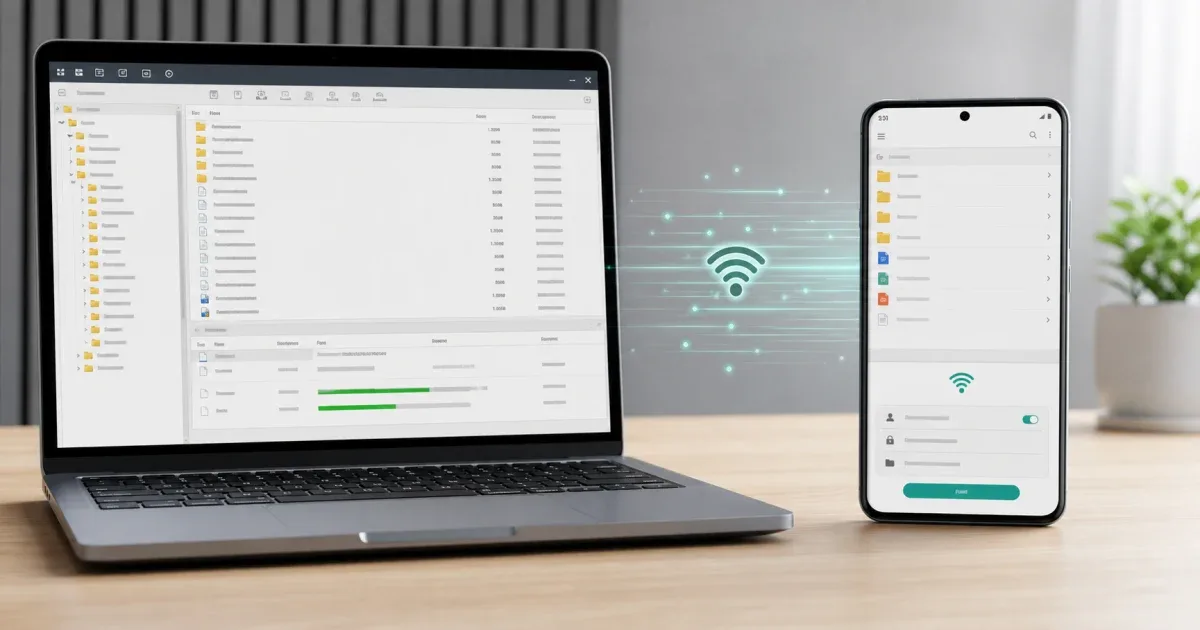
Warum FTP fur Android-Dateitransfer nutzlich ist
Dateien zwischen einem Android-Smartphone und einem Computer zu verschieben beginnt oft mit einem einfachen Bedarf: Fotos kopieren, Videos sichern, Dokumente sammeln oder einen Ordner vor der Speicherbereinigung ubertragen. Ein USB-Kabel kann funktionieren, ist aber nicht immer griffbereit. Cloud-Speicher funktioniert ebenfalls, fugt aber Upload und Download hinzu, und manche Nutzer mochten private Dateien nicht uber einen externen Dienst schicken.
FTP ist ein praktischer Mittelweg. Das Smartphone startet einen lokalen Dateiserver, und der Computer verbindet sich im selben WLAN mit einem FTP-Client. Dadurch wirkt das Smartphone wie ein Netzwerkspeicherort: Sie konnen Ordner durchsuchen, Dateien auf den Computer herunterladen oder Dateien zuruck auf das Smartphone hochladen.
Glazr File Manager Pro enthalt PC-Transfer-Funktionen fur diesen Ablauf, darunter FTP-Server-Unterstutzung auf dem Mobilgerat. Das ist besonders hilfreich, wenn Sie ohne Kabel ubertragen mochten, aber auf dem Computer organisiert arbeiten wollen.
Was Sie vor dem Start brauchen
Verwenden Sie ein vertrauenswurdiges WLAN. FTP-Transfer funktioniert am besten, wenn Android-Smartphone und Computer im selben privaten Netzwerk sind, zum Beispiel zu Hause, im Buro oder uber einen personlichen Hotspot. Offentliche Netzwerke blockieren manchmal die Gerateerkennung und sind fur private Dateien weniger geeignet.
Installieren Sie einen FTP-Client auf dem Computer. Viele Nutzer verwenden ein spezielles FTP-Programm, doch wichtiger als der Programmname sind die Verbindungsdaten: Adresse, Port, Benutzername und Passwort. Glazr stellt die Server-Seite auf dem Smartphone bereit, der Computer verbindet sich damit.
Bereiten Sie die Dateien vor der Verbindung vor. Wenn Sie Kameravideos, Downloads, PDF-Dateien oder Projektordner verschieben, offnen Sie den Dateimanager und prufen Sie zuerst die Namen. Bei grossen Dateien hilft Dateigrosse prufen, um die Datenmenge vor dem Start einzuschatzen.
FTP-Server auf Android starten
Offnen Sie Glazr File Manager Pro auf dem Android-Smartphone und gehen Sie zum Bereich PC-Transfer oder FTP-Server. Starten Sie den FTP-Server und notieren Sie die Verbindungsdaten, die die App anzeigt. Meist sind das eine lokale Netzwerkadresse, ein Port und Anmeldedaten.
Lassen Sie das Smartphone im WLAN, solange der Server lauft. Wenn die Android-Version der App einen Hintergrund-Server-Modus unterstutzt, hilft das bei langeren Transfers, weil HTTP- und FTP-Server weiterlaufen konnen, auch wenn der Bildschirm ausgeschaltet ist. Bei wichtigen Ubertragungen sollten Sie das Smartphone trotzdem in der Nahe behalten und das Netzwerk nicht wechseln.
Nutzen Sie einen klaren Benutzernamen und ein Passwort, wenn die App eigene Zugangsdaten erlaubt. Lassen Sie den Transferserver nicht langer geoffnet als notig. Lokal bedeutet nicht sorglos: Server starten, Dateien ubertragen, Server stoppen.
Vom Computer verbinden
Offnen Sie den FTP-Client auf dem Computer. Geben Sie Adresse und Port ein, die Glazr anzeigt, und fugen Sie Benutzername und Passwort hinzu, falls erforderlich. Wenn die Verbindung fehlschlagt, prufen Sie zuerst die einfachen Punkte: Beide Gerate mussen im selben WLAN sein, der Android-FTP-Server muss laufen, und die Adresse muss exakt eingegeben sein.
Nach der Verbindung durchsuchen Sie die Smartphone-Ordner vom Computer aus. Laden Sie Dateien herunter, indem Sie sie in einen Ordner auf dem Computer ziehen, oder laden Sie Dateien auf das Smartphone hoch, indem Sie sie in den gewunschten Telefonordner ziehen. Hier zeigt FTP seinen Nutzen: Ordnerverwaltung mit grossem Bildschirm, Tastatur und Maus ist oft angenehmer als alles auf dem kleinen Display auszuwahlen.
Bei grossen Stapeln sollten Sie Dateien in klaren Gruppen verschieben. Ubertragen Sie einen Ordner nach dem anderen oder trennen Sie Videos von Dokumenten. Wenn etwas fehlschlagt, konnen Sie gezielter wiederholen.
Von Android auf den Computer herunterladen
Die haufigste FTP-Aufgabe ist das Kopieren von Android auf den Computer. Das ist sinnvoll vor dem Freigeben von Speicher, dem Bearbeiten von Videos, dem Sichern von Fotos oder dem Sammeln von Arbeitsdokumenten. Wahlen Sie im FTP-Client zuerst den Zielordner auf dem Computer und laden Sie dann die ausgewahlten Dateien vom Smartphone herunter.
Offnen Sie nach dem Download einige Dateien, bevor Sie auf Android etwas loschen. Bilder sollten angezeigt werden, Videos sollten abspielen, PDFs sollten sich offnen und Archive sollten sich entpacken lassen. Bei wichtigen Dateien kann Checksumme erstellen beim Vergleichen von Kopien helfen, wahrend Datei-Metadaten anzeigen einfache Dateiinformationen vor dem Weitergeben zeigt.
Bereinigen Sie das Smartphone erst, wenn die Kopie auf dem Computer funktioniert. FTP macht den Transfer bequem, ersetzt aber nicht die Kontrolle.
Vom Computer auf Android hochladen
FTP funktioniert auch in die andere Richtung. Sie konnen PDFs, Musik, Videos, Dokumente, Archive oder Projektdateien vom Computer auf Android hochladen. Das ist praktisch, wenn Sie Dateien in einer Desktop-App vorbereitet haben und sie ohne Kabel auf dem Smartphone brauchen.
Wahlen Sie den Zielordner sorgfaltig. Eine klare Ordnerstruktur verhindert spater Verwirrung. Legen Sie Arbeitsdokumente zum Beispiel in einen eigenen Ordner, statt sie mit Downloads zu mischen, und speichern Sie Mediendateien dort, wo Sie sie im Dateimanager erwarten.
Wenn Sie viele Dateien hochladen, beobachten Sie die Warteschlange. Sequenzielle Uploads mit Fortschritt sind leichter nachzuvollziehen als ein grosser Stapel, der scheinbar hangt. Offnen Sie nach dem Upload die Dateien auf dem Smartphone, um zu bestatigen, dass Android sie mit der erwarteten App oder einem integrierten Betrachter lesen kann.
FTP oder Browser-Transfer
Wenn Sie nur eine oder zwei Dateien verschieben mochten, kann ein HTTP-Transfer im Browser einfacher sein, weil er direkt in einem normalen Webbrowser funktioniert. Wenn Sie Ordner durchsuchen, wiederholt hoch- und herunterladen oder eher wie am Desktop arbeiten wollen, ist FTP meistens besser.
Die praktische Regel lautet: Browser-Transfer fur schnelle Einzelaufgaben, FTP fur mehrere Ordner und Ubertragungen in beide Richtungen. Glazr File Manager Pro unterstutzt die breitere Idee des PC-Transfers, sodass Sie die Methode passend zur Aufgabe auswahlen konnen.
Sicherheitsgewohnheiten fur lokales FTP
Verwenden Sie FTP nur in vertrauenswurdigen Netzwerken. Starten Sie keinen Transferserver in offentlichen WLANs. Stoppen Sie den Server sofort nach Abschluss und nutzen Sie Zugangsdaten, wenn die App sie anbietet. Wenn der Transfer private Dokumente, Kundendateien oder personliche Fotos enthalt, speichern Sie die Computerkopie in einem sinnvollen Ordner und lassen Sie keine temporaren Duplikate auf dem Desktop liegen.
Fur alltagliche Android-zu-Computer-Transfers ist FTP eine starke Option, weil es direkt, organisiert und kabellos ist. Server auf Android starten, vom Computer verbinden, Dateien in klaren Gruppen verschieben, Ergebnis prufen und den Server stoppen.