 English
 العربية
 Français
 Deutsch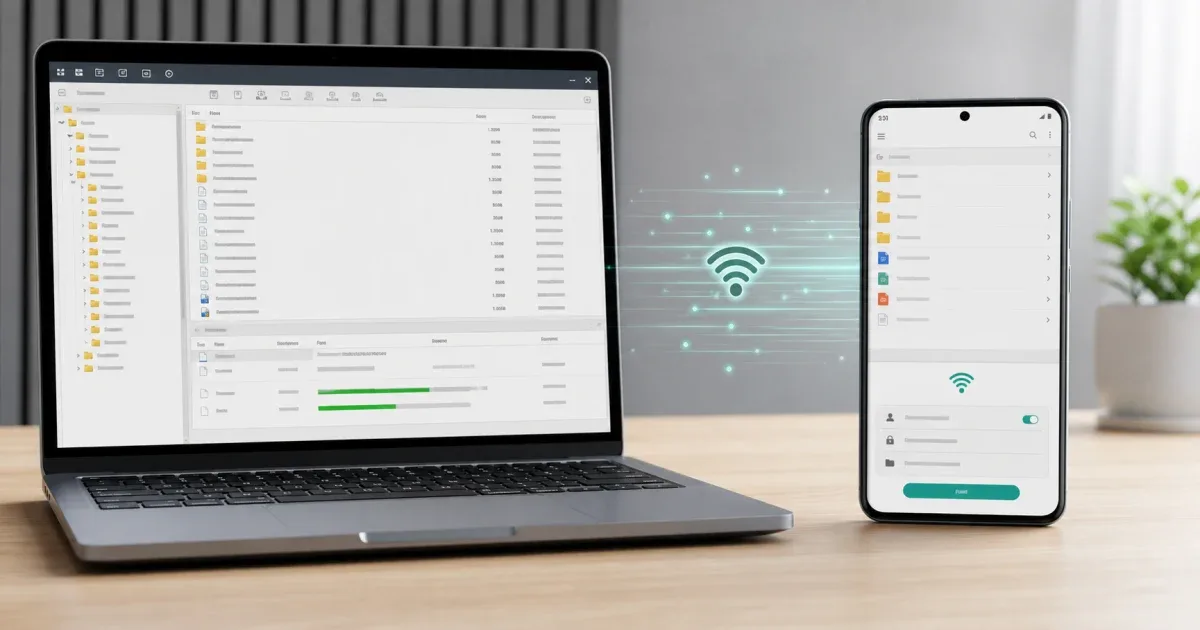
لماذا FTP مفيد في نقل ملفات Android
نقل الملفات بين هاتف Android والكمبيوتر يبدأ غالبا بحاجة بسيطة: نسخ صور، حفظ فيديوهات، جمع مستندات، أو نقل مجلد قبل تنظيف مساحة الهاتف. كابل USB قد يعمل، لكنه ليس دائما متاحا. التخزين السحابي خيار آخر، لكنه يضيف خطوة رفع ثم تنزيل، وبعض المستخدمين لا يريدون مرور ملفاتهم الخاصة عبر خدمة خارجية.
هنا يظهر دور FTP كحل عملي. يبدأ الهاتف خادم نقل ملفات محلي، ويتصل الكمبيوتر به من نفس شبكة Wi-Fi باستخدام برنامج FTP. بهذه الطريقة يصبح الهاتف كأنه موقع ملفات على الشبكة، ويمكنك تصفح المجلدات، تنزيل الملفات إلى الكمبيوتر، أو رفع ملفات من الكمبيوتر إلى الهاتف.
يدعم Glazr File Manager Pro خصائص نقل الملفات إلى الكمبيوتر، ومنها تشغيل خادم FTP على الهاتف. هذا مفيد خصوصا عندما تريد نقلا بدون كابل لكن بطريقة منظمة من شاشة الكمبيوتر.
ما الذي تحتاجه قبل البدء
استخدم شبكة Wi-Fi موثوقة. يعمل نقل FTP بشكل أفضل عندما يكون هاتف Android والكمبيوتر على نفس الشبكة الخاصة، مثل شبكة المنزل أو المكتب أو نقطة اتصال شخصية. بعض الشبكات العامة تمنع اكتشاف الأجهزة لبعضها، كما أنها ليست الخيار الأفضل لملفاتك الخاصة.
ثبّت أي برنامج FTP على الكمبيوتر. يمكن استخدام برنامج مخصص لإدارة اتصال FTP، لكن اسم البرنامج ليس هو الأهم. الأهم هو بيانات الاتصال: عنوان الجهاز، المنفذ، اسم المستخدم، وكلمة المرور. Glazr يوفر جانب الخادم على الهاتف، وبرنامج الكمبيوتر يتصل به.
جهز الملفات قبل الاتصال. إذا كنت ستنقل فيديوهات الكاميرا أو التنزيلات أو ملفات PDF أو مجلدات مشروع، افتح مدير الملفات وافحص الأسماء أولا. وللملفات الكبيرة، يمكن استخدام فاحص حجم الملف لمعرفة حجم البيانات التي ستنقلها قبل البدء.
تشغيل خادم FTP على Android
افتح Glazr File Manager Pro على هاتف Android وانتقل إلى قسم نقل الكمبيوتر أو خادم FTP. شغّل خادم FTP وراجع بيانات الاتصال التي يعرضها التطبيق. غالبا ستجد عنوانا محليا على الشبكة، ومنفذا، وبيانات دخول.
أبق الهاتف متصلا بشبكة Wi-Fi أثناء تشغيل الخادم. إذا كان إصدار Android يدعم وضع الخادم في الخلفية، فهذا يفيد في عمليات النقل الطويلة لأن خوادم HTTP وFTP يمكن أن تستمر حتى عند إطفاء الشاشة. ومع ذلك، في الملفات المهمة، أبق الهاتف قريبا ولا تغيّر الشبكة حتى تنتهي العملية.
استخدم اسم مستخدم وكلمة مرور واضحة إذا كان التطبيق يسمح بتخصيص بيانات الدخول. ولا تترك خادم النقل مفتوحا بعد الانتهاء. كونه محليا لا يعني أن تتعامل معه بإهمال: شغله عند الحاجة فقط ثم أوقفه.
الاتصال من الكمبيوتر
افتح برنامج FTP على الكمبيوتر. أدخل العنوان والمنفذ المعروضين في Glazr، ثم أضف اسم المستخدم وكلمة المرور إذا طلب البرنامج ذلك. إذا فشل الاتصال، افحص الأساسيات أولا: هل الجهازان على نفس شبكة Wi-Fi؟ هل خادم FTP ما زال يعمل على الهاتف؟ هل كتبت العنوان والمنفذ بشكل صحيح؟
بعد نجاح الاتصال، تصفح مجلدات الهاتف من الكمبيوتر. يمكنك تنزيل الملفات بسحبها إلى مجلد على الكمبيوتر، أو رفع ملفات إلى الهاتف بسحبها داخل مجلد الهاتف. هنا تظهر قوة FTP: إدارة المجلدات من شاشة أكبر ولوحة مفاتيح وماوس أسهل من اختيار كل شيء على شاشة صغيرة.
عند نقل دفعات كبيرة، انقل الملفات في مجموعات منظمة. أرسل مجلدا واحدا في كل مرة، أو افصل الفيديوهات عن المستندات. هذا يجعل إعادة المحاولة أسهل إذا فشل جزء من النقل، بدلا من محاولة معرفة أي الملفات اكتمل وأيها لم يكتمل.
تنزيل الملفات من Android إلى الكمبيوتر
أكثر استخدام شائع لـ FTP هو نسخ الملفات من Android إلى الكمبيوتر. هذا مفيد قبل تفريغ مساحة الهاتف، أو تحرير الفيديوهات، أو نسخ الصور احتياطيا، أو جمع مستندات العمل. في برنامج FTP، اختر مجلد الوجهة على الكمبيوتر أولا، ثم نزّل ملفات الهاتف المحددة إلى هذا المكان.
بعد التنزيل، افتح بعض الملفات قبل حذف أي شيء من Android. تأكد أن الصور تظهر، والفيديوهات تعمل، وملفات PDF تفتح، والأرشيفات يمكن فكها. إذا كانت الملفات مهمة للعمل، يمكنك استخدام مولد Checksum لمقارنة النسخ، أو عارض بيانات الملف الوصفية لمراجعة التفاصيل الأساسية قبل مشاركة الملفات مرة أخرى.
لا تنظف الهاتف إلا بعد التأكد من أن نسخة الكمبيوتر تعمل. FTP يجعل النقل أسهل، لكنه لا يغني عن التحقق.
رفع الملفات من الكمبيوتر إلى Android
FTP يعمل أيضا في الاتجاه الآخر. يمكنك رفع ملفات PDF أو موسيقى أو فيديوهات أو مستندات أو أرشيفات من الكمبيوتر إلى Android. هذا مفيد عندما تجهز ملفات على برامج سطح المكتب وتريدها على الهاتف بدون كابل.
اختر مجلد الوجهة بعناية. تنظيم المجلدات يمنع الحيرة لاحقا. على سبيل المثال، ضع مستندات العمل داخل مجلد مخصص بدلا من مزجها مع التنزيلات، وضع ملفات الوسائط في مكان يسهل الوصول إليه من مدير الملفات.
إذا رفعت ملفات كثيرة، راقب قائمة النقل. رفع الملفات بشكل متتابع مع تتبع التقدم أسهل في المتابعة من دفعة كبيرة تبدو كأنها توقفت. وبعد انتهاء الرفع، افتح الملفات على الهاتف لتتأكد أن Android يستطيع قراءتها بالتطبيق المتوقع أو بالعارض المدمج.
FTP أم النقل من المتصفح: ماذا تختار؟
إذا كنت تحتاج إلى نقل ملف أو ملفين فقط، فقد يكون النقل عبر HTTP من المتصفح أبسط، لأنه يعمل من أي متصفح عادي. أما إذا كنت تريد تصفح مجلدات، رفع وتنزيل متكرر، أو إدارة ملفات بطريقة تشبه سطح المكتب، فغالبا FTP أفضل.
القاعدة العملية بسيطة: استخدم المتصفح للمهام السريعة، واستخدم FTP عندما تريد إدارة عدة مجلدات أو نقل الملفات في الاتجاهين. يدعم Glazr File Manager Pro فكرة نقل الكمبيوتر بأكثر من طريقة، لذلك يمكنك اختيار الأسلوب المناسب للمهمة بدلا من إجبار كل نقل على مسار واحد.
عادات أمان مهمة عند استخدام FTP محلي
استخدم FTP على الشبكات الموثوقة فقط. تجنب تشغيل خادم نقل الملفات على Wi-Fi عام. أوقف الخادم بمجرد الانتهاء، واستخدم بيانات دخول إذا كانت متاحة. وإذا كانت الملفات تحتوي على مستندات خاصة أو ملفات عملاء أو صور شخصية، فاحفظ نسخة الكمبيوتر في مجلد واضح ولا تترك نسخا مؤقتة مبعثرة على سطح المكتب.
في النقل اليومي بين Android والكمبيوتر، يعد FTP خيارا قويا لأنه مباشر ومنظم وبدون كابل. شغّل الخادم على Android، اتصل من الكمبيوتر، انقل الملفات في مجموعات واضحة، تحقق من النتيجة، ثم أوقف الخادم.