 English
 العربية
 Français
 Deutsch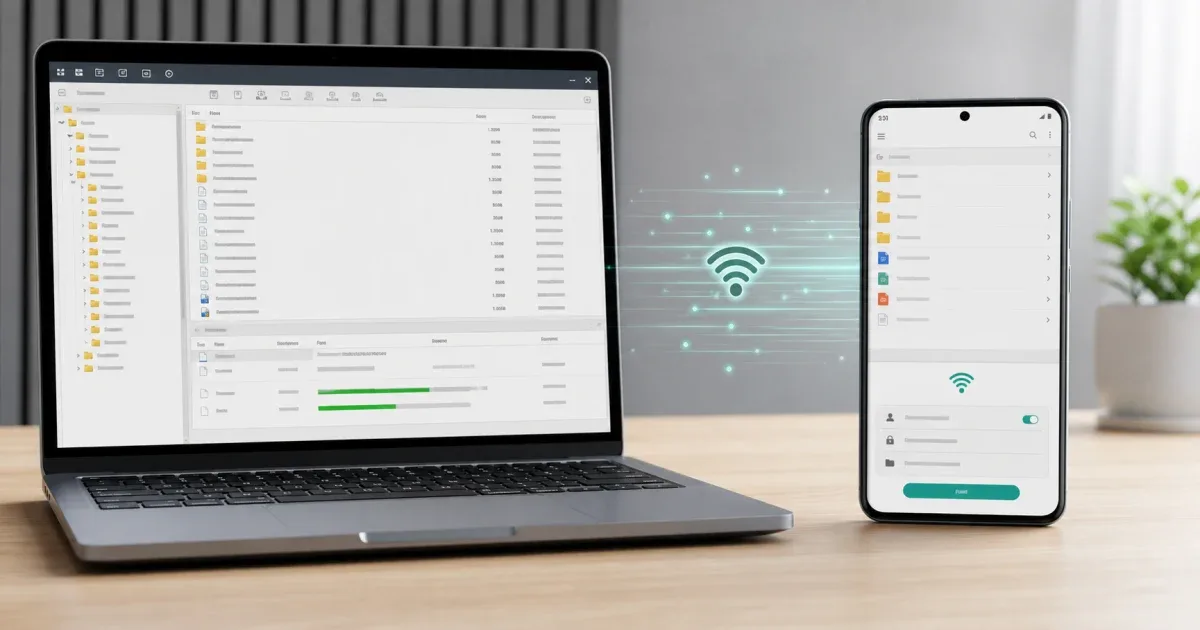
Pourquoi FTP est utile pour transferer des fichiers Android
Transferer des fichiers entre un telephone Android et un ordinateur commence souvent par un besoin simple : copier des photos, sauvegarder des videos, rassembler des documents ou deplacer un dossier avant de liberer de l'espace. Un cable USB peut fonctionner, mais il n'est pas toujours disponible. Le cloud fonctionne aussi, mais il ajoute une etape d'envoi puis de telechargement, et certains utilisateurs ne veulent pas faire passer des fichiers prives par un service externe.
FTP est une solution intermediaire pratique. Le telephone lance un serveur de transfert local, puis l'ordinateur s'y connecte sur le meme reseau Wi-Fi avec un client FTP. Le telephone devient alors comme un emplacement reseau : vous pouvez parcourir les dossiers, telecharger des fichiers vers l'ordinateur ou envoyer des fichiers vers le telephone.
Glazr File Manager Pro inclut des fonctions de transfert PC pour ce flux, dont la prise en charge d'un serveur FTP sur l'appareil mobile. C'est utile lorsque vous voulez un transfert sans cable tout en gardant une organisation claire sur l'ordinateur.
Ce qu'il faut avant de commencer
Utilisez un reseau Wi-Fi de confiance. Le transfert FTP fonctionne mieux lorsque le telephone Android et l'ordinateur sont connectes au meme reseau prive, par exemple a la maison, au bureau ou via un partage de connexion personnel. Certains reseaux publics bloquent la decouverte entre appareils et sont moins adaptes aux fichiers prives.
Installez un client FTP sur l'ordinateur. Beaucoup d'utilisateurs choisissent un programme dedie, mais le nom du logiciel importe moins que les informations de connexion : adresse, port, nom d'utilisateur et mot de passe. Glazr fournit le cote serveur sur le telephone, et le client de l'ordinateur s'y connecte.
Preparez les fichiers avant la connexion. Si vous deplacez des videos, des telechargements, des PDF ou des dossiers de projet, ouvrez le gestionnaire de fichiers et verifiez d'abord les noms. Pour les gros fichiers, Verifier la taille du fichier peut aider a comprendre le volume a transferer.
Lancer le serveur FTP sur Android
Ouvrez Glazr File Manager Pro sur le telephone Android et accedez a la zone de transfert PC ou serveur FTP. Lancez le serveur FTP, puis relevez les informations de connexion affichees par l'application. Elles comprennent generalement une adresse locale, un port et des identifiants.
Gardez le telephone connecte au Wi-Fi pendant que le serveur fonctionne. Si la version Android de l'application prend en charge le mode serveur en arriere-plan, cela peut aider pour les longs transferts, car les serveurs HTTP et FTP peuvent continuer meme lorsque l'ecran est eteint. Pour les transferts importants, gardez tout de meme le telephone a proximite et ne changez pas de reseau.
Utilisez un nom d'utilisateur et un mot de passe clairs si l'application permet de personnaliser les identifiants. Ne laissez pas le serveur actif plus longtemps que necessaire. Local ne veut pas dire negligent : activez-le pendant l'usage, puis arretez-le.
Se connecter depuis l'ordinateur
Ouvrez le client FTP sur l'ordinateur. Saisissez l'adresse et le port affiches par Glazr, puis ajoutez le nom d'utilisateur et le mot de passe si necessaire. Si la connexion echoue, verifiez d'abord les points simples : les deux appareils doivent etre sur le meme Wi-Fi, le serveur FTP Android doit etre actif, et l'adresse doit etre saisie exactement.
Une fois connecte, parcourez les dossiers du telephone depuis l'ordinateur. Telechargez les fichiers en les faisant glisser vers un dossier de l'ordinateur, ou envoyez des fichiers vers le telephone en les deposant dans le dossier voulu. C'est la force de FTP : gerer les dossiers avec un grand ecran, un clavier et une souris.
Pour les gros lots, deplacez les fichiers en groupes organises. Envoyez un dossier a la fois, ou separez les videos des documents. En cas d'echec, il sera plus facile de reprendre sans deviner quels fichiers ont ete termines.
Telecharger d'Android vers l'ordinateur
La tache FTP la plus courante consiste a copier des fichiers d'Android vers l'ordinateur. C'est utile avant de liberer de l'espace, de monter des videos, de sauvegarder des photos ou de rassembler des documents de travail. Dans le client FTP, choisissez d'abord le dossier de destination sur l'ordinateur, puis telechargez les fichiers selectionnes.
Apres le telechargement, ouvrez quelques fichiers avant de supprimer quoi que ce soit d'Android. Verifiez que les images s'affichent, que les videos se lisent, que les PDF s'ouvrent et que les archives peuvent etre extraites. Pour des fichiers importants, le generateur de checksum peut aider a comparer les copies, et la visionneuse de metadonnees peut afficher des informations de base avant un nouveau partage.
Ne nettoyez le telephone que lorsque vous etes sur que la copie sur ordinateur fonctionne. FTP simplifie le transfert, mais il ne remplace pas la verification.
Envoyer de l'ordinateur vers Android
FTP fonctionne aussi dans l'autre sens. Vous pouvez envoyer des PDF, de la musique, des videos, des documents, des archives ou des fichiers de projet depuis l'ordinateur vers Android. C'est pratique lorsque vous avez prepare des fichiers dans une application de bureau et que vous les voulez sur le telephone sans cable.
Choisissez soigneusement le dossier de destination. Une structure claire evite la confusion plus tard. Par exemple, placez les documents de travail dans un dossier dedie au lieu de les melanger avec les telechargements, et rangez les medias la ou vous les retrouverez facilement dans le gestionnaire de fichiers.
Si vous envoyez beaucoup de fichiers, surveillez la file de transfert. Des envois sequentiels avec progression sont plus faciles a suivre qu'un grand lot qui semble bloque. Une fois termine, ouvrez les fichiers sur le telephone pour confirmer qu'Android peut les lire avec l'application attendue ou une visionneuse integree.
FTP ou transfert par navigateur
Si vous devez seulement deplacer un ou deux fichiers, un transfert HTTP par navigateur peut etre plus simple, car il fonctionne depuis un navigateur classique. Si vous voulez parcourir des dossiers, repeter des envois et telechargements, ou travailler comme sur un bureau, FTP est souvent plus adapte.
La regle pratique est simple : utilisez le navigateur pour les petites taches rapides, et FTP pour gerer plusieurs dossiers ou transferer dans les deux sens. Glazr File Manager Pro prend en charge cette idee de transfert PC, afin que vous puissiez choisir la methode qui correspond a la tache.
Bonnes habitudes de securite
Utilisez FTP uniquement sur des reseaux de confiance. Evitez de lancer un serveur de transfert sur un Wi-Fi public. Arretez le serveur des que vous avez termine et utilisez des identifiants si l'application les propose. Si le transfert contient des documents prives, des fichiers client ou des photos personnelles, rangez la copie ordinateur dans un dossier clair et ne laissez pas des doublons temporaires partout sur le bureau.
Pour les transferts quotidiens entre Android et ordinateur, FTP est une option solide : directe, organisee et sans cable. Lancez le serveur sur Android, connectez-vous depuis l'ordinateur, deplacez les fichiers par groupes, verifiez le resultat, puis arretez le serveur.