 English
 العربية
 Français
 Deutsch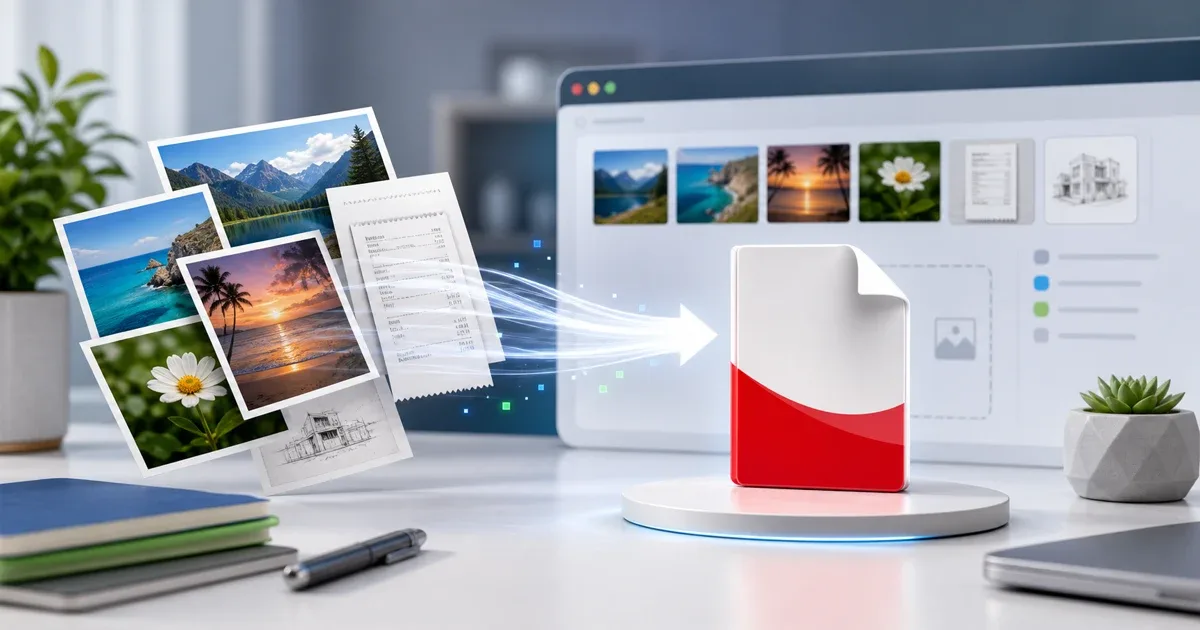
Pourquoi créer un PDF à partir de photos ?
Les photos sont faciles à prendre, mais elles ne sont pas toujours pratiques à envoyer comme document. Un enseignant, un client, un portail scolaire ou un service administratif peut demander un seul PDF au lieu de plusieurs images séparées. Les reçus, pages signées, notes manuscrites, devoirs et scans rapides sont plus simples à lire quand ils sont regroupés dans un fichier ordonné.
L’outil Images en PDF sert précisément à cela. Vous ajoutez des images JPG, PNG ou WebP, vous les réordonnez, vous choisissez les réglages de page, puis vous générez un seul PDF dans le navigateur. Avec cet outil navigateur, les images n’ont pas besoin de quitter votre appareil.
Le flux le plus rapide et sûr
Commencez par réunir les photos dans l’ordre souhaité. Si l’ordre n’est pas évident, renommez les fichiers ou placez-les dans un dossier temporaire pour ne pas oublier une page.
Ouvrez Images en PDF, ajoutez les images, puis vérifiez les miniatures. Glissez les pages dans le bon ordre avant de créer le PDF. Après le téléchargement, donnez au fichier un nom clair comme recus-juin.pdf, devoir-pages.pdf ou formulaire-signe.pdf.
Avant l’envoi, ouvrez le PDF une fois. Vérifiez la première page, la dernière page et toute page contenant du petit texte.
Préparer les photos avant la conversion
De bonnes images de départ donnent un meilleur PDF. Recadrez les bords de table, doigts, ombres et arrière-plans inutiles avant de regrouper les pages. Si un reçu ou un formulaire est incliné, redressez-le d’abord pour rendre le document plus lisible.
Si les photos sont très grandes, le PDF peut aussi devenir lourd. Pour un partage rapide, créez une copie des images et réduisez leur taille avec Compresser une image. Gardez les originaux si vous avez besoin d’une archive plus nette plus tard.
Pour les documents avec du petit texte, évitez une compression trop forte. Un PDF un peu plus lourd vaut mieux qu’un fichier léger mais difficile à lire.
Taille de page, orientation et marges
Utilisez A4 pour la plupart des documents scolaires, professionnels et internationaux. Utilisez Letter si le destinataire attend un format américain. Choisissez l’adaptation à l’image si chaque photo a une forme différente et que vous voulez que chaque page suive l’image.
Le portrait convient aux reçus, formulaires, notes et pages scannées. Le paysage est utile pour les tableaux larges, graphiques ou photos horizontales.
De petites marges donnent souvent un PDF plus propre. Sans marge, le résultat peut convenir à des scans pleine page, mais une photo prise rapidement peut paraître trop serrée.
Erreurs courantes à éviter
N’ajoutez pas les photos dans un ordre aléatoire en espérant que le PDF restera clair. L’ordre des pages fait toute la différence entre un document utile et un paquet confus.
Ne mélangez pas des photos personnelles avec des reçus ou formulaires de travail. Vérifiez les miniatures avant de générer le PDF.
N’envoyez pas le PDF sans l’ouvrir. Une page peut être tournée, floue, coupée ou dupliquée.
N’utilisez pas les originaux en très haute résolution pour un simple formulaire d’envoi, sauf si c’est nécessaire. Les très gros PDF peuvent être refusés par des portails avec limite de taille.
Quand utiliser un autre outil
Après la création du PDF, utilisez l’éditeur PDF si vous devez ajouter une note, surligner une zone, marquer une page ou relire le document final avant l’envoi.
Si vous avez déjà plusieurs PDF et voulez un seul fichier, utilisez Fusionner PDF plutôt que de reconvertir les pages en images.
Si le PDF créé à partir des photos fait partie d’un document plus grand, créez-le d’abord, puis fusionnez-le avec les autres PDF dans le bon ordre.
Liste de vérification finale
Avant de partager le PDF :
- Vérifiez que chaque photo doit bien figurer dans le fichier.
- Placez les pages dans le bon ordre.
- Choisissez A4, Letter ou adaptation à l’image selon le destinataire.
- Ouvrez le PDF téléchargé et contrôlez la lisibilité.
- Renommez le fichier clairement.
Utilisez Images en PDF quand vous devez transformer des photos, reçus, scans ou pages image en un PDF organisé sans installer de logiciel.