 English
 العربية
 Français
 Deutsch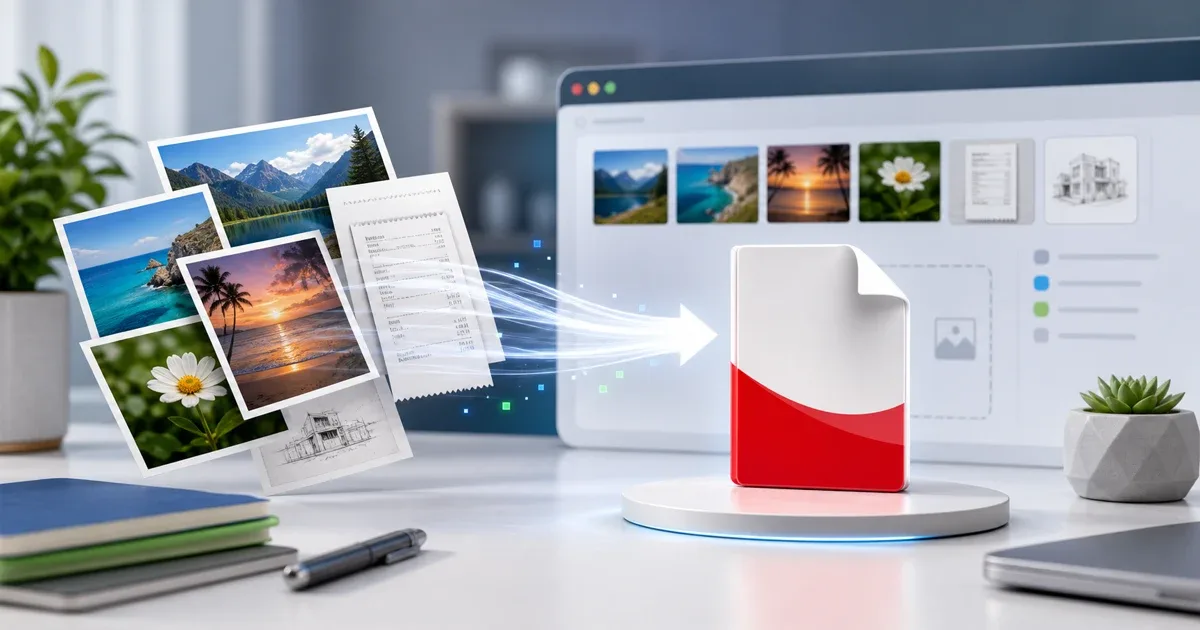
Warum ein PDF aus Fotos erstellen?
Fotos sind schnell gemacht, aber nicht immer als Dokument geeignet. Eine Lehrkraft, ein Kunde, ein Schulportal oder ein Büroformular kann ein einzelnes PDF verlangen, nicht mehrere Bilddateien. Belege, unterschriebene Seiten, handschriftliche Notizen, Hausaufgaben und schnelle Scans lassen sich in einer geordneten Datei leichter prüfen.
Das Werkzeug Bilder zu PDF ist für genau diesen Ablauf gedacht. Sie fügen JPG-, PNG- oder WebP-Bilder hinzu, sortieren sie neu, wählen Seiteneinstellungen und erzeugen ein PDF im Browser. Bei diesem browserbasierten Werkzeug müssen die Bilder Ihr Gerät nicht verlassen.
Der schnellste sichere Ablauf
Sammeln Sie zuerst die Fotos in der gewünschten Reihenfolge. Wenn die Reihenfolge unklar ist, benennen Sie die Dateien um oder legen Sie sie vorübergehend in einen eigenen Ordner, damit keine Seite fehlt.
Öffnen Sie Bilder zu PDF, fügen Sie die Bilder hinzu und prüfen Sie die Vorschaubilder. Ziehen Sie die Seiten in die richtige Reihenfolge, bevor Sie das PDF erstellen. Geben Sie der heruntergeladenen Datei einen klaren Namen, zum Beispiel belege-juni.pdf, hausaufgaben-seiten.pdf oder formular-signiert.pdf.
Öffnen Sie das PDF vor dem Teilen einmal. Prüfen Sie die erste Seite, die letzte Seite und jede Seite mit kleinem Text.
Fotos vor der Umwandlung vorbereiten
Gute Ausgangsbilder ergeben ein besseres PDF. Schneiden Sie Tischkanten, Finger, Schatten und unnötigen Hintergrund weg, bevor Sie die Seiten zusammenfügen. Wenn ein Beleg oder Formular schief fotografiert wurde, richten Sie das Bild zuerst aus.
Wenn die Fotos sehr groß sind, kann auch das PDF groß werden. Für schnelles Teilen erstellen Sie eine Kopie der Bilder und reduzieren Sie die Größe mit dem Bildkompressor. Bewahren Sie die Originale auf, falls Sie später eine schärfere Archivversion brauchen.
Bei Dokumenten mit kleinem Text sollten Sie nicht zu stark komprimieren. Ein etwas größeres PDF ist besser als eine kleine Datei, die schlecht lesbar ist.
Seitengröße, Ausrichtung und Ränder
Nutzen Sie A4 für die meisten Schul-, Büro- und internationalen Dokumente. Nutzen Sie Letter, wenn der Empfänger US-Papiergröße erwartet. Wählen Sie eine Anpassung an das Bild, wenn jedes Foto eine andere Form hat und jede Seite dem Bild folgen soll.
Hochformat passt gut zu Belegen, Formularen, Notizen und den meisten gescannten Seiten. Querformat ist nützlich für breite Tafeln, Diagramme oder horizontale Fotos.
Kleine Ränder lassen ein PDF meist sauberer wirken. Kein Rand kann für vollständige Scans passen, kann bei schnellen Fotos aber eng aussehen.
Häufige Fehler vermeiden
Fügen Sie Fotos nicht in zufälliger Reihenfolge hinzu. Die Reihenfolge entscheidet, ob das Dokument verständlich oder verwirrend wirkt.
Mischen Sie keine privaten Fotos mit Belegen oder Arbeitsformularen. Prüfen Sie die Vorschaubilder, bevor Sie das PDF erzeugen.
Senden Sie das PDF nicht, ohne es zu öffnen. Eine Seite kann gedreht, unscharf, abgeschnitten oder doppelt sein.
Nutzen Sie für ein einfaches Upload-Formular nicht automatisch die höchstmögliche Fotoauflösung. Sehr große PDFs können an Größenlimits scheitern.
Wann ein anderes Werkzeug sinnvoll ist
Nach dem Erstellen können Sie den PDF-Editor nutzen, wenn Sie eine Notiz hinzufügen, etwas markieren, eine Seite prüfen oder das Dokument vor dem Versand bearbeiten möchten.
Wenn Sie bereits mehrere PDF-Dateien haben und daraus eine Datei machen wollen, nutzen Sie PDF zusammenführen, statt Seiten wieder in Bilder umzuwandeln.
Wenn das Foto-PDF Teil eines größeren Dokuments ist, erstellen Sie es zuerst und führen Sie es danach mit den anderen PDF-Dateien in der richtigen Reihenfolge zusammen.
Letzte Checkliste
Bevor Sie das PDF teilen:
- Prüfen Sie, ob jedes Foto wirklich in die Datei gehört.
- Sortieren Sie die Seiten in der richtigen Reihenfolge.
- Wählen Sie A4, Letter oder Anpassung an das Bild passend zum Empfänger.
- Öffnen Sie das heruntergeladene PDF und prüfen Sie die Lesbarkeit.
- Benennen Sie die Datei klar.
Nutzen Sie Bilder zu PDF, wenn Sie Fotos, Belege, Scans oder Bildseiten ohne zusätzliche Software in ein geordnetes PDF verwandeln möchten.