 English
 العربية
 Français
 Deutsch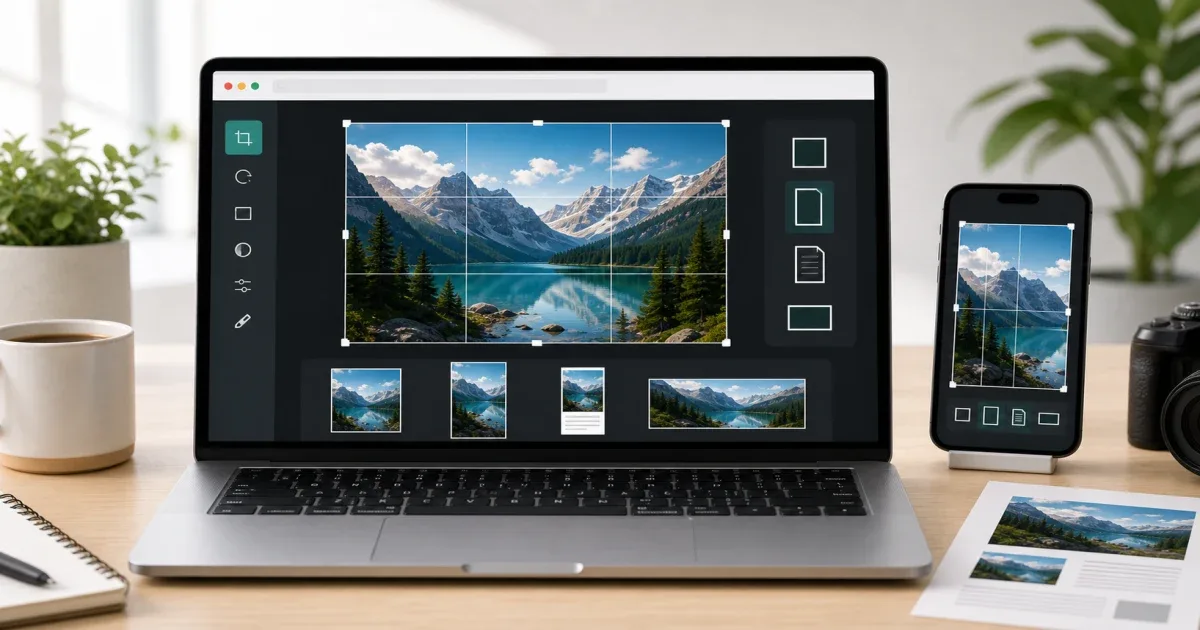
Pourquoi le recadrage compte
Une bonne image peut perdre son impact avec un mauvais cadre. Une photo produit peut montrer trop d'arriere-plan, un portrait peut couper le visage, et une image sociale peut sembler correcte sur ordinateur mais mal composee sur mobile. Le recadrage determine ce que le lecteur voit vraiment.
La solution la plus rapide est un outil cible dans le navigateur. Ouvrez Recadrer l'image, choisissez la zone a conserver, selectionnez un ratio si la plateforme l'exige, puis telechargez le resultat. Le traitement se fait dans le navigateur, sans installer une application de design complete.
Recadrer ou redimensionner ?
Recadrer et redimensionner ne reglent pas le meme probleme. Le recadrage supprime des parties de l'image. Le redimensionnement change les dimensions de toute l'image.
Recadrez quand la composition est mauvaise : trop d'espace vide, sujet mal centre, arriere-plan genant ou capture d'ecran contenant des zones inutiles ou privees.
Utilisez Redimensionner l'image lorsque la composition est deja bonne mais que le fichier doit avoir d'autres dimensions ou un poids plus faible. Beaucoup de flux utilisent les deux : recadrer d'abord, puis redimensionner.
Ratios courants
Un recadrage carre convient aux profils, icones, miniatures et grilles produits. Un format large convient aux couvertures de blog, bannieres et miniatures video. Un format vertical convient mieux aux stories, reels, fonds d'ecran et publications mobile-first.
Les documents demandent souvent un rectangle propre. Si vous photographiez une feuille, un recu, un certificat ou une fiche, retirez la table et les ombres pour garder uniquement le document.
L'outil Recadrer l'image propose des ratios predefinis et un recadrage libre, selon que vous suivez une regle de plateforme ou une zone precise.
Flux pratique
Commencez par l'usage final. L'image ira-t-elle sur Facebook, Instagram, un article, un PDF, un e-mail ou une page de profil ? Ne recadrez pas au hasard avant de connaitre le contexte.
Gardez ensuite le sujet dans une zone sure. Evitez de placer les visages, noms de produit ou textes importants trop pres du bord. Certaines plateformes ajoutent des coins arrondis ou des apercus qui peuvent masquer les extremites.
Exportez enfin au bon format. PNG est utile pour les graphiques et captures. JPEG convient aux photos classiques. WebP est pratique pour les sites modernes avec un fichier plus leger.
Si l'image demande plus qu'un recadrage, passez ensuite a l'editeur d'image pour ajouter texte, formes ou fleches.
Erreurs a eviter
Ne recadrez pas trop serre autour d'un visage ou d'un produit. Laissez un peu d'espace pour que l'image fonctionne en apercu.
N'utilisez pas un seul recadrage pour toutes les plateformes. Une image carree peut convenir a une grille mais pas a une banniere.
N'ajoutez pas de texte avant de connaitre le cadrage final. Les plateformes peuvent couper les bords.
Ne gardez pas d'informations privees dans une capture. Le recadrage aide a retirer noms, e-mails, numeros ou onglets inutiles.
Recommandation
Utilisez Recadrer l'image pour obtenir un cadre plus propre, une meilleure composition ou un ratio precis. Utilisez Redimensionner l'image si le cadre est bon mais les dimensions doivent changer. Utilisez l'editeur d'image pour une retouche plus complete.