 English
 العربية
 Français
 Deutsch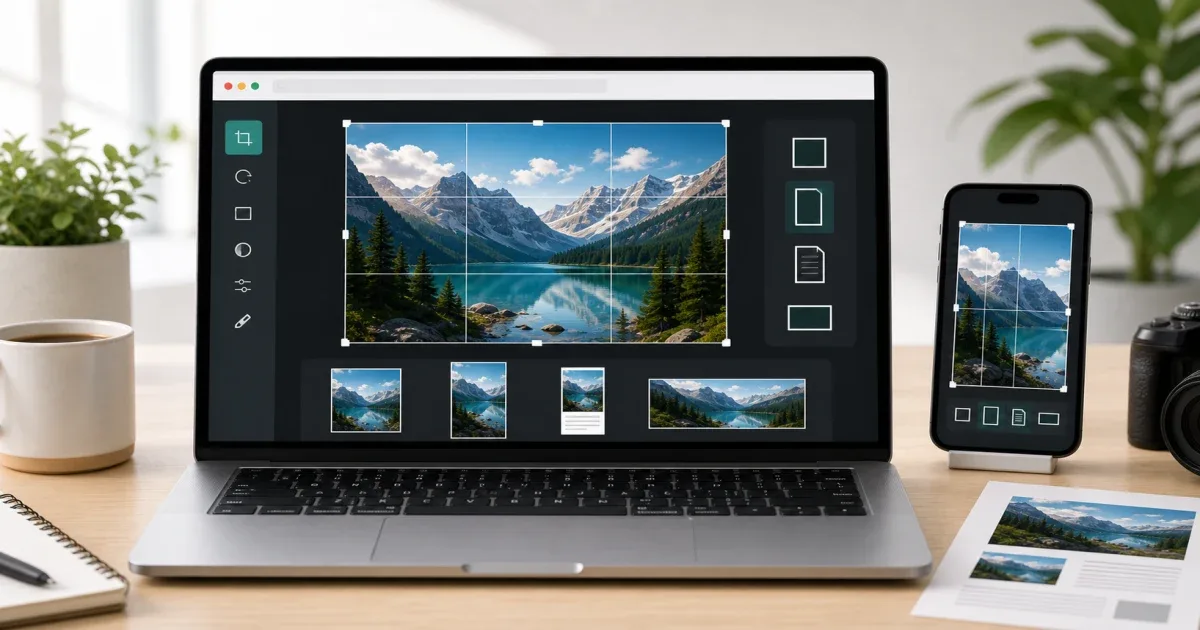
Warum Zuschnitt wichtig ist
Ein gutes Bild kann durch den falschen Rahmen schwach wirken. Ein Produktfoto zeigt vielleicht zu viel Hintergrund, ein Profilbild schneidet das Gesicht unguenstig ab, und ein Social-Media-Bild sieht am Desktop gut aus, aber auf dem Telefon unpassend. Der Zuschnitt entscheidet, was wirklich sichtbar ist.
Die schnellste Loesung ist ein fokussiertes Browser-Werkzeug. Oeffnen Sie Bild zuschneiden, waehlen Sie den Bereich, legen Sie bei Bedarf ein Seitenverhaeltnis fest und laden Sie das Ergebnis herunter. Die Bearbeitung laeuft im Browser, ohne eine Design-App zu installieren.
Zuschneiden oder Groesse aendern?
Zuschneiden und Skalieren loesen unterschiedliche Probleme. Beim Zuschnitt werden Bildteile entfernt. Beim Skalieren aendern sich die Abmessungen des ganzen Bildes.
Schneiden Sie zu, wenn die Komposition nicht passt: zu viel leerer Raum, ein Motiv ausserhalb der Mitte, stoerender Hintergrund oder ein Screenshot mit privaten oder irrelevanten Bereichen.
Nutzen Sie Bildgroesse aendern, wenn die Komposition bereits stimmt, aber andere Abmessungen oder eine kleinere Datei noetig sind. Oft braucht ein Ablauf beides: erst zuschneiden, dann skalieren.
Haeufige Seitenverhaeltnisse
Ein quadratischer Zuschnitt passt zu Profilbildern, Icons, Thumbnails und Produktgittern. Ein breiter Zuschnitt eignet sich fuer Blogcover, Banner und Video-Thumbnails. Ein vertikaler Zuschnitt ist besser fuer Stories, Reels, Handy-Hintergruende und mobile Posts.
Dokumente brauchen meist einen sauberen rechteckigen Zuschnitt. Wenn Sie Papier, Quittungen, Zertifikate oder Lernkarten fotografieren, entfernen Sie Tisch und Schatten, damit das Dokument im Fokus steht.
Das Werkzeug Bild zuschneiden unterstuetzt feste Seitenverhaeltnisse und freien Zuschnitt.
Praktischer Ablauf
Beginnen Sie mit dem Ziel. Kommt das Bild auf Facebook, Instagram, in einen Blogartikel, ein PDF, eine E-Mail oder ein Profil? Schneiden Sie nicht zufaellig zu, bevor der Einsatz klar ist.
Halten Sie wichtige Inhalte in einer sicheren Zone. Gesichter, Produktnamen oder Text sollten nicht zu nah am Rand stehen. Manche Plattformen nutzen runde Ecken, Vorschauen oder Overlays.
Exportieren Sie danach im passenden Format. PNG eignet sich fuer Grafiken und Screenshots. JPEG ist praktisch fuer Fotos. WebP ist fuer moderne Websites hilfreich, wenn die Datei kleiner sein soll.
Wenn mehr als Zuschnitt noetig ist, nutzen Sie danach den Bildeditor fuer Text, Formen oder Pfeile.
Haeufige Fehler
Schneiden Sie Gesichter oder Produkte nicht zu eng. Ein wenig Raum hilft in Vorschauen.
Nutzen Sie nicht denselben Zuschnitt fuer jede Plattform. Ein Quadrat passt in ein Raster, aber nicht immer als Banner.
Fuegen Sie Text nicht vor dem finalen Zuschnitt ein, besonders nicht am Rand.
Lassen Sie keine privaten Informationen in Screenshots. Zuschnitt entfernt schnell Namen, E-Mails, Kontonummern oder irrelevante Tabs.
Empfehlung
Nutzen Sie Bild zuschneiden, wenn ein sauberer Rahmen, bessere Komposition oder ein bestimmtes Seitenverhaeltnis noetig ist. Nutzen Sie Bildgroesse aendern, wenn der Rahmen stimmt, aber die Abmessungen angepasst werden muessen. Nutzen Sie den Bildeditor, wenn daraus eine groessere Bildbearbeitung wird.