 English
 العربية
 Français
 Deutsch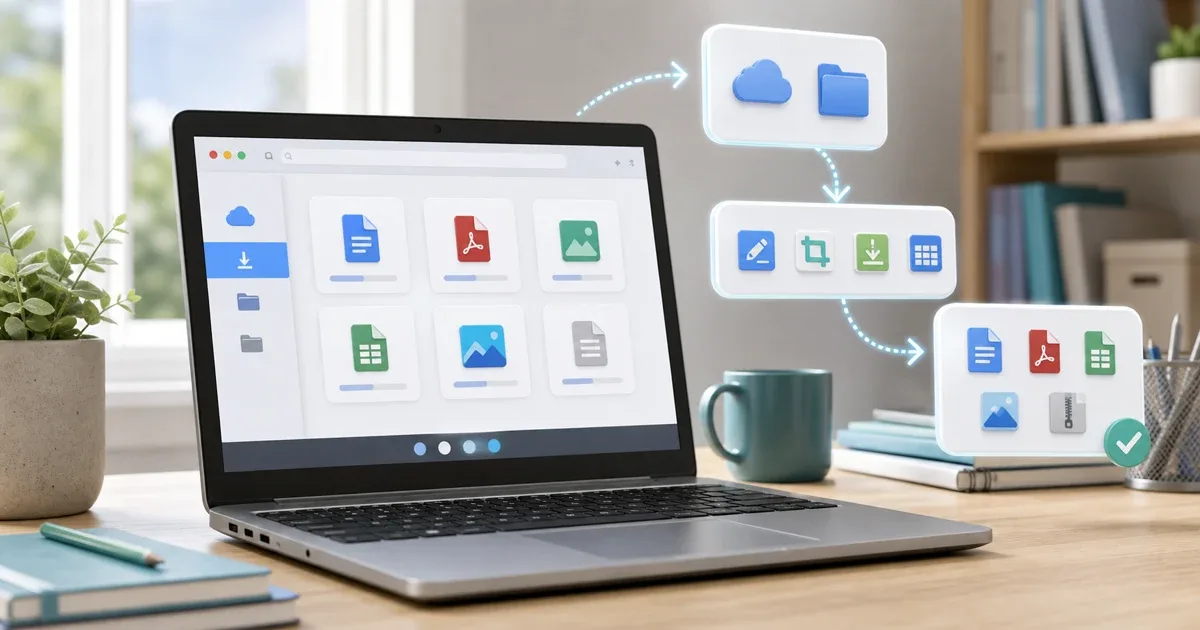
لماذا يحتاج Chromebook إلى سير عمل داخل المتصفح؟
أجهزة Chromebook مصممة حول المتصفح. هذا مناسب للدراسة والسفر والأجهزة المشتركة والعمل الخفيف، لكنه قد يصبح مزعجاً عندما يصلك ملف Word أو PDF أو صورة أو جدول أو ملف يحتاج حجماً معيناً قبل الرفع.
في كثير من أجهزة Chromebook المدرسية أو التابعة للعمل لا يمكنك تثبيت برامج سطح مكتب. وقد لا تريد استخدام تطبيقات Android أو Linux من أجل مهمة صغيرة. في هذه الحالة تكون أدوات المتصفح أسرع: افتح الملف، نفّذ التعديل البسيط، نزّل النتيجة، ثم أرسلها أو ارفعها.
أفضل بداية هي صفحة أدوات IGY Apps، ثم اختيار الأداة المناسبة للمشكلة.
ابدأ من تطبيق Files ومجلد Downloads
قبل فتح أي أداة، اعرف مكان الملف. على Chromebook قد يكون الملف في Downloads، أو Google Drive، أو مجلد مشترك تابع لحساب المدرسة أو العمل.
إذا وصل الملف من البريد أو بوابة تعليمية، نزّل نسخة أولاً. وإذا كان في Google Drive، تأكد أنك تعمل على النسخة الصحيحة. في الواجبات والنماذج والشهادات، احتفظ بالملف الأصلي إلى أن يتم قبول النسخة النهائية.
عندما تطلب الأداة اختيار ملف، استخدم نافذة اختيار الملفات في Chromebook وحدد النسخة من Downloads أو Drive. وبعد إنشاء النتيجة، غالباً ستجد الملف الجديد في Downloads.
افحص الملف قبل تعديله
مشكلة صغيرة في الملف قد تضيع وقتاً كبيراً. قد يكون الملف كبيراً جداً، أو امتداده غير مناسب، أو لا تقبله بوابة الرفع، أو يكون نسخة قديمة.
استخدم فاحص حجم الملف عندما تحتاج التأكد من أن الملف مناسب للبريد أو نموذج المدرسة أو طلب وظيفة أو خانة رفع.
استخدم عارض بيانات الملف عندما تريد معرفة نوع الملف أو الامتداد أو الحجم أو أبعاد الصورة أو تاريخ التعديل أو بيانات الوسائط قبل المشاركة.
هذا مهم على Chromebook لأن كثيراً من الملفات المنزلة تحمل أسماء متشابهة مثل download.pdf أو image.png أو document (1).docx.
عدّل ملفات الدراسة والعمل من المتصفح
لملفات Word، استخدم محرر DOCX عندما تحتاج تصحيح نص سريع، أو مراجعة تنسيق بسيط، أو تصدير الملف من المتصفح. الأداة مناسبة للتعديلات المركزة، وليست بديلاً مثالياً للمستندات المعقدة ذات القوالب الثقيلة أو تتبع التغييرات.
لملفات PDF، استخدم محرر PDF عندما تحتاج تمييز نص، إضافة ملاحظة، رسم علامة، إدخال نص قصير، تدوير صفحات، ترتيب صفحات، أو حفظ نسخة مراجعة.
للجداول، استخدم محرر XLSX عندما تحتاج فحص جدول، تصحيح خلية، أو مراجعة ملف بسيط بدون تثبيت برامج مكتبية.
للصور، استخدم ضغط الصور عندما تكون الصورة كبيرة جداً للرفع. وإذا كانت الصورة تحتاج تعديلاً مرئياً، ابدأ من محرر الصور.
اجعل المهمة صغيرة
أداة المتصفح تعمل بأفضل شكل عندما تكون المهمة واضحة. لا تحاول تحويل Chromebook إلى بيئة نشر كاملة إذا كان المطلوب فقط تعديل صفحة، أو تقليل حجم صورة، أو فحص ملف واحد.
سير العمل البسيط يكون هكذا:
- نزّل الملف أو حدد مكان النسخة الأصلية.
- افحص الحجم أو البيانات عند الحاجة.
- افتح أداة المتصفح المناسبة.
- نفّذ أصغر تعديل مفيد.
- نزّل النتيجة.
- افتح النتيجة مرة واحدة قبل الإرسال.
هذه المراجعة الأخيرة مهمة. تأكد أن الملف يفتح، وأن الصفحات مرتبة، وأن الاسم واضح، وأن خانة الرفع تقبل نوع الملف.
ملاحظات خصوصية لمستخدمي Chromebook
الكثير من أدوات IGY Apps المذكورة هنا تعمل داخل المتصفح في المهمة الأساسية. هذا مفيد على Chromebook لأن الملف يمكن غالباً أن يبقى على الجهاز أثناء الفحص أو التعديل.
مع ذلك، انتبه للأجهزة المُدارة والحسابات المشتركة. أداة المتصفح لا تجعل الجهاز العام خاصاً تلقائياً. احذف التنزيلات المؤقتة عند الحاجة، وتجنب الملفات شديدة الحساسية على الأجهزة المشتركة، واتبع قواعد المدرسة أو العمل في ملفات الطلاب والنماذج وبيانات العملاء.
وتذكر أن الملفات الموجودة في Google Drive قد تكون متزامنة بالفعل مع حسابك. خصوصية أداة المتصفح وخصوصية التخزين السحابي موضوعان مختلفان.
متى تحتاج تطبيقاً آخر؟
استخدم تطبيقاً مخصصاً أو برنامج سطح مكتب عندما يحتوي المستند على macros، أو تتبع تغييرات، أو تخطيط صفحات معقد، أو صيغ جداول ثقيلة، أو OCR، أو تنقيح قانوني، أو تحرير جماعي طويل.
أدوات المتصفح مخصصة للمهام السريعة. هي ممتازة عندما تريد إنجاز تعديل صغير على Chromebook بدون طلب صلاحية تثبيت.
قائمة أخيرة قبل الإرسال
قبل رفع الملف أو مشاركته:
- تأكد أن الملف يفتح على Chromebook.
- راجع الحجم والنوع.
- أعد تسمية الملف بوضوح.
- احتفظ بالأصل حتى يتم قبول المهمة.
- احذف النسخ المؤقتة من الأجهزة المشتركة عند الحاجة.
لمهام الملفات اليومية على Chromebook، ابدأ من أدوات IGY Apps، واختر أصغر أداة تحل المشكلة، وحافظ على سير عمل بسيط.