 English
 العربية
 Français
 Deutsch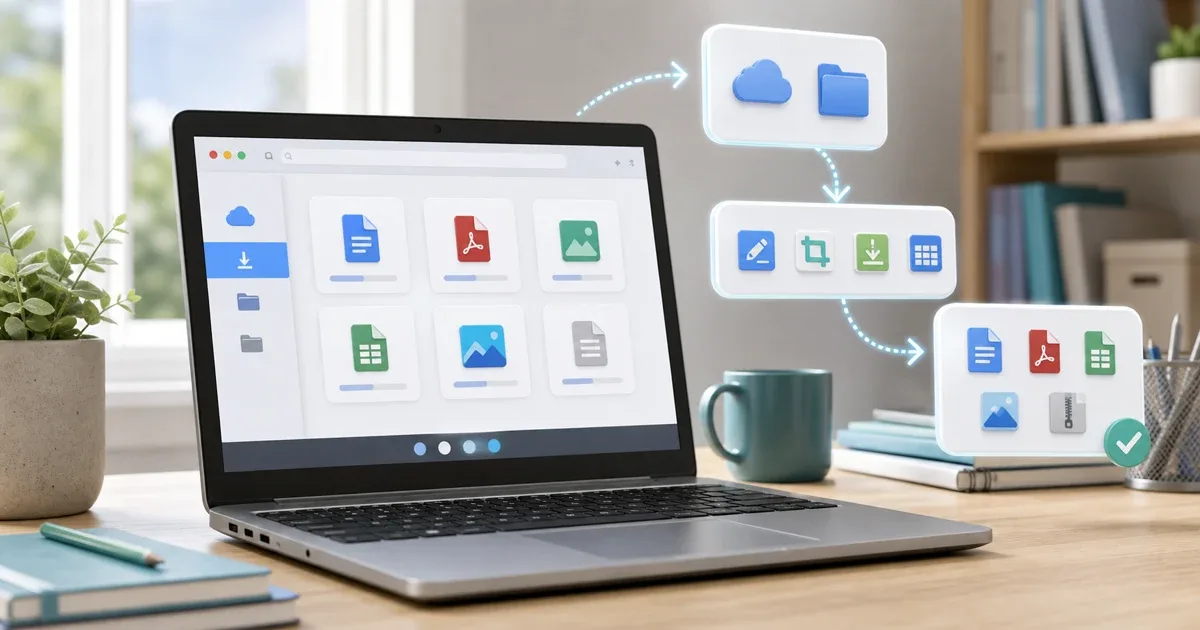
Pourquoi un Chromebook demande un flux orienté navigateur
Les Chromebooks sont pensés autour du navigateur. C'est pratique pour l'école, les déplacements, les appareils partagés et le travail léger, mais cela peut sembler limité quand vous recevez un document Word, un PDF, une image, un tableur ou un fichier qui doit respecter une limite d'envoi.
Sur un Chromebook géré par une école ou une entreprise, vous n'avez pas toujours le droit d'installer des logiciels. Vous pouvez aussi éviter les applications Android ou Linux pour une tâche ponctuelle. Dans ce cas, les outils navigateur sont souvent le chemin le plus rapide : ouvrir le fichier, faire la petite modification, télécharger le résultat et l'envoyer.
Le meilleur point de départ est l'index des outils IGY Apps, puis l'outil adapté au problème.
Commencez par l'application Fichiers et le dossier Téléchargements
Avant d'ouvrir un outil, vérifiez où se trouve le fichier. Sur Chromebook, il peut être dans Téléchargements, Google Drive ou un dossier partagé par l'école ou l'entreprise.
Si le fichier vient d'un e-mail ou d'un portail de cours, téléchargez une copie. S'il est dans Google Drive, vérifiez que vous travaillez sur la bonne version. Pour les devoirs, formulaires et certificats, gardez l'original jusqu'à l'acceptation de la version finale.
Quand un outil demande de choisir un fichier, utilisez le sélecteur de fichiers du Chromebook et prenez la copie dans Téléchargements ou Drive. Après le traitement, le nouveau fichier apparaît généralement dans Téléchargements.
Vérifiez le fichier avant de le modifier
Un petit problème de fichier peut faire perdre beaucoup de temps. Le fichier peut être trop volumineux, avoir la mauvaise extension, utiliser un format refusé par un portail ou être une ancienne copie.
Utilisez le vérificateur de taille pour confirmer qu'un fichier est assez léger pour un e-mail, un formulaire, une candidature ou un champ d'envoi.
Utilisez la visionneuse de métadonnées pour vérifier le type, l'extension, la taille, les dimensions d'image, la date de modification ou les informations média avant partage.
C'est utile sur Chromebook, car beaucoup de fichiers téléchargés portent des noms proches comme download.pdf, image.png ou document (1).docx.
Modifiez les fichiers courants dans le navigateur
Pour les fichiers Word, ouvrez l'éditeur DOCX lorsque vous devez corriger un texte, vérifier une mise en forme simple ou exporter depuis le navigateur. Il convient aux modifications ciblées, pas aux documents complexes avec modèles lourds ou suivi des modifications.
Pour les PDF, utilisez l'éditeur PDF pour surligner, ajouter une note, dessiner une marque, insérer un court libellé, tourner des pages, réordonner des pages ou enregistrer une copie vérifiée.
Pour les tableurs, utilisez l'éditeur XLSX pour inspecter un classeur, corriger une cellule ou vérifier une feuille simple sans installer de suite bureautique.
Pour les images, utilisez la compression d'image lorsqu'une photo est trop volumineuse pour l'envoi. Si l'image nécessite une retouche visible, commencez par l'éditeur d'image.
Gardez la tâche petite
Un outil navigateur fonctionne mieux quand la tâche est claire. N'essayez pas de transformer un Chromebook en station de publication complète si le vrai besoin est de corriger une page, réduire une image ou vérifier un fichier.
Un flux simple ressemble à ceci :
- Téléchargez ou localisez le fichier original.
- Vérifiez la taille ou les métadonnées si nécessaire.
- Ouvrez l'outil navigateur adapté.
- Faites la plus petite modification utile.
- Téléchargez le résultat.
- Rouvrez le résultat avant l'envoi.
Cette dernière vérification compte. Confirmez que le fichier s'ouvre, que les pages sont dans le bon ordre, que le nom est clair et que le portail accepte le type de fichier.
Notes de confidentialité pour Chromebook
Beaucoup d'outils IGY Apps cités ici exécutent la tâche principale dans le navigateur. C'est pratique sur Chromebook, car le fichier peut souvent rester sur l'appareil pendant la vérification ou la modification.
Restez toutefois prudent avec les appareils gérés et les comptes partagés. Un outil navigateur ne rend pas automatiquement un ordinateur public privé. Supprimez les téléchargements temporaires si nécessaire, évitez les fichiers très sensibles sur des appareils partagés et respectez les règles de l'école ou de l'entreprise.
N'oubliez pas non plus que les fichiers dans Google Drive peuvent déjà être synchronisés avec votre compte. La confidentialité du navigateur et celle du stockage cloud sont deux sujets différents.
Quand utiliser une autre application
Utilisez une application dédiée ou un logiciel complet si le document contient des macros, un suivi des modifications, une mise en page complexe, de lourdes formules, de l'OCR, de la rédaction juridique ou une collaboration longue.
Les outils navigateur sont faits pour les gains rapides. Ils sont excellents lorsqu'il faut terminer une petite tâche sur Chromebook sans demander l'autorisation d'installer un logiciel.
Checklist finale
Avant de soumettre ou partager le fichier final :
- Vérifiez qu'il s'ouvre sur le Chromebook.
- Contrôlez la taille et le type.
- Renommez le fichier clairement.
- Gardez l'original jusqu'à acceptation.
- Supprimez les copies temporaires sur les appareils partagés si nécessaire.
Pour les tâches quotidiennes sur Chromebook, commencez par les outils IGY Apps, choisissez l'outil le plus simple qui résout le problème et gardez un flux léger.