 English
 العربية
 Français
 Deutsch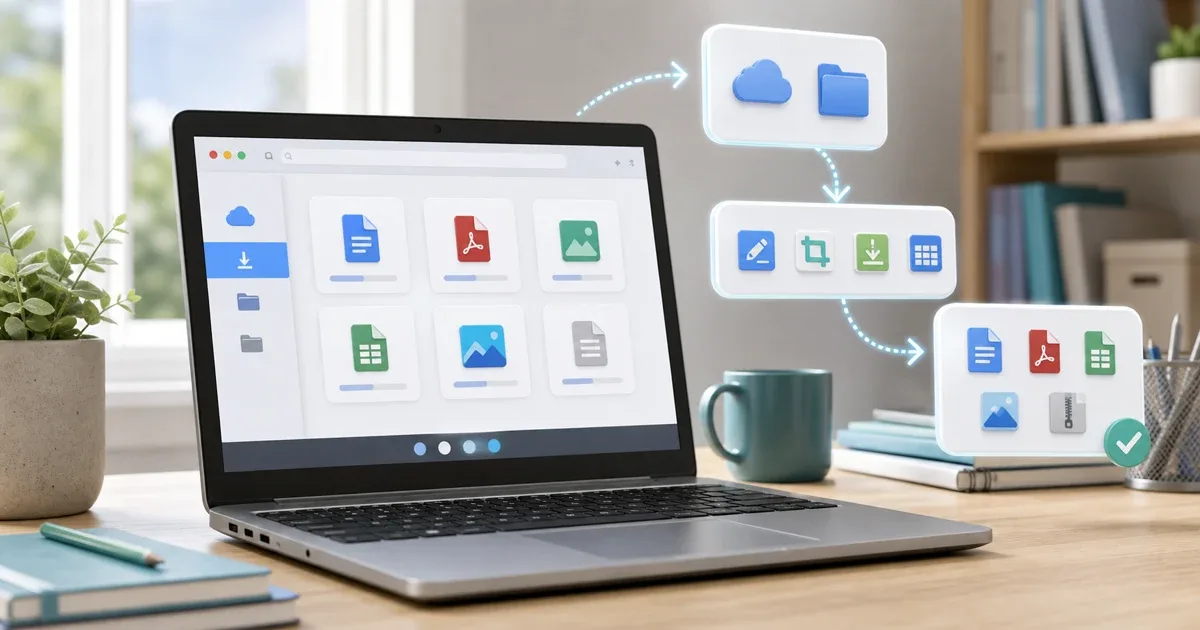
Warum Chromebooks einen Browser-Workflow brauchen
Chromebooks sind stark auf den Browser ausgerichtet. Das ist praktisch für Schule, Reisen, geteilte Geräte und leichte Arbeit, kann aber einschränkend wirken, wenn Sie ein Word-Dokument, eine PDF, ein Bild, eine Tabelle oder eine Datei mit Upload-Limit bearbeiten müssen.
Auf einem von Schule oder Unternehmen verwalteten Chromebook dürfen Sie oft keine Desktop-Software installieren. Für eine einmalige kleine Aufgabe möchten Sie vielleicht auch keine Android- oder Linux-App nutzen. Dann sind Browser-Tools oft der schnellste Weg: Datei öffnen, kleine Änderung machen, Ergebnis herunterladen und abgeben oder teilen.
Der beste Startpunkt ist die IGY Apps Tool-Übersicht. Danach wählen Sie das Tool, das genau zum Dateiproblem passt.
Starten Sie mit der Dateien-App und dem Downloads-Ordner
Bevor Sie ein Tool öffnen, prüfen Sie, wo die Datei liegt. Auf einem Chromebook befinden sich Dateien oft in Downloads, Google Drive oder in einem von Schule oder Arbeit geteilten Ordner.
Wenn die Datei aus E-Mail oder Lernportal kommt, laden Sie zuerst eine Kopie herunter. Liegt sie in Google Drive, prüfen Sie, ob Sie mit der richtigen Version arbeiten. Bei Aufgaben, Formularen und Zertifikaten sollten Sie die Originaldatei behalten, bis die endgültige Version akzeptiert wurde.
Wenn ein Tool nach einer Datei fragt, nutzen Sie die Dateiauswahl des Chromebooks und wählen Sie die Kopie aus Downloads oder Drive. Nach der Bearbeitung landet die neue Datei meist wieder in Downloads.
Prüfen Sie die Datei vor der Bearbeitung
Ein kleines Dateiproblem kann viel Zeit kosten. Die Datei kann zu groß sein, die falsche Erweiterung haben, von einem Portal nicht akzeptiert werden oder eine alte Kopie sein.
Nutzen Sie Dateigröße prüfen, wenn Sie bestätigen müssen, dass eine Datei klein genug für E-Mail, Formular, Bewerbung oder Upload-Feld ist.
Nutzen Sie Datei-Metadaten anzeigen, wenn Sie Dateityp, Erweiterung, Größe, Bildmaße, Änderungsdatum oder Mediendetails vor dem Teilen prüfen möchten.
Das ist auf Chromebooks besonders hilfreich, weil viele heruntergeladene Dateien ähnlich heißen, etwa download.pdf, image.png oder document (1).docx.
Bearbeiten Sie typische Schul- und Arbeitsdateien im Browser
Für Word-Dateien nutzen Sie den DOCX-Editor, wenn Sie schnell Text korrigieren, einfache Formatierung prüfen oder aus dem Browser exportieren möchten. Er eignet sich für gezielte Änderungen, nicht für komplexe Dokumente mit schweren Vorlagen oder Änderungsverfolgung.
Für PDFs nutzen Sie den PDF-Editor, wenn Sie markieren, eine Notiz hinzufügen, eine Markierung zeichnen, kurzen Text einfügen, Seiten drehen, Seiten neu sortieren oder eine geprüfte Kopie speichern möchten.
Für Tabellen nutzen Sie den XLSX-Editor, wenn Sie eine Arbeitsmappe prüfen, eine Zelle korrigieren oder eine einfache Tabelle ohne Office-Installation ansehen möchten.
Für Bilder nutzen Sie Bild komprimieren, wenn ein Foto zu groß zum Hochladen ist. Wenn sichtbare Bearbeitung nötig ist, starten Sie mit dem Bildeditor.
Halten Sie die Aufgabe klein
Ein Browser-Tool funktioniert am besten, wenn die Aufgabe klar ist. Verwandeln Sie ein Chromebook nicht in eine komplette Publishing-Station, wenn es eigentlich nur um eine Seitenkorrektur, ein kleineres Bild oder eine Dateiprüfung geht.
Ein einfacher Ablauf sieht so aus:
- Originaldatei herunterladen oder finden.
- Größe oder Metadaten bei Bedarf prüfen.
- Passendes Browser-Tool öffnen.
- Die kleinste sinnvolle Änderung machen.
- Ergebnis herunterladen.
- Ergebnis vor dem Senden einmal öffnen.
Diese letzte Prüfung ist wichtig. Kontrollieren Sie, ob die Datei öffnet, die Seiten richtig sortiert sind, der Name klar ist und das Upload-Feld den Dateityp akzeptiert.
Datenschutz-Hinweise für Chromebook-Nutzer
Viele der hier genannten IGY Apps Tools führen die Kernaufgabe im Browser aus. Das ist auf einem Chromebook hilfreich, weil die Datei während Prüfung oder Bearbeitung oft auf dem Gerät bleiben kann.
Seien Sie trotzdem vorsichtig bei verwalteten Geräten und geteilten Konten. Ein Browser-Tool macht einen öffentlichen Computer nicht automatisch privat. Löschen Sie temporäre Downloads, wenn nötig, vermeiden Sie sehr sensible Dateien auf geteilten Geräten und beachten Sie Regeln von Schule oder Arbeitsplatz.
Denken Sie außerdem daran, dass Dateien in Google Drive bereits mit Ihrem Konto synchronisiert sein können. Browser-Datenschutz und Cloud-Speicher-Datenschutz sind getrennte Themen.
Wann eine andere App besser ist
Nutzen Sie eine dedizierte App oder vollständige Desktop-Software, wenn ein Dokument Makros, Änderungsverfolgung, komplexes Layout, schwere Tabellenformeln, OCR, juristische Schwärzung oder lange Zusammenarbeit erfordert.
Browser-Tools sind für schnelle Erfolge gedacht. Sie sind ideal, wenn Sie auf einem Chromebook eine kleine Aufgabe erledigen müssen, ohne Installationsrechte anzufragen.
Abschließende Checkliste
Bevor Sie die fertige Datei abgeben oder teilen:
- Prüfen Sie, ob sie auf dem Chromebook öffnet.
- Kontrollieren Sie Größe und Dateityp.
- Benennen Sie die Datei klar um.
- Behalten Sie das Original bis zur Annahme.
- Löschen Sie temporäre Kopien auf geteilten Geräten, wenn nötig.
Für alltägliche Datei-Aufgaben auf dem Chromebook starten Sie mit den IGY Apps Tools, wählen das kleinste passende Tool und halten den Ablauf einfach.