 English
 العربية
 Français
 Deutsch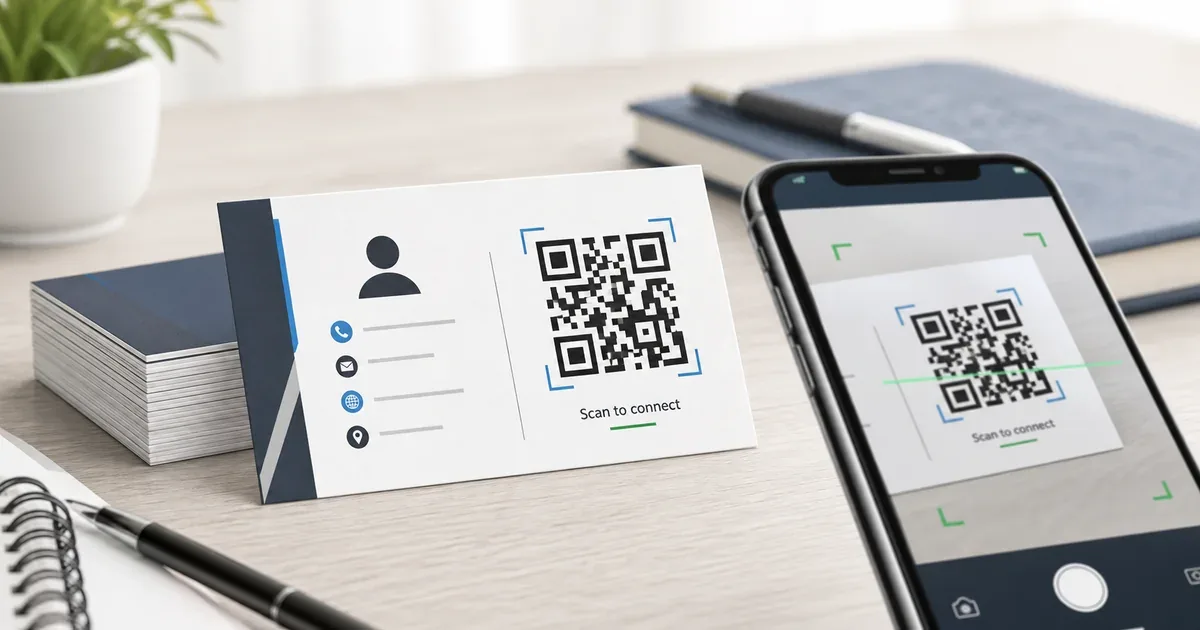
حدد وظيفة رمز QR أولاً
رمز QR على بطاقة العمل يجب أن يجعل الخطوة التالية أسهل. لا يجب أن يستبدل البطاقة نفسها. البطاقة المطبوعة ما زالت تحتاج اسمك، وظيفتك، ومعلومات الاتصال الأساسية. أما رمز QR فيضيف الإجراء الرقمي الذي لا يناسب المساحة الصغيرة على الورق.
ابدأ بهدف واحد واضح:
- حفظ بيانات الاتصال
- فتح معرض الأعمال
- فتح صفحة حجز موعد
- فتح حساب LinkedIn أو صفحة الشركة
- تحميل كتيب أو ملف تعريفي
- بدء رسالة بريد إلكتروني
لا تضع أهدافاً كثيرة داخل رمز واحد. بطاقة العمل صغيرة، والشخص الذي يمسحها غالباً في موقف تعارف سريع. وجهة واحدة واضحة أفضل من رمز كثيف يحتوي كل التفاصيل الممكنة.
vCard أم رابط URL؟
استخدم رمز vCard عندما يكون هدفك الأساسي أن يحفظ الشخص بياناتك في الهاتف بسرعة. هذا مناسب للاستشاريين، فرق المبيعات، المستقلين، وكلاء العقارات، العيادات، ومقدمي الخدمات.
استخدم رابط URL عندما تكون الصفحة الرقمية أهم من حفظ جهة الاتصال. هذا مناسب للمصممين، المطورين، المصورين، المدربين، الوكالات، وكل من يحتاج إلى عرض أعمال أو صفحة حجز أو صفحة منتج.
يدعم مولد رمز QR المسارين. استخدم تبويب vCard لبيانات الاتصال، أو تبويب URL لرابط موقع أو معرض أعمال أو حجز أو صفحة شخصية.
إذا لم تكن متأكداً، اختر رابطاً لصفحة تعريف نظيفة تحتوي خيارات الاتصال. يمكن تحديث الصفحة لاحقاً بدون إعادة طباعة البطاقة، بينما بيانات vCard داخل رمز QR تكون ثابتة بعد الطباعة.
اجعل الرمز بسيطاً بما يكفي للمسح
بطاقات العمل صغيرة، لذلك موثوقية المسح مهمة. كلما زادت البيانات داخل رمز QR أصبح أكثر كثافة، والرموز الكثيفة تحتاج مساحة أكبر لتُقرأ بوضوح.
في البطاقات الصغيرة، يكون الرابط القصير أسهل في المسح من رابط طويل يحتوي معاملات تتبع كثيرة. احذف أي أجزاء غير ضرورية من الرابط قبل إنشاء الرمز. وإذا استخدمت vCard، اكتفِ بالحقول الأساسية: الاسم، الهاتف، البريد، الشركة، المسمى، والموقع. تجنب الملاحظات الطويلة أو العناوين المتعددة إلا إذا كانت ضرورية.
يفضل أن يكون عرض الرمز المطبوع 18 إلى 20 ملم على الأقل. الحجم الأكبر أكثر أماناً، خاصة إذا كانت البطاقة بورق خشن أو حبر ملون أو طبقة مطفية.
أين تضعه على البطاقة؟
ضع رمز QR في مكان يترك حوله مساحة فارغة كافية. ظهر البطاقة غالباً هو المكان الأنظف لأنك تستطيع إعطاء الرمز مساحة دون ازدحام الاسم والمسمى.
تخطيطات جيدة:
- الوجه الأمامي: الاسم، الوظيفة، الشركة، بيانات اتصال مختصرة
- الوجه الخلفي: رمز QR، عبارة قصيرة، موقع أو اسم مستخدم
أو:
- جانب البطاقة: الشعار والهوية
- الجانب الآخر: رمز QR مع دعوة واضحة للمسح
لا تضع الرمز قريباً جداً من الحافة أو الزاوية المستديرة أو خط القص. اطلب من المطبعة إرشادات bleed وsafe area، ثم اجعل الرمز داخل المنطقة الآمنة.
أضف عبارة قصيرة
رمز QR بدون سياق قد يبدو غامضاً. أضف عبارة قصيرة توضّح ما سيحدث:
- احفظ بياناتي
- شاهد أعمالي
- احجز مكالمة
- افتح الملف التعريفي
- زر صفحة الشركة
يجب أن تكون العبارة قصيرة حتى تبقى البطاقة نظيفة. تجنب تعليمات طويلة مثل "امسح هذا الرمز بكاميرا الهاتف لزيارة موقعي". أغلب الناس يعرفون طريقة المسح؛ ما يحتاجونه هو معرفة السبب.
الألوان والشعار
الأسود على الأبيض هو الخيار الأكثر أماناً. يمكن استخدام ألوان العلامة، لكن يجب الحفاظ على تباين قوي. إذا أردت مطابقة لون العلامة، استخدم منتقي الألوان لاستخراج اللون، ثم اجعل نمط QR أغمق بكثير من الخلفية.
تجنب الرمادي الفاتح، الذهبي على الكريمي، الأزرق الفاتح على الأبيض، أو أي تباين ضعيف. قد يبدو أنيقاً في التصميم، لكنه قد يفشل تحت إضاءة حقيقية.
إضافة شعار داخل رمز QR ممكنة عندما يكون الرمز كبيراً بما يكفي، لكن بطاقة العمل لا تمنح مساحة كبيرة. إذا كانت البطاقة صغيرة، ضع الشعار قرب الرمز بدلاً من وضعه داخله.
التصدير للطباعة
عند إنشاء الرمز، حمّل ملفاً عالي الجودة. صيغة SVG غالباً أفضل للطباعة الاحترافية لأنها تبقى حادة بأي حجم. ويمكن أن تعمل PNG أيضاً إذا كانت كبيرة بما يكفي ولم تتعرض لضغط شديد.
لا تلتقط screenshot لرمز QR وترسلها للطباعة. لقطات الشاشة قد تضعف الحواف وتقلل الدقة وتسبب مشاكل عند تغيير الحجم.
إذا كنت تحتاج نموذج معاينة سريعاً، حمّل الرمز واستخدم محرر الصور لتجهيز تصميم بسيط. أما ملف الطباعة النهائي فاتبع الصيغة التي تفضلها المطبعة.
اختبر قبل طلب كمية كبيرة
اختبر رمز QR قبل طباعة دفعة كاملة.
- صدّر البطاقة بالحجم الحقيقي.
- اطبع عينة واحدة إن أمكن.
- امسحها بهاتفين على الأقل.
- اختبر تحت إضاءة داخلية عادية.
- تأكد أن الوجهة تفتح بسرعة.
- تأكد أن العبارة المطبوعة تطابق ما يفتحه الرمز.
يمكنك أيضاً استخدام قارئ QR لفحص صورة مصدّرة والتأكد من المحتوى المشفر قبل إرسال الملف للطباعة.
إذا كان المسح غير موثوق، كبّر الرمز، بسّط المحتوى، حسّن التباين، أو أزل الشعار الداخلي.
التوصية النهائية
في أغلب بطاقات العمل، اجعل رمز QR يفتح صفحة تعريف أو يحفظ vCard نظيفة. اجعل الرمز كبيراً بما يكفي، واترك حوله مساحة بيضاء، واكتب عبارة قصيرة، واختبره بالحجم الحقيقي قبل الطباعة.
استخدم مولد رمز QR لإنشاء الرمز، وقارئ QR لاختباره، ومنتقي الألوان إذا أردت استخدام ألوان العلامة بدون التضحية بموثوقية المسح.