 English
 العربية
 Français
 Deutsch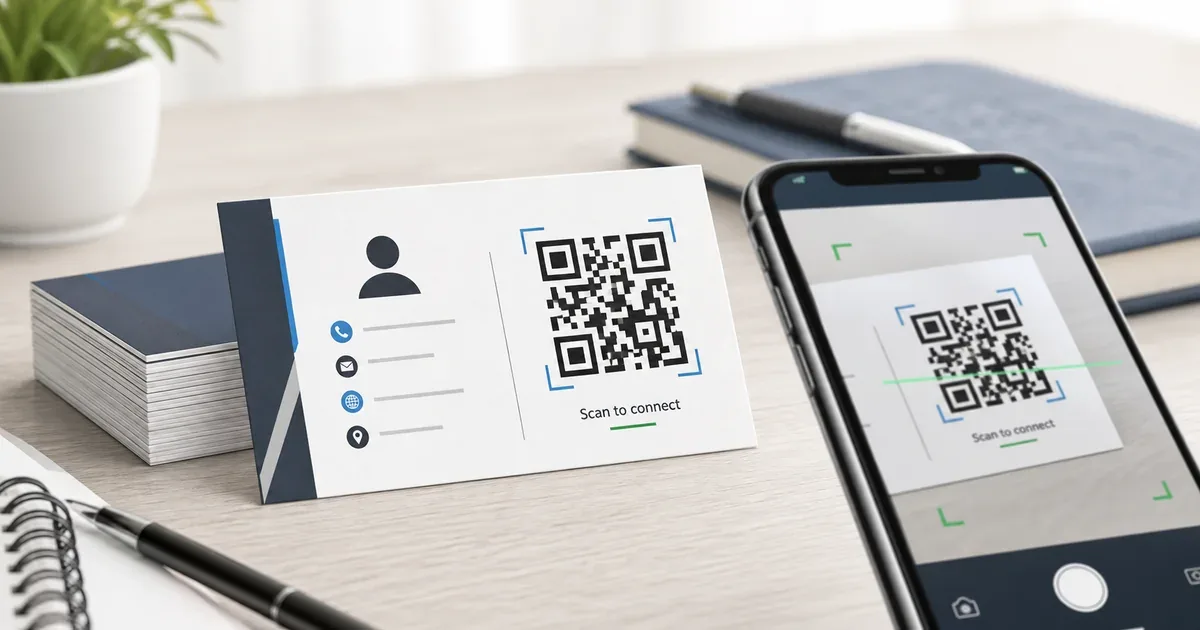
Entscheiden Sie zuerst, was der QR-Code tun soll
Ein QR-Code auf einer Visitenkarte sollte den nächsten Schritt einfacher machen. Er ersetzt die Karte nicht. Die gedruckte Karte braucht weiterhin Ihren Namen, Ihre Rolle und die wichtigsten Kontaktdaten. Der QR-Code ergänzt die digitale Aktion, die auf Papier wenig Platz hat.
Wählen Sie zuerst ein klares Ziel:
- Kontaktdaten speichern
- Portfolio öffnen
- Buchungsseite öffnen
- LinkedIn- oder Unternehmensprofil öffnen
- Broschüre oder Media Kit herunterladen
- E-Mail-Entwurf starten
Packen Sie nicht zu viele Ziele in einen Code. Eine Visitenkarte ist klein, und der Scan passiert oft in einem schnellen Networking-Moment. Ein klares Ziel funktioniert besser als ein dichter QR-Code mit allen möglichen Details.
vCard oder URL: was ist besser?
Nutzen Sie einen vCard-QR-Code, wenn Menschen Ihre Kontaktdaten schnell im Smartphone speichern sollen. Das passt zu Beratern, Vertriebsteams, Freelancern, Immobilienmaklern, Praxen und Dienstleistern.
Nutzen Sie einen URL-QR-Code, wenn Ihre Online-Seite wichtiger ist als das Speichern eines Kontakts. Das passt zu Designern, Entwicklern, Fotografen, Coaches, Agenturen und allen, deren Portfolio, Buchungsseite oder Produktseite das Angebot besser erklärt.
Der QR-Code-Generator unterstützt beide Abläufe. Nutzen Sie den vCard-Tab für Kontaktdaten oder den URL-Tab für Website, Portfolio, Buchungslink oder Profilseite.
Wenn Sie unsicher sind, wählen Sie eine URL zu einer klaren Profilseite mit Kontaktoptionen. Eine Profilseite lässt sich später aktualisieren, ohne die Karte neu zu drucken. Eine im QR-Code gedruckte vCard bleibt dagegen fest.
Den QR-Code einfach scanbar halten
Visitenkarten sind klein, deshalb ist Scan-Zuverlässigkeit wichtig. Je mehr Daten im QR-Code stecken, desto dichter wird er. Dichte Codes brauchen mehr Platz, um sauber gelesen zu werden.
Für kleine Karten ist eine kurze URL meist leichter zu scannen als eine lange URL mit Tracking-Parametern. Entfernen Sie unnötige Query-Strings, bevor Sie den Code erzeugen. Wenn Sie eine vCard nutzen, verwenden Sie nur die wichtigsten Felder: Name, Telefon, E-Mail, Unternehmen, Rolle und Website. Lange Notizen oder mehrere Adressen sollten nur hinein, wenn sie wirklich nötig sind.
Der gedruckte Code sollte meist mindestens 18 bis 20 mm breit sein. Größer ist sicherer, besonders bei strukturiertem Papier, farbiger Tinte oder matter Laminierung.
Wo der Code auf die Karte gehört
Platzieren Sie den QR-Code dort, wo genug freie Fläche um ihn bleibt. Die Rückseite der Karte ist oft am saubersten, weil der Code dort Platz bekommt, ohne Name und Titel zu verdrängen.
Gute Layouts sind:
- Vorderseite: Name, Rolle, Unternehmen, kurze Kontaktdaten
- Rückseite: QR-Code, kurze Beschriftung, Website oder Handle
Oder:
- Linke Seite: Logo und Identität
- Rechte Seite: QR-Code mit klarer Handlungsaufforderung
Platzieren Sie den Code nicht zu nah an Rand, Falz, abgerundeter Ecke oder Schnittlinie. Fragen Sie die Druckerei nach Beschnitt und Sicherheitsbereich und halten Sie den QR-Code innerhalb der sicheren Zone.
Eine kurze Beschriftung hinzufügen
Ein QR-Code ohne Kontext wirkt unklar. Fügen Sie eine kurze Beschriftung hinzu, die sagt, was passiert:
- Kontakt speichern
- Portfolio ansehen
- Termin buchen
- Arbeiten ansehen
- Unternehmensprofil öffnen
Die Beschriftung sollte kurz bleiben, damit die Karte ruhig wirkt. Vermeiden Sie lange Anweisungen wie "Scannen Sie diesen QR-Code mit Ihrer Smartphone-Kamera, um meine Website zu besuchen". Die meisten Menschen wissen, wie man scannt; sie müssen wissen, warum.
Farben und Logo
Schwarz auf Weiß ist am sichersten. Markenfarben können funktionieren, aber der Code braucht starken Kontrast. Wenn Sie eine Markenfarbe nutzen möchten, wählen Sie sie mit dem Farbwähler aus und halten Sie das QR-Muster deutlich dunkler als den Hintergrund.
Vermeiden Sie Hellgrau, Gold auf Creme, Hellblau auf Weiß oder andere schwache Kontraste. Das kann in einem Mockup elegant aussehen, aber unter realem Licht schlecht scannen.
Ein Logo im QR-Code kann funktionieren, wenn der Code groß genug gedruckt wird. Auf Visitenkarten ist der Platz aber knapp. Bei kleinen Karten platzieren Sie das Logo besser neben dem QR-Code statt im Code.
Für den Druck exportieren
Laden Sie beim Erstellen des Codes eine hochwertige Datei herunter. SVG ist für professionellen Druck meist am besten, weil es bei jeder Größe scharf bleibt. PNG kann ebenfalls funktionieren, wenn es groß genug exportiert und nicht stark komprimiert wird.
Senden Sie keinen Screenshot des QR-Codes an die Druckerei. Screenshots können Kanten verwischen, die Auflösung senken und Skalierungsfehler erzeugen.
Wenn Sie einen schnellen Entwurf brauchen, laden Sie den QR-Code herunter und nutzen Sie den Bildeditor, um eine Vorschau zu erstellen. Für finale Druckdateien folgen Sie dem bevorzugten Format der Druckerei.
Vor der Bestellung testen
Testen Sie den QR-Code, bevor Sie eine ganze Auflage drucken.
- Exportieren Sie die Karte in echter Größe.
- Drucken Sie möglichst ein Muster.
- Scannen Sie es mit mindestens zwei Smartphones.
- Testen Sie bei normalem Innenlicht.
- Prüfen Sie, dass die Zielseite schnell öffnet.
- Stellen Sie sicher, dass die Beschriftung zum Ziel passt.
Sie können auch den QR-Scanner nutzen, um ein exportiertes Bild zu prüfen und den codierten Inhalt vor dem Druck zu bestätigen.
Wenn der Scan unzuverlässig ist, vergrößern Sie den Code, vereinfachen Sie den Inhalt, erhöhen Sie den Kontrast oder entfernen Sie das Logo in der Mitte.
Empfehlung
Für die meisten Visitenkarten eignet sich ein QR-Code, der eine Profilseite öffnet oder eine saubere vCard speichert. Halten Sie den Code groß genug, lassen Sie Weißraum, beschriften Sie ihn klar und testen Sie ihn in echter Druckgröße.
Nutzen Sie den QR-Code-Generator, um den Code zu erstellen, den QR-Scanner zum Testen und den Farbwähler, wenn Sie Markenfarben nutzen möchten, ohne die Scan-Zuverlässigkeit zu opfern.