 English
 العربية
 Français
 Deutsch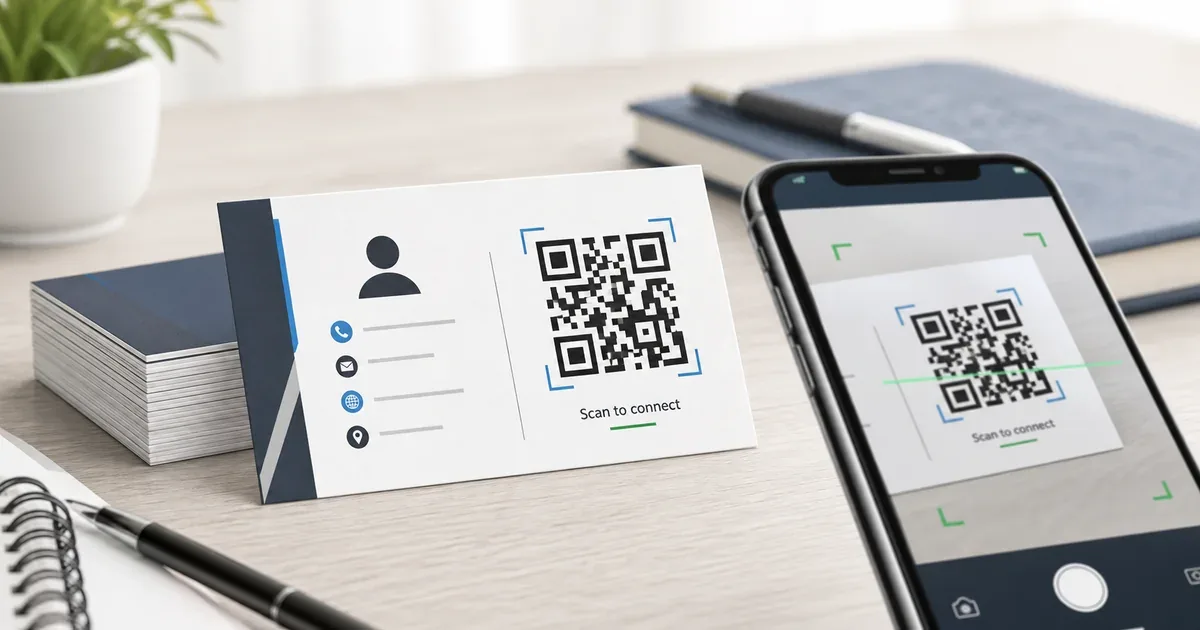
Décidez d'abord ce que le QR code doit faire
Un QR code sur une carte de visite doit faciliter l'étape suivante. Il ne doit pas remplacer la carte elle-même. La carte imprimée doit toujours afficher votre nom, votre rôle et les informations de contact essentielles. Le QR code ajoute l'action numérique qui ne tient pas bien sur le papier.
Commencez par choisir un seul objectif :
- Enregistrer vos coordonnées
- Ouvrir votre portfolio
- Accéder à votre page de réservation
- Ouvrir votre profil LinkedIn ou votre page d'entreprise
- Télécharger une brochure ou un dossier média
- Préparer un e-mail
Ne mélangez pas trop d'objectifs dans un seul code. Une carte de visite est petite, et la personne qui la scanne est souvent dans un échange rapide. Une destination claire fonctionne mieux qu'un QR code dense rempli de détails.
vCard ou URL : quel choix faire ?
Utilisez un QR code vCard si votre objectif principal est d'aider quelqu'un à enregistrer vos coordonnées. C'est utile pour les consultants, commerciaux, freelances, agents immobiliers, équipes médicales et prestataires de services.
Utilisez un QR code URL quand votre page en ligne compte plus que l'enregistrement d'un contact. C'est adapté aux designers, développeurs, photographes, coachs, agences et à toute personne dont le portfolio, la page de réservation ou la page produit explique mieux l'offre.
Le générateur de QR code prend en charge les deux flux. Utilisez l'onglet vCard pour les coordonnées, ou l'onglet URL pour un site, un portfolio, un lien de réservation ou un profil.
Si vous hésitez, choisissez une URL vers une page de profil claire qui contient vos options de contact. Une page peut être mise à jour plus tard sans réimprimer la carte, alors qu'une vCard encodée dans le QR code reste fixe.
Garder un code facile à scanner
Les cartes de visite sont petites, donc la fiabilité du scan est essentielle. Plus le QR code contient de données, plus il devient dense, et les codes denses ont besoin de plus d'espace pour être lus correctement.
Sur une petite carte, une URL courte est souvent plus facile à scanner qu'une URL longue avec des paramètres de suivi. Supprimez les paramètres inutiles avant de générer le code. Si vous utilisez une vCard, gardez les champs essentiels : nom, téléphone, e-mail, société, rôle et site. Évitez les longues notes ou plusieurs adresses sauf nécessité.
Le code imprimé devrait généralement faire au moins 18 à 20 mm de large. Plus grand est plus sûr, surtout si la carte utilise un papier texturé, une encre colorée ou un pelliculage mat.
Où le placer sur la carte
Placez le QR code là où il dispose d'une marge suffisante. Le verso de la carte est souvent l'emplacement le plus propre, car vous pouvez lui donner de l'espace sans encombrer le nom et le titre.
Bons exemples de mise en page :
- Recto : nom, rôle, entreprise, contact court
- Verso : QR code, libellé court, site ou identifiant
Ou :
- Côté gauche : logo et identité
- Côté droit : QR code avec appel à l'action clair
Ne placez pas le code trop près du bord, d'un pli, d'un coin arrondi ou de la ligne de coupe. Demandez à l'imprimeur les zones de fond perdu et de sécurité, puis gardez le QR code dans la zone sûre.
Ajouter un libellé court
Un QR code sans contexte peut sembler vague. Ajoutez un court libellé qui indique ce qui va se passer :
- Enregistrer mon contact
- Voir mon portfolio
- Réserver un appel
- Voir mes travaux
- Ouvrir le profil de l'entreprise
Le libellé doit rester court pour garder la carte propre. Évitez les instructions longues du type "Scannez ce QR code avec l'appareil photo de votre téléphone pour visiter mon site". La plupart des gens savent scanner ; ils ont besoin de savoir pourquoi.
Couleurs et logo
Noir sur blanc reste le choix le plus sûr. Les couleurs de marque peuvent fonctionner, mais le code doit garder un fort contraste. Si vous voulez reprendre une couleur de marque, utilisez le sélecteur de couleurs, puis gardez le motif du QR code nettement plus sombre que le fond.
Évitez le gris clair, l'or sur crème, le bleu pâle sur blanc ou toute combinaison à faible contraste. Cela peut paraître élégant dans une maquette, mais échouer en conditions réelles.
Ajouter un logo dans le QR code peut fonctionner si le code est imprimé assez grand, mais une carte de visite offre peu d'espace. Si la carte est petite, placez le logo près du QR code plutôt qu'à l'intérieur.
Exporter pour l'impression
Lorsque vous créez le code, téléchargez un fichier de haute qualité. Le SVG est souvent préférable pour l'impression professionnelle, car il reste net à toute taille. Le PNG peut aussi fonctionner s'il est exporté assez grand et placé sans compression excessive.
N'envoyez pas une capture d'écran du QR code à l'impression. Les captures peuvent flouter les bords, réduire la résolution et créer des artefacts de redimensionnement.
Si vous avez besoin d'une maquette rapide, téléchargez le QR code et utilisez l'éditeur d'image pour préparer un aperçu. Pour les fichiers finaux, suivez le format demandé par votre imprimeur.
Tester avant de commander les cartes
Testez le QR code avant d'imprimer toute la série.
- Exportez la carte à la taille réelle.
- Imprimez un échantillon si possible.
- Scannez-le avec au moins deux téléphones.
- Testez sous une lumière intérieure normale.
- Vérifiez que la destination s'ouvre rapidement.
- Confirmez que le libellé imprimé correspond à la destination.
Vous pouvez aussi utiliser le scanner QR pour inspecter une image exportée et confirmer le contenu encodé avant impression.
Si le scan est peu fiable, agrandissez le code, simplifiez le contenu, améliorez le contraste ou retirez le logo au centre.
Recommandation finale
Pour la plupart des cartes de visite, utilisez un QR code qui ouvre une page de profil ou enregistre une vCard propre. Gardez le code assez grand, laissez de l'espace blanc autour, ajoutez un libellé clair et testez à la taille réelle.
Utilisez le générateur de QR code pour créer le code, le scanner QR pour le tester, et le sélecteur de couleurs si vous voulez des couleurs de marque sans sacrifier la fiabilité du scan.