 English
 العربية
 Français
 Deutsch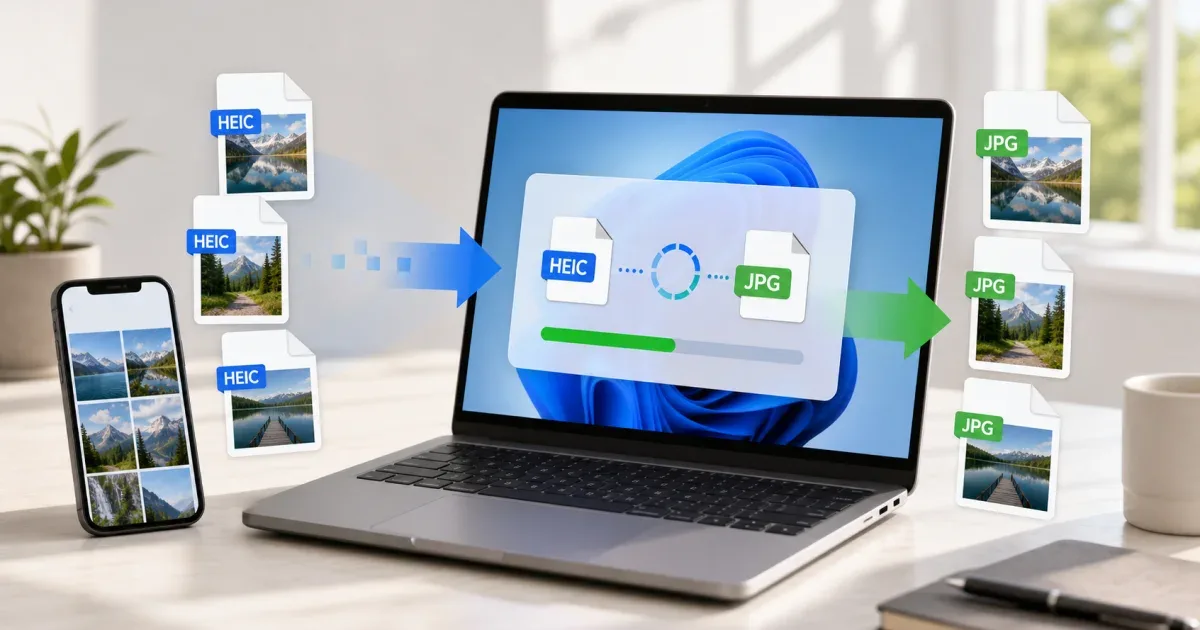
لماذا تسبب صور HEIC مشكلة على Windows؟
إذا كنت تلتقط الصور بهاتف iPhone أو جهاز iPad، فقد تجد أن بعض الصور محفوظة بصيغة HEIC أو HEIF. هذه الصيغة فعالة وتحافظ على جودة جيدة مع حجم أصغر، لكنها قد تصبح مزعجة عندما تنقل الصور إلى كمبيوتر يعمل بنظام Windows.
بعض البرامج تفتح ملفات HEIC بدون مشكلة، لكن برامج أخرى قد تعرض معاينة فارغة، أو تطلب دعماً إضافياً للترميز، أو ترفض الملف عند الرفع. تظهر المشكلة غالباً عند إرسال صورة في نموذج، أو إضافتها إلى مستند، أو رفعها إلى موقع، أو مشاركتها مع شخص يتوقع ملف JPG عادي.
الحل العملي هو الاحتفاظ بملف HEIC الأصلي، وإنشاء نسخة JPG للتوافق. يمكنك فعل ذلك من المتصفح باستخدام محول HEIC إلى JPG.
متى تختار JPG ومتى تختار PNG؟
استخدم JPG لمعظم صور iPhone العادية. هذه الصيغة مقبولة على نطاق واسع في المواقع، البريد، المستندات، نماذج المدارس، نماذج التوظيف، والبرامج القديمة. إذا كان هدفك مشاركة صورة فوتوغرافية عادية، فغالباً JPG هو الخيار الأسلم.
استخدم PNG عندما تكون الصورة لقطة شاشة أو رسماً أو واجهة تطبيق أو صورة تحتوي نصوصاً صغيرة. قد يكون حجم PNG أكبر، لكنه يحافظ عادةً على الحواف الحادة والتفاصيل النصية بشكل أفضل.
احتفظ بملف HEIC كأصل عندما تستطيع. التحويل يجب أن ينشئ نسخة جديدة، لا أن يستبدل الملف الأصلي.
القاعدة المختصرة على Windows:
- JPG للمشاركة والرفع اليومي.
- PNG للقطات الشاشة والرسومات.
- HEIC كنسخة أصلية محفوظة.
خطوات تحويل HEIC إلى JPG على Windows
أداة HEIC Converter في IGY Apps مخصصة لهذا النوع من العمل. تقبل ملفات HEIC وHEIF، وتحولها إلى JPG أو PNG، ثم تتيح تنزيل النتيجة بدون تثبيت برنامج على الكمبيوتر.
- افتح محول HEIC إلى JPG.
- اسحب صور HEIC إلى الصفحة، أو اضغط لاختيارها من جهاز Windows.
- اختر JPG كصيغة الإخراج.
- اضبط الجودة إذا كنت تحتاج ملفاً أصغر.
- اضغط تحويل وانتظر ظهور المعاينة.
- حمّل كل صورة وحدها، أو حمّل كل الصور المحولة داخل ملف ZIP.
تدعم الأداة التحويل الدفعي، لذلك يمكنك تحويل عدة صور iPhone مرة واحدة بدلاً من تكرار الخطوات لكل ملف.
الخصوصية وطريقة التعامل مع الملفات
النقطة المهمة أن التحويل يتم داخل المتصفح. تعتمد الأداة على معالجة من جهة المتصفح لفك ترميز HEIC، لذلك لا تحتاج الصور إلى الرفع إلى خادم خارجي أثناء خطوة التحويل.
هذا مفيد عند التعامل مع صور شخصية، بطاقات هوية، إيصالات، ملفات مدرسية، صور عملاء، أو أي صور لا تريد إرسالها إلى خدمة خارجية لمجرد تغيير الصيغة.
مع ذلك، اتبع عادات حفظ الملفات الجيدة. حمّل نسخ JPG المحولة، وافتح بعض النتائج للتأكد من جودتها، واحتفظ بملفات HEIC الأصلية حتى تتأكد أن النسخ الجديدة مناسبة لغرضك.
إعدادات الجودة وحجم الملف
عند التحويل إلى JPG، تؤثر الجودة على حجم الملف والتفاصيل. الجودة العالية تحفظ تفاصيل أكثر لكنها قد تنتج ملفاً أكبر. الجودة الأقل تقلل الحجم، لكنها قد تضيف آثار ضغط واضحة في السماء، الوجوه، التدرجات، أو التفاصيل الدقيقة.
لصور الاستخدام اليومي، ابدأ من الإعداد الافتراضي. إذا كانت الصورة للبريد أو تذكرة دعم أو نموذج له حد أقصى للحجم، قلل الجودة قليلاً ثم افحص النتيجة. إذا كانت الصورة للطباعة أو التوثيق أو تفاصيل منتج، اجعل الجودة أعلى.
إذا بقي ملف JPG كبيراً بعد التحويل، فقد تكون المشكلة في الأبعاد لا في الضغط فقط. صور الهاتف قد تكون أعرض وأطول بكثير مما يحتاجه الموقع أو النموذج. في هذه الحالة استخدم تغيير حجم الصورة بعد التحويل لإنشاء نسخة أصغر بالأبعاد المناسبة.
وإذا كانت الأبعاد مناسبة لكن حجم الملف لا يزال كبيراً، استخدم ضاغط الصور لتقليل حجم JPG أو PNG أو WebP النهائي.
حالات شائعة على Windows
استخدم JPG عندما يطلب موقع ما صيغ JPG أو JPEG أو PNG فقط. كثير من نماذج الرفع تكون صارمة حتى لو كان Windows يستطيع عرض ملف HEIC الأصلي.
استخدم JPG عند إضافة صور iPhone إلى Word أو PowerPoint أو الجداول أو الفواتير أو الملفات الشخصية أو السير الذاتية أو قوائم المنتجات أو مستندات المدرسة. في هذه الحالات، التوافق أهم من استخدام أحدث صيغة.
استخدم PNG إذا كان المصدر لقطة شاشة من iPhone وليس صورة كاميرا. النصوص الصغيرة وتفاصيل واجهة التطبيق تظهر عادةً بشكل أنظف في PNG.
إذا كنت تجهز الصور لموقع حديث، يمكنك تحويل HEIC إلى JPG أولاً من أجل التوافق، ثم استخدام محول WebP لإنشاء نسخة WebP مناسبة للويب.
أخطاء يجب تجنبها
لا تحذف ملفات HEIC الأصلية مباشرة. احتفظ بها حتى تفحص نسخ JPG أو PNG المحولة.
لا تحول كل ملف إلى PNG فقط لأن PNG يبدو أعلى جودة. في الصور الفوتوغرافية، قد ينتج PNG ملفات ضخمة بلا فائدة عملية.
لا ترسل أول ملف محول قبل فتحه. افحص الاتجاه، الألوان، الوجوه، النصوص، وأي تفاصيل مهمة.
لا تغيّر حجم الصورة قبل معرفة الاستخدام النهائي. الصورة الصغيرة قد تبدو ضعيفة إذا احتجتها لاحقاً للطباعة أو لغلاف كبير.
التوصية النهائية
بالنسبة لمعظم مستخدمي Windows، المسار الأسهل هو فتح محول HEIC إلى JPG، تحويل صور iPhone إلى JPG، تنزيل النسخ، والاحتفاظ بالأصول.
بعد التحويل، استخدم تغيير حجم الصورة إذا كانت الأبعاد كبيرة، واستخدم ضاغط الصور إذا كان حجم الملف لا يزال مرتفعاً، واستخدم محول WebP إذا كانت الصورة النهائية ستُستخدم داخل موقع حديث.