 English
 العربية
 Français
 Deutsch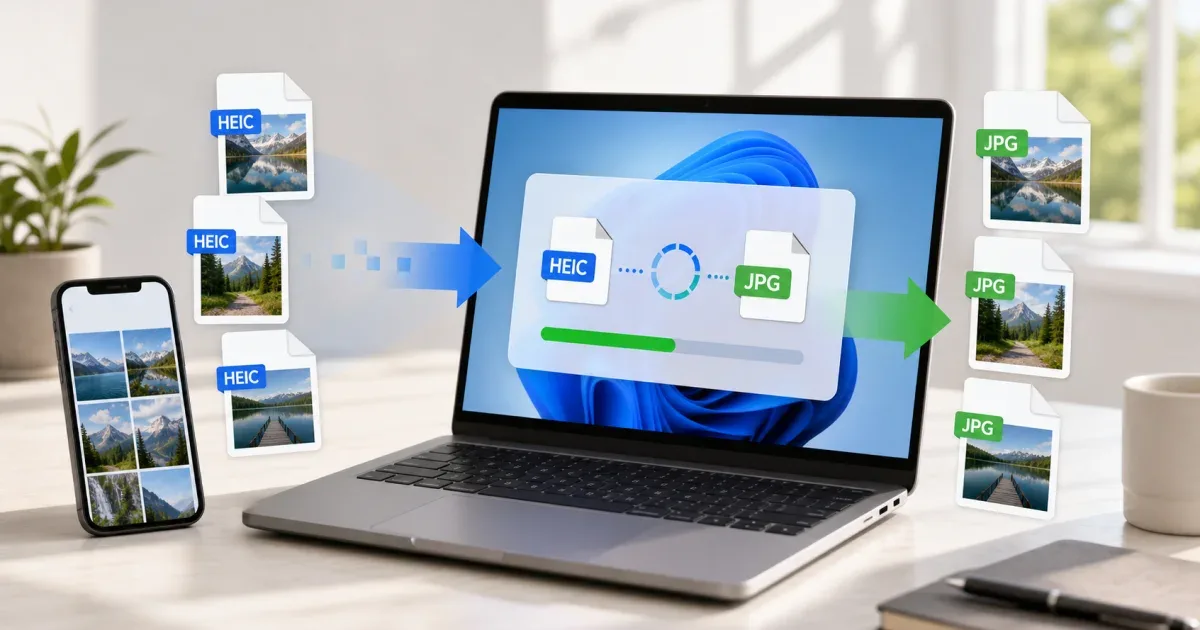
Warum HEIC-Fotos unter Windows Probleme machen
Wenn Sie Fotos mit einem iPhone oder iPad aufnehmen, werden einige Bilder möglicherweise als HEIC oder HEIF gespeichert. Dieses Format ist effizient und erhält eine gute Bildqualität, kann aber auf einem Windows-Computer unpraktisch sein.
Manche Windows-Apps öffnen HEIC-Dateien ohne zusätzliche Schritte. Andere zeigen keine Vorschau, verlangen zusätzliche Codec-Unterstützung oder lehnen die Datei beim Hochladen ab. Das passiert oft, wenn Sie ein Foto an ein Formular anhängen, in ein Dokument einfügen, auf eine Website hochladen oder mit jemandem teilen möchten, der eine normale JPG-Datei erwartet.
Die praktische Lösung ist einfach: Behalten Sie die ursprüngliche HEIC-Datei und erstellen Sie eine kompatible JPG-Kopie. Das geht im Browser mit dem HEIC-zu-JPG-Konverter.
HEIC, JPG oder PNG: welches Ausgabeformat passt?
Nutzen Sie JPG für die meisten iPhone-Fotos. JPG wird von Websites, E-Mail-Programmen, Office-Dokumenten, Schulportalen, Bewerbungsformularen und älterer Software breit akzeptiert. Für normale Fotos ist es meistens das sicherste Format.
Nutzen Sie PNG, wenn das Bild eher ein Screenshot, eine Grafik, eine Oberfläche oder ein Bild mit kleinem Text ist. PNG-Dateien können größer sein, halten scharfe Kanten und Bildschirmdetails aber oft sauberer.
Behalten Sie HEIC nach Möglichkeit als Original. Es kann kleiner sein als eine vergleichbare JPG-Datei und trotzdem gute Qualität liefern. Die Konvertierung sollte eine Kopie erstellen und nicht die Quelldatei ersetzen.
Die einfache Windows-Regel lautet:
- JPG für Teilen und alltägliche Uploads.
- PNG für Screenshots und Grafiken.
- HEIC als Originaldatei zum Aufbewahren.
HEIC unter Windows im Browser in JPG umwandeln
Der HEIC-Konverter von IGY Apps ist für genau diese Aufgabe gedacht. Er akzeptiert HEIC- und HEIF-Dateien, wandelt sie in JPG oder PNG um und lässt Sie das Ergebnis herunterladen, ohne Desktop-Software zu installieren.
- Öffnen Sie den HEIC-zu-JPG-Konverter.
- Ziehen Sie Ihre HEIC-Fotos auf die Seite, oder wählen Sie sie von Ihrem Windows-Computer aus.
- Wählen Sie JPG als Ausgabeformat.
- Passen Sie bei Bedarf die Qualität an.
- Starten Sie die Konvertierung und warten Sie auf die Vorschau.
- Laden Sie einzelne Bilder herunter, oder laden Sie alle konvertierten Dateien als ZIP-Archiv.
Das Tool unterstützt Stapelverarbeitung. Sie können also mehrere iPhone-Fotos auf einmal konvertieren, statt jeden Schritt für jede Datei zu wiederholen.
Datenschutz und Dateiverarbeitung
Der wichtige Punkt ist: Die Konvertierung erfolgt im Browser. Das Tool nutzt browserseitige Verarbeitung für die HEIC-Dekodierung. Ihre Fotos müssen für diesen Konvertierungsschritt nicht auf einen entfernten Server hochgeladen werden.
Das ist hilfreich bei privaten Fotos, Ausweisen, Belegen, Schuldateien, Kundenbildern oder anderen Dateien, die Sie nicht nur für einen Formatwechsel an einen externen Upload-Dienst senden möchten.
Trotzdem sollten Sie sauber mit Dateien umgehen. Laden Sie die konvertierten JPG-Kopien herunter, öffnen Sie einige Ergebnisse zur Kontrolle und behalten Sie die HEIC-Originale, bis Sie sicher sind, dass die Kopien für den Zweck funktionieren.
Qualität und Dateigröße
Bei der Konvertierung zu JPG beeinflusst die Qualität sowohl die Dateigröße als auch sichtbare Details. Eine sehr hohe Qualität erhält mehr Details, kann aber größere Dateien erzeugen. Eine niedrigere Qualität spart Speicherplatz, kann aber Artefakte in Himmel, Gesichtern, Farbverläufen oder feinen Texturen erzeugen.
Für normale Fotos beginnen Sie mit der Standardeinstellung. Wenn das Bild für E-Mail, ein Support-Ticket oder ein Formular mit Größenlimit gedacht ist, senken Sie die Qualität leicht und prüfen Sie das Ergebnis. Wenn das Bild für Druck, Dokumentation oder Produktdetails wichtig ist, wählen Sie eine höhere Qualität.
Wenn die konvertierte JPG-Datei weiterhin zu groß ist, liegt das Problem möglicherweise an den Abmessungen. Ein Smartphone-Foto kann viel breiter und höher sein, als eine Website oder ein Formular benötigt. Nutzen Sie dann nach der Konvertierung Bildgröße ändern, um eine kleinere Kopie mit passenden Abmessungen zu erstellen.
Wenn die Abmessungen passen, die Datei aber noch zu groß ist, nutzen Sie den Bildkompressor, um die finale JPG-, PNG- oder WebP-Datei zu verkleinern.
Häufige Windows-Situationen
Nutzen Sie JPG, wenn eine Website nur JPG, JPEG oder PNG akzeptiert. Viele Upload-Formulare sind streng, auch wenn Windows die ursprüngliche HEIC-Datei anzeigen kann.
Nutzen Sie JPG, wenn Sie iPhone-Fotos in Word, PowerPoint, Tabellen, Rechnungen, Online-Profile, Lebensläufe, Produktlisten oder Schulunterlagen einfügen. In diesen Fällen ist Kompatibilität wichtiger als das modernste Format.
Nutzen Sie PNG, wenn die Quelle ein iPhone-Screenshot und kein Kamerafoto ist. Kleiner Text und UI-Details bleiben in PNG oft sauberer.
Wenn Sie Bilder für eine moderne Website vorbereiten, können Sie HEIC zuerst für Kompatibilität in JPG umwandeln und danach mit dem WebP-Konverter eine WebP-Version erstellen.
Fehler, die Sie vermeiden sollten
Löschen Sie die ursprünglichen HEIC-Dateien nicht sofort. Behalten Sie sie, bis die JPG- oder PNG-Kopien geprüft sind.
Konvertieren Sie nicht jede Datei zu PNG, nur weil PNG nach höherer Qualität klingt. Bei Kamerafotos kann PNG unnötig große Dateien erzeugen.
Senden Sie die erste konvertierte Datei nicht, ohne sie zu öffnen. Prüfen Sie Ausrichtung, Farben, Gesichter, Text und wichtige Details.
Ändern Sie die Größe nicht, bevor der endgültige Zweck klar ist. Ein kleines Bild kann unbrauchbar werden, wenn Sie es später für Druck oder ein großes Banner benötigen.
Empfehlung
Für die meisten Windows-Nutzer ist der einfachste Ablauf: den HEIC-zu-JPG-Konverter öffnen, iPhone-HEIC-Fotos in JPG umwandeln, die Kopien herunterladen und die Originale behalten.
Nach der Konvertierung nutzen Sie Bildgröße ändern, wenn die Abmessungen zu groß sind, den Bildkompressor, wenn die Datei noch zu schwer ist, und den WebP-Konverter, wenn das finale Bild auf einer modernen Website veröffentlicht werden soll.