 English
 العربية
 Français
 Deutsch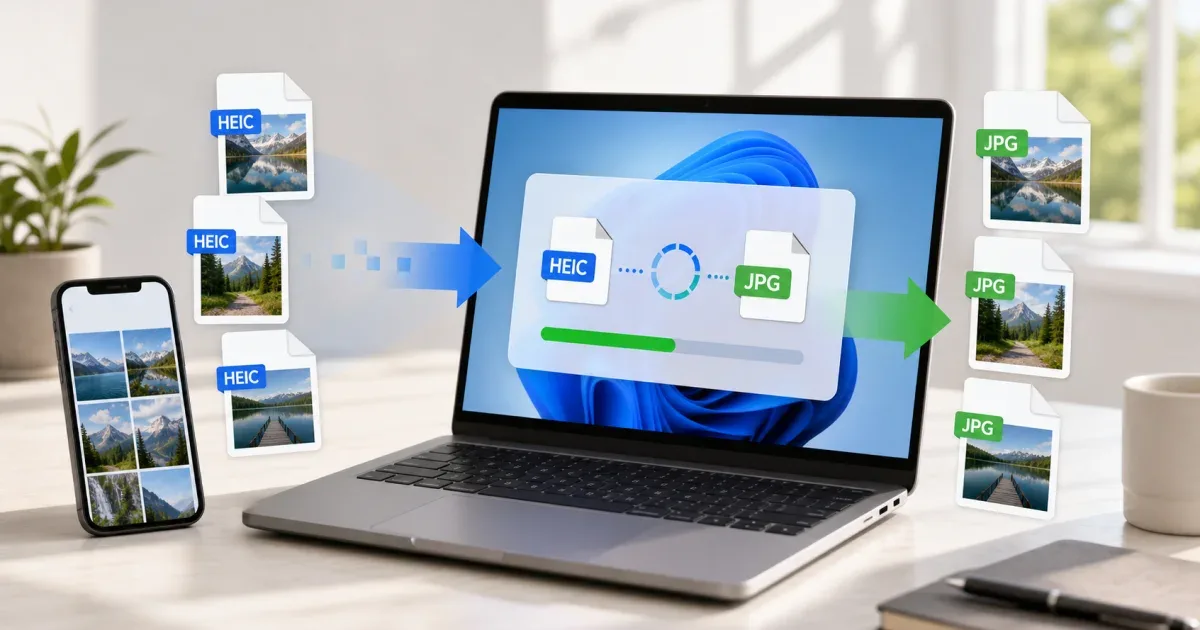
Pourquoi les photos HEIC posent problème sur Windows
Si vous prenez des photos avec un iPhone ou un iPad, certaines images peuvent être enregistrées au format HEIC ou HEIF. Ce format est efficace et conserve une bonne qualité, mais il peut devenir gênant quand les photos arrivent sur un ordinateur Windows.
Certaines applications Windows ouvrent les fichiers HEIC sans difficulté. D'autres affichent un aperçu vide, demandent une prise en charge supplémentaire, ou refusent le fichier lors d'un envoi. Le problème apparaît souvent quand vous devez joindre une photo à un formulaire, l'ajouter à un document, l'envoyer sur un site ou la partager avec quelqu'un qui attend un JPG classique.
La solution pratique consiste à garder le fichier HEIC original, puis à créer une copie JPG compatible. Vous pouvez le faire dans le navigateur avec le convertisseur HEIC en JPG.
HEIC, JPG ou PNG : quel format choisir ?
Utilisez JPG pour la plupart des photos d'iPhone. JPG est largement accepté par les sites web, les e-mails, les documents bureautiques, les portails scolaires, les formulaires de candidature et les anciens logiciels. C'est souvent le format le plus sûr pour partager une photo normale.
Utilisez PNG quand l'image est plutôt une capture d'écran, un graphique, une interface, ou une image avec du petit texte. Les fichiers PNG peuvent être plus lourds, mais ils gardent souvent des bords et des détails plus nets.
Gardez HEIC comme original quand c'est possible. Il peut être plus léger qu'un JPG équivalent tout en gardant une bonne qualité. La conversion doit créer une copie, pas remplacer la source.
La règle simple sur Windows :
- JPG pour le partage et les envois quotidiens.
- PNG pour les captures d'écran et les graphiques.
- HEIC comme fichier source à conserver.
Convertir HEIC en JPG sur Windows dans le navigateur
Le convertisseur HEIC d'IGY Apps est fait pour cette tâche. Il accepte les fichiers HEIC et HEIF, les convertit en JPG ou PNG, puis vous permet de télécharger le résultat sans installer de logiciel.
- Ouvrez le convertisseur HEIC en JPG.
- Déposez vos photos HEIC sur la page, ou cliquez pour les choisir depuis votre ordinateur Windows.
- Choisissez JPG comme format de sortie.
- Ajustez la qualité si vous devez réduire le poids du fichier.
- Lancez la conversion et attendez les aperçus.
- Téléchargez chaque image, ou toutes les images converties dans une archive ZIP.
L'outil prend en charge la conversion par lots. Vous pouvez donc convertir plusieurs photos d'iPhone en une seule opération au lieu de répéter le même geste fichier par fichier.
Confidentialité et traitement des fichiers
Le point important est que la conversion se fait dans votre navigateur. L'outil utilise un traitement côté navigateur pour décoder HEIC, ce qui évite d'envoyer vos photos vers un serveur distant pour cette étape.
C'est utile pour des photos privées, des pièces d'identité, des reçus, des fichiers scolaires, des images client ou tout document que vous ne voulez pas transférer vers un service externe uniquement pour changer de format.
Gardez tout de même de bonnes habitudes. Téléchargez les copies JPG, ouvrez quelques résultats pour vérifier l'affichage, et conservez les fichiers HEIC originaux tant que vous n'êtes pas sûr que les copies répondent à votre besoin.
Qualité et taille du fichier
Lors d'une conversion en JPG, la qualité influence à la fois le poids du fichier et les détails visibles. Une qualité très élevée garde plus de détails, mais le fichier peut devenir plus lourd. Une qualité plus basse réduit le poids, mais peut créer des artefacts dans les visages, le ciel, les dégradés ou les textures fines.
Pour des photos courantes, commencez avec le réglage par défaut. Si l'image est destinée à un e-mail, un ticket de support ou un formulaire limité en taille, réduisez légèrement la qualité puis vérifiez le résultat. Si l'image sert à l'impression, à une preuve ou à un détail produit, gardez une qualité plus élevée.
Si le JPG converti reste trop lourd, le problème vient peut-être des dimensions. Une photo de téléphone peut être beaucoup plus grande que nécessaire pour un site ou un formulaire. Dans ce cas, utilisez Redimensionner l'image après conversion pour créer une copie aux bonnes dimensions.
Si les dimensions sont bonnes mais que le fichier reste trop lourd, utilisez le compresseur d'images pour réduire le poids final du JPG, PNG ou WebP.
Situations fréquentes sous Windows
Utilisez JPG quand un site indique qu'il accepte seulement JPG, JPEG ou PNG. Beaucoup de formulaires sont stricts, même si Windows peut afficher le HEIC original.
Utilisez JPG pour ajouter des photos d'iPhone dans Word, PowerPoint, des feuilles de calcul, des factures, des profils en ligne, des CV, des fiches produit ou des documents scolaires. Dans ces cas, la compatibilité compte plus que le format le plus récent.
Utilisez PNG si la source est une capture d'écran d'iPhone plutôt qu'une photo. Le petit texte et les détails d'interface restent souvent plus propres en PNG.
Si vous préparez des images pour un site moderne, vous pouvez convertir HEIC en JPG pour la compatibilité, puis utiliser le convertisseur WebP pour créer une version WebP plus adaptée au web.
Erreurs à éviter
Ne supprimez pas les fichiers HEIC originaux immédiatement. Gardez-les jusqu'à ce que les copies JPG ou PNG soient vérifiées.
Ne convertissez pas tout en PNG simplement parce que PNG semble plus qualitatif. Pour les photos, PNG peut produire des fichiers très lourds sans avantage pratique.
N'envoyez pas le premier fichier converti sans l'ouvrir. Vérifiez l'orientation, les couleurs, les visages, le texte et les détails importants.
Ne redimensionnez pas avant de connaître l'usage final. Une image trop petite peut devenir insuffisante si vous devez ensuite l'imprimer ou l'utiliser dans une grande bannière.
Recommandation finale
Pour la plupart des utilisateurs Windows, le flux le plus simple consiste à ouvrir le convertisseur HEIC en JPG, convertir les photos d'iPhone en JPG, télécharger les copies et conserver les originaux.
Après conversion, utilisez Redimensionner l'image si les dimensions sont trop grandes, le compresseur d'images si le fichier reste lourd, et le convertisseur WebP si l'image finale doit être publiée sur un site moderne.