 English
 العربية
 Français
 Deutsch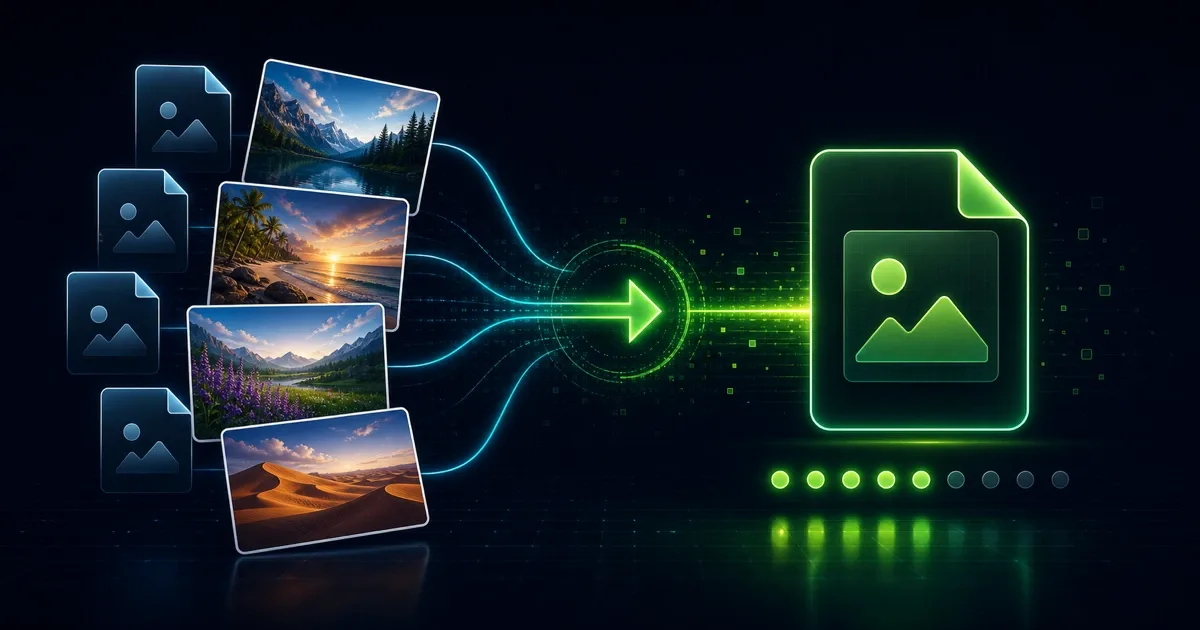
لماذا يهم تحويل الصور إلى WebP؟
WebP تنسيق صور حديث مناسب للويب. يستطيع الحفاظ على شكل الصورة بشكل جيد مع حجم ملف أصغر غالبًا من التنسيقات القديمة. لذلك يفيد في أغلفة المدونات، صور المنتجات، صفحات الأعمال، الصور المصغرة، صفحات الهبوط، وأي مكان تكون سرعة الصفحة فيه مهمة.
لكن اختيار التنسيق لا يتعلق بالحجم فقط. أحيانًا تحتاج تحويل JPG أو PNG إلى WebP لموقع حديث. وأحيانًا تحتاج العكس: تحويل WebP إلى PNG أو JPEG لأن تطبيقًا أو نموذج رفع أو نظام طباعة أو منصة قديمة لا تقبل WebP.
تتعامل أداة محول WebP في IGY Apps مع الاتجاهين. يمكنك تحويل صور JPEG وPNG إلى WebP، أو تحويل صور WebP إلى PNG أو JPEG. كما تدعم التحويل الدفعي، وتوفر شريط جودة، وتعمل داخل المتصفح.
ماذا تفعل أداة WebP Converter؟
تحتوي الأداة على وضعين. استخدم إلى WebP عندما تكون لديك صور JPEG أو PNG وتريد ملفات حديثة مناسبة للويب. واستخدم من WebP عندما تكون لديك صور WebP وتحتاج إخراجها كـ PNG أو JPEG.
في وضع إلى WebP، أفلت أو اختر صور JPEG وPNG، اضبط الجودة عند الحاجة، ثم حمّل ملفات WebP الناتجة. في وضع من WebP، أفلت أو اختر صور WebP، اختر تنسيق الإخراج PNG أو JPEG، ثم حمّل النتائج.
تدعم الأداة عدة ملفات في نفس العملية، لذلك يمكنك تحويل مجموعة صور بدل تكرار الخطوات صورة بعد صورة. هذا مفيد عند تجهيز صور مدونة، صور منتجات، لقطات شاشة لتطبيق، أو صور مصغرة.
النقطة المهمة للخصوصية أن التحويل يتم محليًا داخل المتصفح باستخدام Canvas API. الصور لا تحتاج إلى الرفع إلى خادم خارجي في هذا المسار.
متى تحول JPG أو PNG إلى WebP؟
حوّل إلى WebP عندما تكون الصورة النهائية مخصصة لموقع حديث. WebP مناسب لأغلفة المقالات، صور المعارض، صور المنتجات، صور صفحات الهبوط، ولقطات الشرح داخل المواقع.
إذا كانت صورة JPG بالمقاس الصحيح لكنها ما زالت ثقيلة، فقد يساعد تحويلها إلى WebP في تقليل الحجم مع الحفاظ على جودة مناسبة. وإذا كانت لقطة شاشة PNG كبيرة، قد يساعد WebP أيضًا، لكن راجع النتيجة بعناية إذا كانت الصورة تحتوي على نص صغير أو خطوط رفيعة أو شفافية.
إذا كانت أبعاد الصورة أكبر بكثير من الحاجة، لا تبدأ بالتحويل. استخدم أولًا تغيير حجم الصورة لضبط المقاس الحقيقي، ثم استخدم WebP Converter أو ضاغط الصور لتقليل حجم الملف النهائي.
متى تحول WebP إلى PNG أو JPEG؟
حوّل من WebP عندما لا يقبل النظام الذي تستخدمه هذا التنسيق. بعض نماذج الرفع القديمة، أدوات المستندات، أنظمة الطباعة، تطبيقات البريد، أو برامج التصميم قد تفضل PNG أو JPEG.
اختر PNG عندما تحتاج شفافية، حوافًا حادة، لقطات واجهة، أيقونات، مخططات، أو صورًا تحتوي على نصوص كثيرة. قد يكون PNG أكبر حجمًا، لكنه يحافظ على التفاصيل الحادة جيدًا.
اختر JPEG عندما تكون الصورة فوتوغرافية عادية ولا تحتاج شفافية. JPEG مقبول على نطاق واسع ومناسب للمشاركة والطباعة والمنصات القديمة.
القاعدة المختصرة: استخدم WebP للنشر الحديث على الويب، وPNG للشفافية والرسوم الحادة، وJPEG للتوافق الواسع مع الصور الفوتوغرافية.
الجودة وحجم الملف
القيمة الافتراضية للجودة هي 80%، وهي نقطة بداية جيدة لمعظم صور الويب. الجودة الأعلى تحافظ على تفاصيل أكثر لكنها تنتج ملفات أكبر. الجودة الأقل تقلل الحجم أكثر، لكنها قد تُظهر آثار ضغط واضحة.
للصور الفوتوغرافية، جرّب نطاق 75-85% وقارن النتيجة. للقطات الشاشة أو صور الواجهة أو الرسوم التي تحتوي على نص، ابق قريبًا من الجودة الأعلى وتأكد من وضوح القراءة بعد التحميل.
إذا كان هدفك الأساسي تقليل حجم الملف بدون تغيير التنسيق، استخدم ضاغط الصور. أما إذا كان هدفك تغيير التنسيق، فاستخدم WebP Converter أولًا، ثم اضغط النتيجة فقط إذا بقي حجمها كبيرًا.
مسار عملي لصور المواقع
لصور المواقع، غالبًا تحصل على أفضل نتيجة عندما تتبع ترتيبًا واضحًا بدل تنفيذ خطوة واحدة فقط.
- قص الصورة إذا كان الإطار يحتوي على فراغات أو أجزاء غير مهمة.
- غيّر حجم الصورة إلى أبعاد العرض الحقيقية.
- حوّل JPG أو PNG إلى WebP لاستخدام الويب الحديث.
- اضغط الصورة النهائية إذا كان حجم الملف ما زال كبيرًا.
- افتح الملف بعد التحميل وتأكد من الجودة والنصوص والشفافية.
إذا كانت الصورة تحتاج نصًا أو أشكالًا أو تعليقات أو تعديلًا بصريًا قبل التحويل، استخدم محرر الصور أولًا. صدّر الصورة المعدلة، ثم حوّل أو اضغط الملف النهائي.
هذا المسار يمنع خطأ شائعًا: تحويل صورة أصلية ضخمة ثم محاولة تغيير حجمها لاحقًا. الأفضل غالبًا تجهيز الصورة أولًا، ثم تصدير التنسيق النهائي.
أخطاء شائعة يجب تجنبها
لا تحول كل صورة إلى WebP تلقائيًا. إذا كان الملف يجب أن يفتح في برنامج قديم، أو يُرفع إلى نموذج صارم، أو يُستخدم في نظام طباعة يتوقع JPG أو PNG، فالتوافق مهم.
لا تتجاهل الشفافية. إذا حولت PNG شفافة وستستخدم الصورة على خلفيات مختلفة، افتح الملف الناتج وتأكد أن النتيجة مناسبة.
لا تحكم من حجم الملف فقط. الملف الأصغر مفيد فقط إذا بقيت الصورة واضحة بما يكفي لغرضها.
ولا تستبدل النسخ الأصلية مباشرة. احتفظ بالملفات الأصلية واعمل على نسخ محولة، خصوصًا عند تجهيز مجموعة صور دفعة واحدة.
الخلاصة
استخدم محول WebP عندما تريد تحويل الصور إلى WebP لتسريع صفحات الويب، أو عندما تحتاج تحويل WebP إلى PNG أو JPEG للتوافق مع أدوات ومنصات أخرى.
استخدم تغيير حجم الصورة عندما تكون المشكلة في الأبعاد، وضاغط الصور عندما تكون المشكلة في حجم الملف، ومحرر الصور عندما تحتاج الصورة إلى تعديل بصري قبل التصدير.