 English
 العربية
 Français
 Deutsch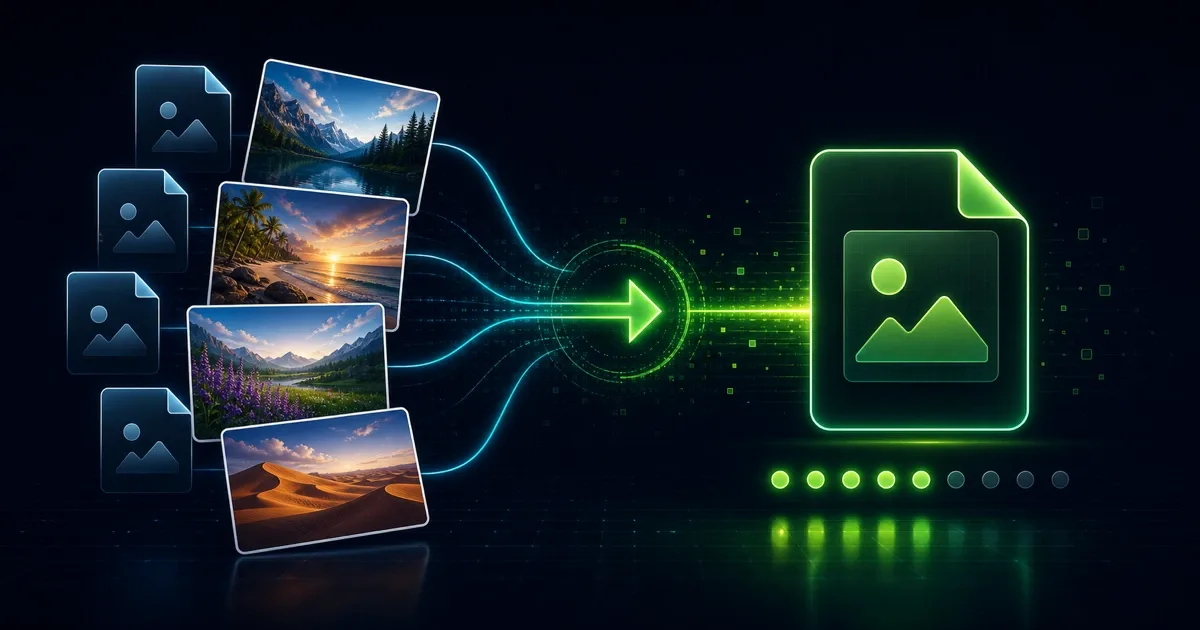
Pourquoi convertir des images en WebP ?
WebP est un format d'image moderne pense pour le web. Il peut garder un rendu propre tout en produisant souvent des fichiers plus legers que les formats plus anciens. Il est donc utile pour les couvertures de blog, les images produit, les portfolios, les miniatures, les pages d'accueil et tout contenu ou la vitesse compte.
Mais le format ne concerne pas seulement le poids. Parfois, vous devez convertir JPG ou PNG en WebP pour un site moderne. D'autres fois, vous devez convertir WebP vers PNG ou JPEG parce qu'une application, un ancien CMS, un formulaire ou un flux d'impression ne l'accepte pas.
Le Convertisseur WebP d'IGY Apps gere les deux sens. Vous pouvez convertir JPEG/PNG en WebP, ou convertir WebP vers PNG ou JPEG. L'outil prend en charge la conversion par lots, propose un curseur de qualite et fonctionne dans le navigateur.
Ce que fait le convertisseur WebP
L'outil possede deux modes. Utilisez Vers WebP lorsque vous avez des images JPEG ou PNG et que vous voulez des fichiers modernes pour le web. Utilisez Depuis WebP lorsque vous avez des images WebP et que vous devez obtenir du PNG ou du JPEG.
En mode Vers WebP, deposez ou selectionnez des images JPEG et PNG, ajustez la qualite si necessaire, puis telechargez les fichiers WebP convertis. En mode Depuis WebP, deposez ou selectionnez des images WebP, choisissez PNG ou JPEG comme format de sortie, puis telechargez les resultats.
L'outil accepte plusieurs fichiers, vous pouvez donc convertir un petit lot sans repeter l'action image par image. C'est pratique pour preparer des images de blog, des miniatures produit, des captures d'application ou des visuels sociaux.
Point important pour la confidentialite : la conversion se fait localement dans le navigateur avec l'API Canvas. Vos images n'ont pas besoin d'etre envoyees a un serveur distant pour ce flux.
Quand convertir JPG ou PNG en WebP ?
Convertissez en WebP lorsque l'image finale est destinee a un site moderne. WebP convient aux couvertures d'articles, galeries, photos produit, visuels de landing page et captures de documentation.
Si une photo JPG a deja la bonne taille mais reste lourde, WebP peut reduire le poids tout en gardant une qualite utile. Si une capture PNG est volumineuse, WebP peut aussi aider, mais verifiez bien le resultat si l'image contient du petit texte, des lignes fines ou de la transparence.
Si les dimensions sont trop grandes, ne convertissez pas tout de suite. Utilisez d'abord Redimensionner l'image pour obtenir la taille d'affichage reelle, puis utilisez le convertisseur WebP ou Compresseur d'images pour reduire le poids final.
Quand convertir WebP vers PNG ou JPEG ?
Convertissez depuis WebP lorsqu'un autre systeme ne l'accepte pas. Certains anciens formulaires, outils de document, flux d'impression, clients e-mail ou logiciels de design preferent encore PNG ou JPEG.
Choisissez PNG si l'image a besoin de transparence, de bords nets, de captures d'interface, d'icones, de schemas ou de nombreux textes. PNG peut etre plus lourd, mais il garde bien les contours propres.
Choisissez JPEG si l'image est une photo classique et que la transparence n'est pas necessaire. JPEG reste largement accepte pour le partage, l'impression et les anciennes plateformes.
La regle simple : WebP pour la publication web moderne, PNG pour la transparence et les graphismes nets, JPEG pour la compatibilite large avec les photos.
Qualite et taille du fichier
La qualite par defaut est 80%, un bon premier test pour beaucoup d'images web. Une qualite plus elevee garde plus de details mais augmente le poids. Une qualite plus basse reduit davantage le fichier mais peut creer des artefacts visibles.
Pour les photos, essayez environ 75-85% et comparez le resultat. Pour les captures, interfaces ou images avec du texte, restez plutot vers le haut et verifiez la lisibilite apres telechargement.
Si votre objectif principal est de reduire le poids sans changer de format, utilisez Compresseur d'images. Si votre objectif principal est le changement de format, utilisez d'abord WebP Converter, puis compressez seulement si le resultat reste trop lourd.
Un flux propre pour les images web
Pour les images de site, le meilleur resultat vient souvent d'une sequence claire.
- Recadrez l'image si le cadre contient trop d'espace.
- Redimensionnez-la aux dimensions reelles d'affichage.
- Convertissez JPG ou PNG en WebP pour un usage web moderne.
- Compressez l'image finale si le fichier reste trop lourd.
- Ouvrez le fichier telecharge pour verifier la qualite, le texte et la transparence.
Si l'image doit recevoir du texte, des formes, des annotations ou une modification visuelle avant conversion, utilisez d'abord Editeur d'image. Exportez l'image modifiee, puis convertissez ou compressez le fichier final.
Ce flux evite une erreur courante : convertir une image originale enorme puis la redimensionner plus tard. Il vaut mieux preparer l'image, puis exporter le format final.
Erreurs courantes a eviter
Ne convertissez pas toutes les images en WebP automatiquement. Si le fichier doit etre ouvert dans un ancien logiciel, envoye a un formulaire strict ou imprime dans un systeme qui attend JPG ou PNG, la compatibilite compte.
N'ignorez pas la transparence. Si un PNG transparent est converti et doit etre utilise sur plusieurs fonds, ouvrez le fichier telecharge et verifiez le rendu.
Ne jugez pas seulement avec la taille du fichier. Un fichier plus petit n'est utile que si l'image reste assez propre pour son objectif.
Ne remplacez pas vos originaux. Gardez les sources et travaillez sur des copies converties, surtout pour un lot complet.
Recommandation finale
Utilisez Convertisseur WebP pour convertir des images en WebP et accelerer vos pages, ou pour convertir WebP vers PNG ou JPEG lorsque la compatibilite est necessaire.
Utilisez Redimensionner l'image lorsque les dimensions sont le probleme, Compresseur d'images lorsque le poids est le probleme, et Editeur d'image lorsque l'image doit etre modifiee avant export.