 English
 العربية
 Français
 Deutsch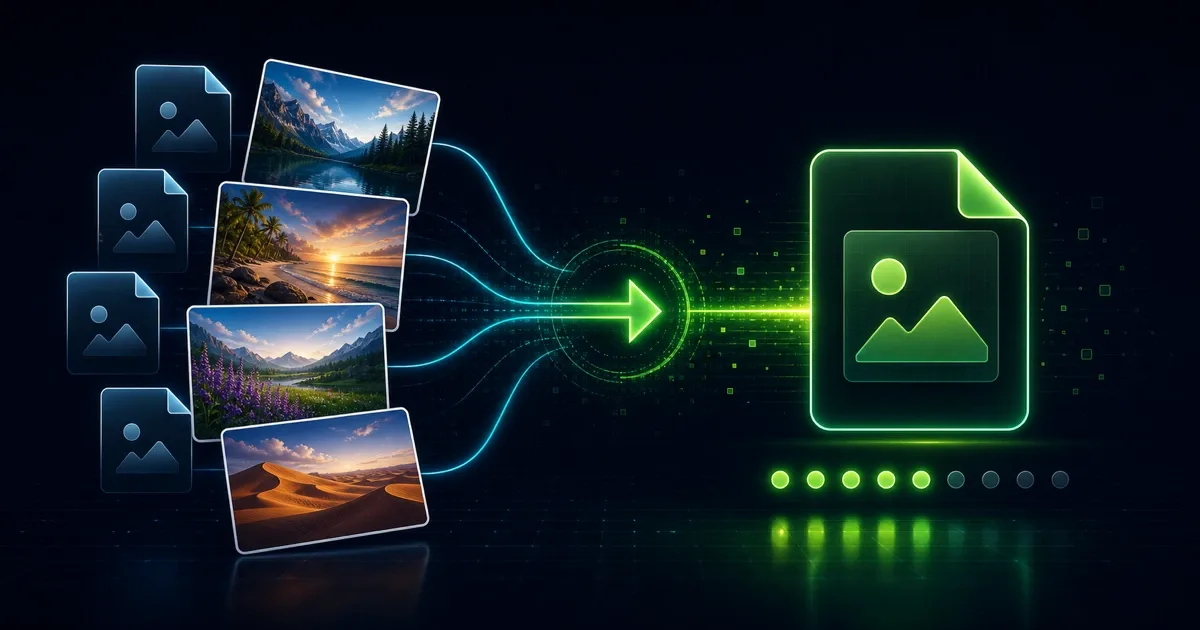
Warum WebP-Konvertierung wichtig ist
WebP ist ein modernes Bildformat fuer das Web. Es kann Bilder sauber darstellen und dabei oft kleinere Dateien erzeugen als aeltere Formate. Das ist nuetzlich fuer Blog-Cover, Produktbilder, Portfolios, Thumbnails, Landingpages und alle Workflows, bei denen Seitengeschwindigkeit wichtig ist.
Das Bildformat betrifft aber nicht nur die Dateigroesse. Manchmal muessen JPG oder PNG fuer eine Website in WebP umgewandelt werden. In anderen Faellen muss WebP wieder zu PNG oder JPEG werden, weil eine App, ein altes CMS, ein Upload-Formular oder ein Druckworkflow WebP nicht akzeptiert.
Der WebP-Konverter von IGY Apps unterstuetzt beide Richtungen. Sie koennen JPEG/PNG zu WebP konvertieren oder WebP wieder als PNG oder JPEG ausgeben. Das Tool unterstuetzt Batch-Konvertierung, bietet einen Qualitaetsregler und laeuft im Browser.
Was der WebP-Konverter macht
Das Tool hat zwei Modi. Nutzen Sie Zu WebP, wenn Sie JPEG- oder PNG-Bilder haben und moderne webtaugliche Dateien erstellen moechten. Nutzen Sie Von WebP, wenn Sie WebP-Bilder haben und PNG oder JPEG als Ausgabe brauchen.
Im Modus Zu WebP legen Sie JPEG- und PNG-Bilder ab oder waehlen sie aus, passen bei Bedarf die Qualitaet an und laden die konvertierten WebP-Dateien herunter. Im Modus Von WebP legen Sie WebP-Bilder ab, waehlen PNG oder JPEG als Ausgabeformat und laden die Ergebnisse herunter.
Das Tool akzeptiert mehrere Dateien. Sie koennen also einen kleinen Stapel konvertieren, statt jedes Bild einzeln zu verarbeiten. Das hilft bei Blogbildern, Produkt-Thumbnails, App-Screenshots oder Social-Media-Grafiken.
Wichtig fuer die Privatsphaere: Die Konvertierung laeuft lokal im Browser mit der Canvas API. Ihre Bilder muessen fuer diesen Workflow nicht an einen externen Server hochgeladen werden.
Wann sollten JPG oder PNG in WebP umgewandelt werden?
Konvertieren Sie zu WebP, wenn das finale Bild fuer eine moderne Website gedacht ist. WebP eignet sich fuer Artikelbilder, Galerien, Produktfotos, Landingpage-Visuals und Dokumentations-Screenshots.
Wenn ein JPG-Foto bereits die richtige Groesse hat, aber noch schwer ist, kann WebP die Datei verkleinern und trotzdem brauchbare Qualitaet behalten. Wenn ein PNG-Screenshot gross ist, kann WebP ebenfalls helfen. Pruefen Sie das Ergebnis aber genau, wenn kleine Schrift, duenne Linien oder Transparenz enthalten sind.
Wenn die Abmessungen viel zu gross sind, konvertieren Sie spaeter. Nutzen Sie zuerst Bildgroesse aendern, um die echte Anzeigegroesse festzulegen. Danach nutzen Sie WebP-Konvertierung oder Bildkompressor, um die finale Datei zu verkleinern.
Wann WebP zu PNG oder JPEG konvertieren?
Konvertieren Sie von WebP, wenn ein anderes System WebP nicht akzeptiert. Manche aeltere Upload-Formulare, Dokumenttools, Druckworkflows, E-Mail-Clients und Designprogramme bevorzugen noch PNG oder JPEG.
Waehlen Sie PNG, wenn Transparenz, scharfe Kanten, UI-Screenshots, Icons, Diagramme oder textlastige Grafiken wichtig sind. PNG kann groesser sein, haelt aber saubere Kanten gut.
Waehlen Sie JPEG, wenn das Bild ein normales Foto ist und keine Transparenz braucht. JPEG ist sehr breit akzeptiert und bleibt nuetzlich fuer Teilen, Drucken und aeltere Plattformen.
Die einfache Regel lautet: WebP fuer moderne Webveroeffentlichung, PNG fuer Transparenz und scharfe Grafiken, JPEG fuer breite Fotokompatibilitaet.
Qualitaet und Dateigroesse
Die Standardqualitaet ist 80%, ein guter erster Test fuer viele Webbilder. Hoehere Qualitaet behaelt mehr Details, erzeugt aber groessere Dateien. Niedrigere Qualitaet kann staerker verkleinern, aber sichtbare Artefakte verursachen.
Bei Fotos testen Sie ungefaehr 75-85% und vergleichen das Ergebnis. Bei Screenshots, UI-Bildern oder Grafiken mit Text bleiben Sie eher hoeher und pruefen nach dem Download die Lesbarkeit.
Wenn Ihr Hauptziel kleinere Dateien ohne Formatwechsel sind, nutzen Sie Bildkompressor. Wenn Ihr Hauptziel der Formatwechsel ist, nutzen Sie zuerst den WebP-Konverter und komprimieren danach nur, wenn die Ausgabe noch zu gross ist.
Ein sauberer Workflow fuer Webbilder
Bei Website-Bildern entsteht das beste Ergebnis oft durch eine klare Reihenfolge.
- Zuschneiden, wenn der Bildausschnitt zu viel Leerraum enthaelt.
- Auf die echte Anzeigegroesse verkleinern.
- JPG oder PNG zu WebP fuer moderne Webnutzung konvertieren.
- Das finale Bild komprimieren, wenn die Datei noch zu gross ist.
- Die heruntergeladene Datei oeffnen und Qualitaet, Text und Transparenz pruefen.
Wenn das Bild vor der Konvertierung Text, Formen, Markierungen oder eine visuelle Aenderung braucht, nutzen Sie zuerst Bildeditor. Exportieren Sie das bearbeitete Bild und konvertieren oder komprimieren Sie danach die finale Datei.
Dieser Workflow vermeidet einen haeufigen Fehler: ein riesiges Originalbild zu konvertieren und erst spaeter zu verkleinern. Meist ist es besser, das Bild zuerst vorzubereiten und dann das finale Format zu exportieren.
Haeufige Fehler
Konvertieren Sie nicht jedes Bild automatisch zu WebP. Wenn die Datei in aelterer Software geoeffnet, in einem strengen Formular hochgeladen oder in einem System gedruckt werden muss, das JPG oder PNG erwartet, ist Kompatibilitaet wichtiger.
Ignorieren Sie Transparenz nicht. Wenn ein transparentes PNG konvertiert wird und spaeter auf unterschiedlichen Hintergruenden erscheint, oeffnen Sie die heruntergeladene Datei und pruefen Sie das Ergebnis.
Bewerten Sie nicht nur die Dateigroesse. Eine kleinere Datei ist nur nuetzlich, wenn das Bild fuer seinen Zweck sauber genug bleibt.
Ueberschreiben Sie die Originale nicht. Behalten Sie Quelldateien und arbeiten Sie mit konvertierten Kopien, besonders bei einem ganzen Stapel.
Empfehlung
Nutzen Sie WebP-Konverter, wenn Sie Bilder fuer schnellere Webseiten in WebP umwandeln moechten oder WebP fuer bessere Kompatibilitaet wieder als PNG oder JPEG brauchen.
Nutzen Sie Bildgroesse aendern, wenn Abmessungen das Problem sind, Bildkompressor, wenn die Dateigroesse das Problem ist, und Bildeditor, wenn das Bild vor dem Export visuell bearbeitet werden muss.