 English
 العربية
 Français
 Deutsch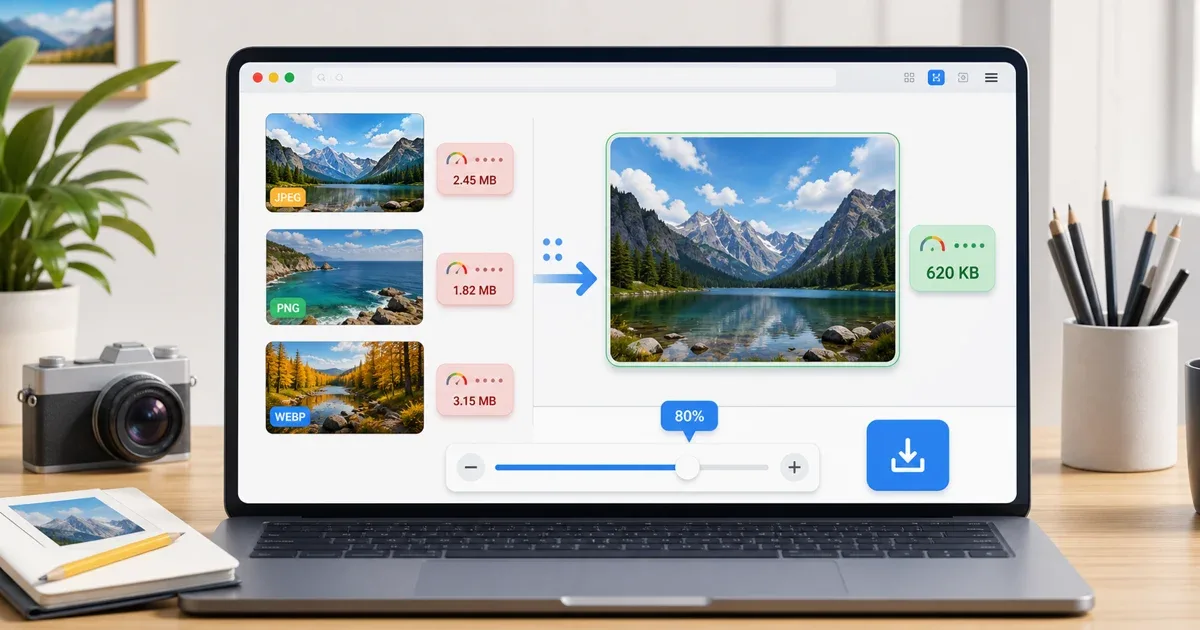
لماذا تحتاج إلى ضغط الصور؟
الصور الكبيرة تجعل العمل اليومي أبطأ. قد تفشل عند إرسالها كمرفق في البريد، أو تستغرق وقتًا طويلًا عند رفعها إلى موقع، أو تجعل صفحات المدونة والمتجر أثقل من اللازم. أحيانًا تبدو الصورة جيدة على الشاشة، لكن حجم الملف نفسه يكون أكبر بكثير مما يحتاجه الاستخدام الحقيقي.
ضغط الصور أون لاين يساعدك على تقليل حجم الملف مع الحفاظ على جودة عملية مناسبة. الهدف ليس إفساد الصورة، بل حذف الوزن الزائد حتى تصبح أسهل في الإرسال والرفع والنشر والتخزين.
يدعم ضاغط الصور في IGY Apps صور JPEG وPNG وWebP. يمكنك إفلات الصور أو اختيارها من جهازك، ضبط شريط الجودة، مقارنة حجم الصورة الأصلية بالحجم المضغوط، ثم تحميل كل صورة وحدها أو تحميل كل النتائج دفعة واحدة.
متى تستخدم ضغط الصور؟
استخدم ضغط الصور عندما تكون أبعاد الصورة مناسبة بالفعل، لكن حجم الملف ما زال كبيرًا. مثلًا: قد تكون صورة غلاف المدونة بعرض 1200 بكسل، لكنها ما زالت بحجم عدة ميجابايت لأنها صُدّرت بجودة عالية جدًا. هنا يكون الضغط خطوة مناسبة.
يفيد الضغط أيضًا قبل رفع الصور إلى المواقع، إرسال لقطات الشاشة للعملاء، إرفاق الصور بالبريد، أو تجهيز صور صفحة ويب خفيفة. الملفات الأصغر توفر استهلاك البيانات وتجعل الصفحات أسرع، خصوصًا على الهاتف أو الاتصال الضعيف.
إذا كانت الصورة عريضة أو طويلة أكثر من اللازم، استخدم تغيير حجم الصورة أولًا. تغيير الحجم يغيّر الأبعاد نفسها، أما الضغط فيقلل طريقة تخزين الصورة. في كثير من الحالات يكون المسار الأفضل هو: تغيير الحجم إلى المقاس الحقيقي، ثم ضغط النتيجة.
كيف تعمل أداة ضغط الصور؟
طريقة الاستخدام مباشرة. افتح ضاغط الصور، ثم أفلت صور JPEG أو PNG أو WebP داخل منطقة الرفع، أو اضغط لاختيار الصور من جهازك.
بعد تحميل الصور داخل الأداة، اضبط شريط الجودة. القيمة الافتراضية 80%، وهي غالبًا توازن جيد لاستخدام الويب. الجودة الأعلى تحافظ على تفاصيل أكثر لكنها تنتج ملفًا أكبر. الجودة الأقل تقلل الحجم أكثر، لكنها قد تُظهر آثار ضغط واضحة، خصوصًا في التدرجات، الوجوه، صور المنتجات، أو لقطات الشاشة التي تحتوي على نصوص.
بعد تجهيز النتائج، قارن حجم الصورة الأصلية بالحجم المضغوط. حمّل صورة واحدة إذا كنت تحتاج نتيجة محددة، أو استخدم تحميل الكل عند ضغط عدة صور معًا.
النقطة المهمة للخصوصية أن الأداة تعمل محليًا داخل المتصفح باستخدام Canvas API. الصور لا تحتاج إلى الرفع إلى خادم خارجي في هذا المسار.
الفرق بين JPEG وPNG وWebP
تنسيق JPEG مناسب غالبًا للصور الفوتوغرافية. يضغط تفاصيل الصور بشكل جيد، لكنه لا يدعم الشفافية. إذا كانت الصورة صورة شخصية أو منتجًا أو صورة عادية بدون خلفية شفافة، فقد يوفر JPEG حجمًا كبيرًا.
تنسيق PNG أفضل للشفافية والأيقونات ولقطات الواجهة والرسوم ذات الحواف الحادة. قد تكون ملفات PNG أكبر، خاصة مع الصور الفوتوغرافية، لكنها تحافظ على الخطوط النظيفة. عند ضغط PNG، راجع النتيجة بعناية إذا كانت الصورة تحتوي على نص صغير أو تفاصيل واجهة دقيقة.
تنسيق WebP اختيار قوي للمواقع الحديثة لأنه يوازن غالبًا بين الجودة والحجم. إذا كنت تحتاج تغيير التنسيق نفسه، استخدم محول WebP. ضاغط الصور يحافظ على نفس تنسيق الصورة الأصلية، أما المحول فهو الأنسب عندما تريد التحويل بين WebP وPNG وJPEG.
ما إعداد الجودة المناسب؟
ابدأ من 80%. هذه نقطة اختبار جيدة لمعظم صور الويب. إذا بدت الصورة نظيفة وكان التوفير في الحجم واضحًا، احتفظ بهذه النتيجة.
للصور الغنية بالتفاصيل، جرّب نطاق 75-85%. للرسوم البسيطة أو لقطات الشاشة أو الصور التي تحتوي على نصوص، استخدم جودة أعلى قليلًا وتأكد من وضوح القراءة. وللمشاركة السريعة غير الحساسة، يمكن تجربة جودة أقل، لكن افتح الملف بعد تحميله قبل الإرسال.
لا تحكم من الرقم وحده. جودة 70% قد تكون ممتازة لصورة معينة وضعيفة لصورة أخرى. الإعداد الأفضل يعتمد على محتوى الصورة نفسها.
الضغط أم تغيير الحجم أم التحرير؟
استخدم الضغط عندما يكون حجم الملف كبيرًا. استخدم تغيير الحجم عندما تكون أبعاد الصورة أكبر مما تحتاج. استخدم القص عندما تحتوي الصورة على فراغات أو أجزاء غير مهمة. واستخدم التحرير عندما تحتاج نصوصًا أو أشكالًا أو تعليقات أو تغييرًا بصريًا.
إذا كنت تحتاج مسارًا بصريًا كاملًا، استخدم محرر الصور. يمكنك قص الصورة، إضافة نصوص أو أشكال، تعديل العناصر، ثم تصدير النتيجة. بعد ذلك، استخدم الضغط إذا كان الملف النهائي ما زال كبيرًا.
لمسار مناسب للمواقع، اتبع هذا الترتيب:
- قص الصورة إذا كان الإطار غير مناسب.
- غيّر الحجم إلى المقاس الحقيقي للعرض.
- حوّل إلى WebP إذا كان موقعك يدعم ذلك.
- اضغط الصورة النهائية.
- افتح الملف بعد التحميل وتأكد من الجودة.
أخطاء شائعة يجب تجنبها
لا تضغط النسخة الأصلية مرارًا. احتفظ بالأصل، ثم أنشئ نسخة مضغوطة. الضغط المتكرر قد يضعف الجودة تدريجيًا.
لا تستخدم أقل جودة فقط لأنها تعطي أصغر ملف. الملف الصغير لا يفيد إذا أصبحت الوجوه مشوهة أو تفاصيل المنتج غير واضحة أو النص صعب القراءة.
لا ترفع صورة ضخمة إلى الموقع ثم تعتمد على CSS فقط لتصغيرها. صورة عرضها 4000 بكسل وتظهر للمستخدم بعرض 800 بكسل ما زالت تجبر الزائر على تحميل بيانات زائدة.
ولا تتعامل مع كل التنسيقات بالطريقة نفسها. الصور الفوتوغرافية ولقطات الشاشة والأيقونات والصور الشفافة تحتاج قرارات مختلفة.
الخلاصة
استخدم ضاغط الصور عندما تريد تقليل حجم صور JPG أو PNG أو WebP بسرعة من المتصفح. ابدأ بجودة 80%، قارن مقدار التوفير، ثم حمّل نسخة أصغر ما زالت تبدو واضحة.
إذا كانت المشكلة في الأبعاد، استخدم تغيير حجم الصورة. وإذا كانت المشكلة في التنسيق، استخدم محول WebP. أما إذا كانت الصورة تحتاج تعديلًا بصريًا أولًا، فاستخدم محرر الصور، ثم اضغط النتيجة النهائية.