 English
 العربية
 Français
 Deutsch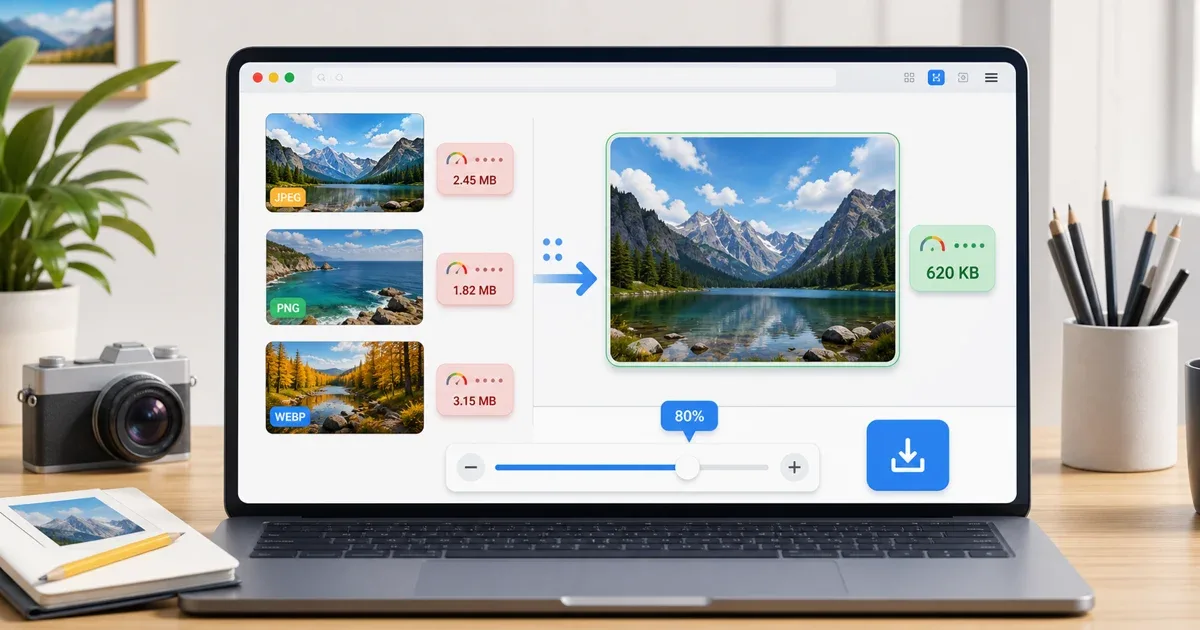
Pourquoi compresser des images ?
Les images lourdes ralentissent les taches simples. Elles peuvent depasser la limite d'un e-mail, prendre trop de temps a televerser, alourdir une page de blog ou ralentir une page produit. L'image peut sembler correcte a l'ecran, mais le fichier peut etre beaucoup plus lourd que necessaire.
La compression d'image en ligne reduit le poids du fichier tout en gardant une qualite pratique. Le but n'est pas de detruire l'image. Le but est de retirer le poids inutile pour faciliter l'envoi, la publication, le stockage ou le chargement sur un site.
Le Compresseur d'images d'IGY Apps accepte les images JPEG, PNG et WebP. Vous pouvez deposer ou selectionner des images, regler le curseur de qualite, comparer la taille originale et la taille compressee, puis telecharger chaque image ou toutes les images en une fois.
Quand faut-il compresser une image ?
Compressez une image lorsque ses dimensions sont deja correctes mais que son fichier reste trop lourd. Par exemple, une couverture de blog peut deja faire 1200 pixels de large, tout en pesant plusieurs megaoctets parce qu'elle a ete exportee avec une qualite tres elevee. Dans ce cas, la compression est le bon premier geste.
La compression est aussi utile avant d'envoyer des captures a un client, de publier des photos sur un site, d'ajouter des images a une boutique ou de preparer une page web plus legere. Des fichiers plus petits consomment moins de bande passante et rendent les pages plus rapides, surtout sur mobile.
Si l'image est trop large ou trop haute, utilisez d'abord Redimensionner l'image. Le redimensionnement change les dimensions. La compression change la maniere dont l'image est stockee. Souvent, le meilleur flux consiste a redimensionner a la taille reelle, puis a compresser le resultat.
Comment fonctionne le compresseur
Le fonctionnement est simple. Ouvrez Compresseur d'images, deposez vos images JPEG, PNG ou WebP dans la zone prevue, ou cliquez pour les choisir sur votre appareil.
Apres le chargement, ajustez le curseur de qualite. La valeur par defaut est 80%, un bon compromis pour le web dans de nombreux cas. Une qualite plus elevee garde plus de details, mais produit un fichier plus gros. Une qualite plus faible reduit davantage le poids, mais peut creer des artefacts visibles, surtout sur les degrades, les visages, les photos produit ou les captures contenant du texte.
Lorsque les resultats sont prets, comparez la taille originale et la taille compressee. Telechargez une seule image si vous avez besoin d'un resultat precis, ou toutes les images si vous avez traite un lot.
Point important pour la confidentialite : le traitement se fait localement dans le navigateur avec l'API Canvas. Vos images n'ont pas besoin d'etre envoyees a un serveur distant pour ce flux.
JPEG, PNG et WebP ne reagissent pas pareil
JPEG convient souvent aux photos. Il compresse bien les details photographiques, mais ne gere pas la transparence. Pour une photo classique, une image produit ou une image sociale sans zone transparente, JPEG peut reduire fortement le poids.
PNG est meilleur pour la transparence, les icones, les captures d'interface, les schemas et les bords nets. Les fichiers PNG peuvent etre plus lourds, surtout avec des photos, mais ils gardent bien les lignes propres. Lorsque vous compressez un PNG, verifiez le resultat si l'image contient du petit texte ou des details d'interface.
WebP est tres utile pour les sites modernes. Il offre souvent un bon equilibre entre qualite et poids. Si vous devez changer le format, utilisez Convertisseur WebP. Le Compresseur d'images conserve le format d'origine, tandis que le convertisseur est le bon outil pour passer vers ou depuis WebP.
Quel reglage de qualite choisir ?
Commencez a 80%. Pour beaucoup d'images web, c'est un premier test raisonnable. Si l'image reste nette et que le gain est important, gardez ce reglage.
Pour les photos detaillees, essayez 75-85%. Pour les captures d'ecran, les visuels simples ou les images contenant du texte, restez un peu plus haut et verifiez la lisibilite. Pour un partage rapide ou la qualite parfaite n'est pas essentielle, un reglage plus bas peut convenir, mais ouvrez toujours le fichier telecharge avant de l'envoyer.
Ne jugez pas seulement avec le pourcentage. Un export a 70% peut etre tres bon pour une image et mauvais pour une autre. Le bon reglage depend du contenu.
Compression, redimensionnement ou edition ?
Utilisez la compression quand le fichier est trop lourd. Utilisez le redimensionnement quand les dimensions sont trop grandes. Utilisez le recadrage quand l'image contient des zones inutiles. Utilisez l'edition quand vous devez ajouter du texte, des formes, des annotations ou modifier visuellement l'image.
Pour un flux plus complet, utilisez Editeur d'image. Vous pouvez recadrer, ajouter du texte ou des formes, transformer l'image et exporter le resultat. Ensuite, compressez si le fichier final reste trop lourd.
Pour un flux web pratique :
- Recadrez si le cadrage est mauvais.
- Redimensionnez a la taille d'affichage reelle.
- Convertissez en WebP si votre site le prend en charge.
- Compressez l'image finale.
- Ouvrez le fichier telecharge pour verifier le rendu.
Erreurs courantes a eviter
Ne recompressez pas plusieurs fois le fichier original. Gardez l'original et creez une copie compressee. La compression repetee peut degrader progressivement l'image.
N'utilisez pas la qualite minimale uniquement parce qu'elle donne le plus petit fichier. Un fichier minuscule n'est pas utile si les visages, les produits ou le texte deviennent flous.
Ne comptez pas sur CSS pour corriger une image enorme. Une image de 4000 pixels affichee a 800 pixels oblige quand meme le visiteur a telecharger trop de donnees.
Ne traitez pas tous les formats de la meme maniere. Photos, captures, icones et images transparentes demandent des choix differents.
Recommandation finale
Utilisez Compresseur d'images pour reduire rapidement le poids des JPG, PNG et WebP dans le navigateur. Commencez a 80%, comparez les gains, puis telechargez une copie plus legere qui reste propre.
Si les dimensions sont le probleme, utilisez Redimensionner l'image. Si le format est le probleme, utilisez Convertisseur WebP. Si l'image doit etre modifiee visuellement avant l'export, utilisez Editeur d'image, puis compressez le resultat final.