 English
 العربية
 Français
 Deutsch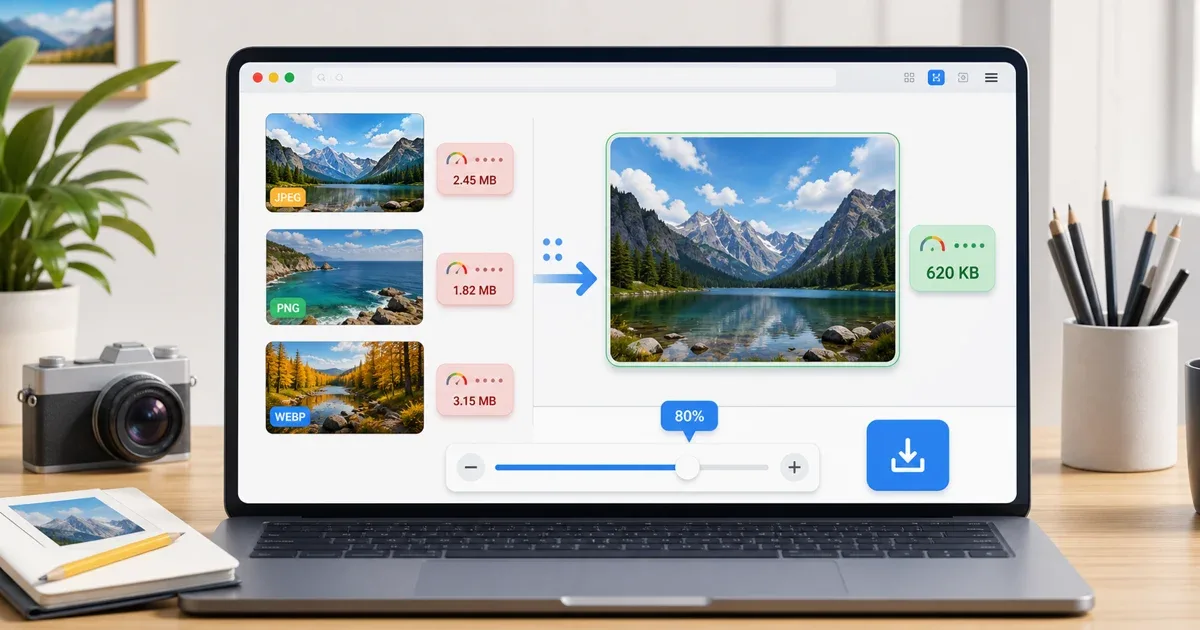
Warum Bildkomprimierung wichtig ist
Grosse Bilder machen einfache Aufgaben langsamer. Sie koennen E-Mail-Grenzen ueberschreiten, beim Hochladen lange dauern, Blogseiten schwer machen oder Produktseiten verlangsamen. Ein Bild kann auf dem Bildschirm gut aussehen, waehrend die Datei trotzdem viel groesser ist als noetig.
Online-Bildkomprimierung reduziert die Dateigroesse, ohne das Bild fuer den praktischen Einsatz unbrauchbar zu machen. Es geht nicht darum, Qualitaet zu zerstoeren. Es geht darum, unnoetiges Gewicht zu entfernen, damit Bilder leichter gesendet, hochgeladen, veroeffentlicht oder gespeichert werden koennen.
Der Bildkompressor von IGY Apps unterstuetzt JPEG, PNG und WebP. Sie koennen Bilder ablegen oder auswaehlen, den Qualitaetsregler anpassen, Originalgroesse und komprimierte Groesse vergleichen und einzelne Bilder oder alle Ergebnisse herunterladen.
Wann sollten Sie ein Bild komprimieren?
Komprimieren Sie ein Bild, wenn die Abmessungen bereits stimmen, die Datei aber noch zu gross ist. Ein Blog-Cover kann zum Beispiel schon 1200 Pixel breit sein und trotzdem mehrere Megabyte wiegen, weil es mit sehr hoher Qualitaet exportiert wurde. Dann ist Komprimierung der richtige erste Schritt.
Komprimierung hilft auch vor dem Hochladen auf Websites, beim Senden von Screenshots an Kunden, bei Produktbildern, E-Mail-Anhaengen oder leichten Landingpages. Kleinere Dateien sparen Bandbreite und machen Seiten schneller, besonders auf Mobilgeraeten.
Wenn das Bild zu breit oder zu hoch ist, nutzen Sie zuerst Bildgroesse aendern. Das Aendern der Groesse veraendert die Abmessungen. Komprimierung veraendert, wie effizient das Bild gespeichert wird. Oft ist die beste Reihenfolge: auf die echte Anzeige groesse bringen, dann komprimieren.
So funktioniert der Bildkompressor
Die Nutzung ist einfach. Oeffnen Sie Bildkompressor, legen Sie JPEG-, PNG- oder WebP-Bilder in die Upload-Zone oder waehlen Sie sie auf Ihrem Geraet aus.
Nach dem Laden stellen Sie den Qualitaetsregler ein. Der Standardwert ist 80%, was fuer viele Webbilder ein guter Kompromiss ist. Hoehere Qualitaet behaelt mehr Details, erzeugt aber groessere Dateien. Niedrigere Qualitaet verkleinert die Datei staerker, kann aber sichtbare Artefakte erzeugen, besonders bei Verlaeufen, Gesichtern, Produktfotos oder Screenshots mit Text.
Wenn die Ergebnisse bereit sind, vergleichen Sie Original und komprimierte Dateigroesse. Laden Sie ein einzelnes Bild herunter, wenn Sie nur dieses Ergebnis brauchen, oder alle Bilder, wenn Sie mehrere verarbeitet haben.
Wichtig fuer die Privatsphaere: Die Verarbeitung laeuft lokal im Browser mit der Canvas API. Ihre Bilder muessen fuer diesen Workflow nicht an einen externen Server hochgeladen werden.
JPEG, PNG und WebP verhalten sich unterschiedlich
JPEG ist meist gut fuer Fotos. Es komprimiert fotografische Details effizient, unterstuetzt aber keine Transparenz. Fuer normale Fotos, Produktbilder oder Social-Media-Bilder ohne transparente Bereiche kann JPEG viel Speicher sparen.
PNG ist besser fuer Transparenz, Icons, UI-Screenshots, Diagramme und scharfe Kanten. PNG-Dateien koennen groesser sein, vor allem bei Fotos, halten aber klare Linien gut. Pruefen Sie beim Komprimieren von PNG besonders Bilder mit kleinem Text oder feinen Oberflaechendetails.
WebP ist stark fuer moderne Websites. Es bietet oft ein gutes Verhaeltnis zwischen Qualitaet und Dateigroesse. Wenn Sie das Format wechseln muessen, nutzen Sie WebP-Konverter. Der Bildkompressor behaelt das Ausgangsformat bei, waehrend der Konverter fuer Wechsel zu oder von WebP gedacht ist.
Welche Qualitaetseinstellung ist sinnvoll?
Beginnen Sie bei 80%. Fuer viele Webbilder ist das ein guter erster Test. Wenn das Bild sauber aussieht und die Einsparung deutlich ist, behalten Sie diese Einstellung.
Fuer detailreiche Fotos testen Sie 75-85%. Fuer Screenshots, einfache Grafiken oder Bilder mit Text bleiben Sie etwas hoeher und pruefen die Lesbarkeit. Fuer schnelles Teilen, bei dem perfekte Qualitaet weniger wichtig ist, kann ein niedrigerer Wert passen. Oeffnen Sie die heruntergeladene Datei aber immer einmal vor dem Senden.
Bewerten Sie nicht nur die Prozentzahl. 70% kann fuer ein Bild gut aussehen und fuer ein anderes schlecht. Die richtige Einstellung haengt vom Bildinhalt ab.
Komprimieren, Groesse aendern oder bearbeiten?
Nutzen Sie Komprimierung, wenn die Datei zu schwer ist. Nutzen Sie Groessenaenderung, wenn die Abmessungen zu gross sind. Nutzen Sie Zuschnitt, wenn stoerende oder leere Bereiche enthalten sind. Nutzen Sie Bearbeitung, wenn Text, Formen, Markierungen oder visuelle Aenderungen noetig sind.
Fuer einen vollstaendigeren visuellen Workflow nutzen Sie Bildeditor. Dort koennen Sie zuschneiden, Text oder Formen hinzufuegen, das Bild transformieren und exportieren. Danach koennen Sie komprimieren, wenn die exportierte Datei noch zu gross ist.
Ein praktischer Web-Workflow:
- Zuschneiden, wenn der Bildausschnitt nicht stimmt.
- Auf die echte Anzeige groesse bringen.
- In WebP umwandeln, wenn Ihre Website das unterstuetzt.
- Das finale Bild komprimieren.
- Die heruntergeladene Datei oeffnen und kontrollieren.
Haeufige Fehler
Komprimieren Sie nicht immer wieder die Originaldatei. Bewahren Sie das Original auf und erstellen Sie eine komprimierte Kopie. Wiederholte Komprimierung kann die Qualitaet schrittweise verschlechtern.
Waehlen Sie nicht nur deshalb die niedrigste Qualitaet, weil sie die kleinste Datei erzeugt. Eine winzige Datei hilft nicht, wenn Gesichter rau aussehen, Produktdetails verschwinden oder Text schwer lesbar wird.
Verlassen Sie sich nicht darauf, dass CSS ein riesiges Bild loest. Ein 4000-Pixel-Bild, das mit 800 Pixeln angezeigt wird, zwingt Besucher trotzdem zu einem unnoetig grossen Download.
Behandeln Sie nicht jedes Format gleich. Fotos, Screenshots, Icons und transparente Bilder brauchen unterschiedliche Entscheidungen.
Empfehlung
Nutzen Sie Bildkompressor, wenn Sie JPG-, PNG- oder WebP-Dateien schnell im Browser verkleinern moechten. Starten Sie mit 80% Qualitaet, vergleichen Sie die Einsparung und laden Sie eine kleinere Kopie herunter, die weiterhin sauber aussieht.
Wenn die Abmessungen das Problem sind, nutzen Sie Bildgroesse aendern. Wenn das Format das Problem ist, nutzen Sie WebP-Konverter. Wenn das Bild zuerst visuell bearbeitet werden muss, nutzen Sie Bildeditor und komprimieren danach den finalen Export.