 English
 العربية
 Français
 Deutsch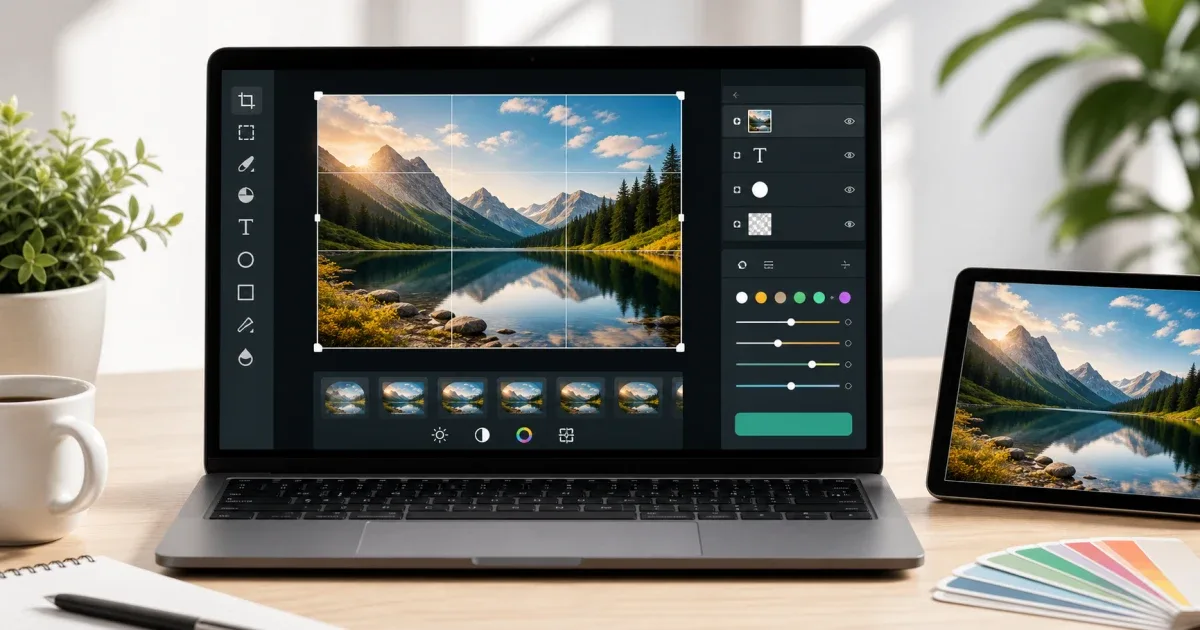
Warum einen Online-Bildeditor nutzen?
Die meisten Bildbearbeitungen brauchen keine schwere Design-App. Vielleicht muessen Sie ein Produktfoto zuschneiden, eine kurze Beschriftung einfuegen, eine Form setzen, ein transparentes PNG vorbereiten, ein Bild fuer eine Website verkleinern oder in ein bestimmtes Format exportieren.
Ein kostenloser Online-Bildeditor ist sinnvoll, wenn die Aufgabe visuell, schnell und klar ist. Sie oeffnen das Bild im Browser, machen die Aenderung, exportieren das Ergebnis und arbeiten weiter. Fuer einen einfachen Zuschnitt oder eine kleine Beschriftung muss keine komplette Desktop-Software installiert werden.
Der Bildeditor von IGY Apps ist fuer diesen Ablauf gebaut: JPG, PNG oder WebP oeffnen, auf einer Arbeitsflaeche bearbeiten, Text oder Formen einfuegen, das Bild transformieren und die finale Datei exportieren.
Was ein guter Browser-Editor koennen sollte
Ein praktischer Editor sollte die taeglichen Aufgaben abdecken. Zuschnitt ist wichtig, weil soziale Netzwerke, Shop-Bilder, Thumbnails und Dokumente oft einen festen Rahmen brauchen. Auch Transformieren ist wichtig: drehen, verschieben, skalieren und ausrichten.
Text und Formen helfen bei schneller Kommunikation. Eine Beschriftung, ein Pfeil, ein Rechteck oder ein Kreis kann einen Screenshot schneller erklaeren als ein langer Absatz. Exportoptionen sind ebenfalls wichtig. PNG passt zu Transparenz, JPG zu normalen Fotos und WebP zu modernen Websites.
Wenn nur die Abmessungen geaendert werden sollen, nutzen Sie Bildgroesse aendern. Wenn es vor allem um Farben geht, nutzen Sie den Farbwaehler. Der volle Editor ist passend, wenn mehrere visuelle Aenderungen in einer Sitzung noetig sind.
Ein einfacher Bearbeitungsablauf
Beginnen Sie mit dem finalen Zweck. Ist das Bild fuer einen Blogartikel, eine E-Mail, Social Media, eine Produktseite oder ein Dokument? Davon haengen Groesse, Format und Detailgrad ab.
Oeffnen Sie dann das Bild und machen Sie zuerst die Strukturarbeit. Schneiden Sie zu, richten Sie aus und entfernen Sie leere Raender. Danach kommen Text, Formen oder visuelle Hinweise. So vermeiden Sie, dass Beschriftungen spaeter weggeschnitten werden.
Pruefen Sie Kontrast und Lesbarkeit. Text auf einem unruhigen Foto ist oft schwer zu lesen. Nutzen Sie eine ruhigere Bildstelle oder eine einfache Flaeche hinter dem Text.
Exportieren Sie am Ende im passenden Format und oeffnen Sie die heruntergeladene Datei. Kontrollieren Sie Schaerfe, Zuschnitt und Dateiformat.
PNG, JPG oder WebP?
Waehlen Sie PNG, wenn Transparenz wichtig ist oder das Bild Icons, Screenshots, Text oder scharfe Kanten enthaelt. PNG kann groesser sein, erhaelt aber saubere Konturen.
Waehlen Sie JPG fuer normale Fotos ohne Transparenz. Das Format ist breit unterstuetzt und oft kleiner.
Waehlen Sie WebP fuer moderne Websites, wenn gute Qualitaet und kleinere Dateigroesse zusammenkommen sollen. WebP eignet sich fuer Blogbilder, Produktbilder und Webseiten.
Wenn Sie unsicher sind, exportieren Sie eine Testdatei und vergleichen Sie. Das beste Format haengt vom Bildinhalt ab.
Haeufige Fehler
Fuegen Sie Text nicht ein, bevor der Zuschnitt feststeht. Sonst muss die Beschriftung spaeter neu platziert werden.
Nutzen Sie fuer Social-Media-Bilder keinen zu kleinen Text. Viele Menschen sehen das Bild auf dem Telefon.
Exportieren Sie nicht jedes Foto automatisch als PNG. Grosse Fotos werden dadurch oft unnoetig schwer. JPG oder WebP kann besser sein.
Ueberarbeiten Sie das Bild nicht. Wenn ein Zuschnitt und eine leichte Korrektur reichen, bleibt ein klares Ergebnis meist staerker.
Empfehlung
Nutzen Sie den Bildeditor, wenn Sie kostenlos online zuschneiden, Text einfuegen, Formen setzen, transformieren und exportieren moechten. Nutzen Sie Bildgroesse aendern fuer reine Skalierung und den Farbwaehler fuer Farbarbeit.
Fuer umfangreichere mobile Bearbeitung, Ebenen, Offline-Arbeit oder wiederkehrende Projekte ist eine App wie Glazr Photo oft die bessere Wahl.