 English
 العربية
 Français
 Deutsch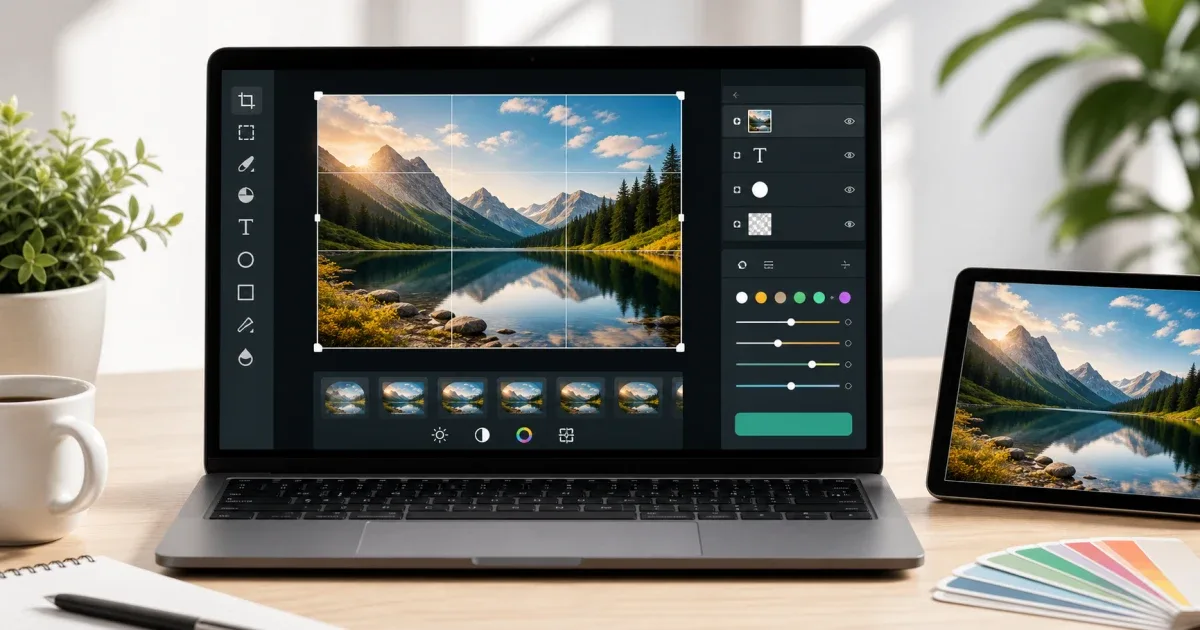
Pourquoi utiliser un editeur d'image en ligne ?
La plupart des retouches d'image ne demandent pas une grosse application de design. Vous pouvez avoir besoin de recadrer une photo produit, ajouter un court libelle, placer une forme, preparer un PNG transparent, redimensionner une image pour un site ou exporter un fichier dans un format accepte par un service.
Un editeur d'image en ligne gratuit est utile quand la tache est visuelle, rapide et precise. Vous ouvrez l'image dans le navigateur, faites la modification, exportez le resultat et continuez. Inutile d'installer un logiciel complet pour un simple recadrage ou une petite annotation.
L'editeur d'image d'IGY Apps est fait pour ce flux : ouvrir JPG, PNG ou WebP, modifier sur une zone de travail, ajouter texte ou formes, transformer l'image et exporter le fichier final.
Ce qu'un bon editeur doit inclure
Un editeur pratique doit couvrir les retouches quotidiennes. Le recadrage est essentiel, car les reseaux sociaux, boutiques, miniatures et documents demandent souvent un cadre precis. Les transformations comptent aussi : pivoter, deplacer, agrandir, reduire et aligner.
Le texte et les formes aident a communiquer vite. Un libelle, une fleche, un rectangle ou un cercle peut expliquer une capture plus vite qu'un long paragraphe. Les options d'export sont tout aussi importantes. PNG convient a la transparence, JPG aux photos classiques et WebP aux sites modernes.
Si la tache consiste seulement a changer les dimensions, utilisez Redimensionner l'image. Si le travail porte surtout sur les couleurs, utilisez le selecteur de couleurs. Utilisez l'editeur complet quand plusieurs changements visuels sont necessaires.
Un flux de retouche simple
Commencez par l'usage final. L'image est-elle destinee a un article, un e-mail, un reseau social, une fiche produit ou un document ? La reponse determine la taille, le format et le niveau de detail.
Ouvrez ensuite l'image et faites les changements de structure en premier. Recadrez, redressez si besoin et retirez les bords vides. Ajoutez ensuite le texte, les formes ou les calques visuels. Cela evite de placer une etiquette dans une zone qui sera recadree plus tard.
Verifiez le contraste et la lisibilite. Un texte sur une photo chargee peut devenir difficile a lire. Utilisez une zone plus calme ou une forme simple derriere le texte si l'information est importante.
Enfin, exportez dans le bon format et ouvrez le fichier telecharge. Controlez que l'image n'est pas floue, que le recadrage est correct et que le format correspond au besoin.
PNG, JPG ou WebP ?
Choisissez PNG quand la transparence compte ou quand l'image contient des icones, captures d'ecran, textes ou bords nets. Le fichier peut etre plus lourd, mais les contours restent propres.
Choisissez JPG pour les photos classiques lorsque la transparence n'est pas necessaire. Le format est tres compatible et souvent plus leger.
Choisissez WebP pour les images de sites modernes, avec un bon equilibre entre qualite et taille. Il convient aux couvertures de blog, images produit et pages web.
Si vous hesitez, exportez une copie de test et comparez. Le bon format depend du contenu de l'image.
Erreurs a eviter
Ne commencez pas par ajouter du texte avant de connaitre le recadrage final. Vous risquez de couper l'annotation plus tard.
N'utilisez pas de texte trop petit pour les images sociales. Beaucoup de personnes verront l'image sur telephone.
N'exportez pas toutes les photos en PNG par habitude. Une grande photo en PNG peut devenir inutilement lourde. JPG ou WebP sera parfois meilleur.
Ne surchargez pas l'image. Si un recadrage et une correction legere suffisent, gardez un resultat clair.
Recommandation finale
Utilisez l'editeur d'image pour recadrer, ajouter du texte, inserer des formes, transformer et exporter une image gratuitement en ligne. Utilisez Redimensionner l'image pour les dimensions et le selecteur de couleurs pour les palettes.
Pour des retouches mobiles plus avancees, des calques, un travail hors ligne ou des projets repetes, une application comme Glazr Photo peut etre plus adaptee.