 English
 العربية
 Français
 Deutsch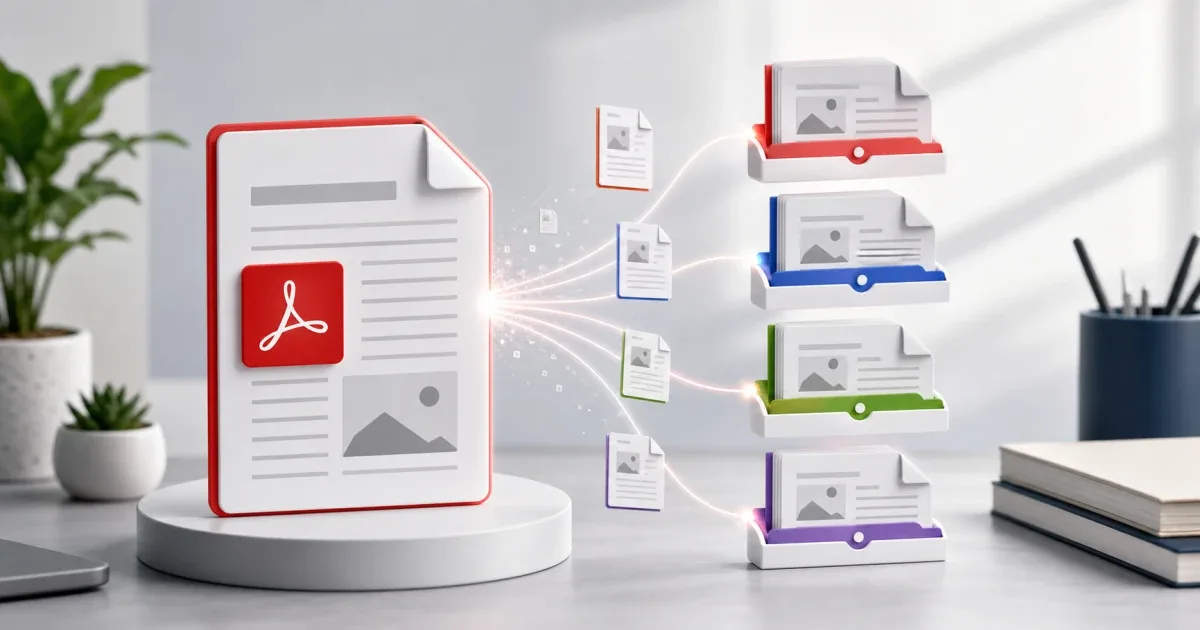
Warum ein grosses PDF teilen?
Grosse PDF-Dateien sind schwer zu senden, zu pruefen, hochzuladen und zu organisieren. Ein Schulbuch, Trainingshandbuch, gescannter Vertrag oder Bericht kann Hunderte Seiten enthalten, obwohl Sie nur ein Kapitel oder einen Abschnitt brauchen.
Das Teilen macht die Datei nicht nur kleiner. Eine gute Aufteilung macht das Dokument leichter verstaendlich. Statt handbuch-final.pdf zu senden, koennen Sie kapitel-03-installation.pdf oder seiten-12-18.pdf verwenden.
Nutzen Sie PDF teilen, wenn Sie im Browser einen Seitenbereich aus einem PDF extrahieren und als kleinere Datei herunterladen moechten.
Seitenbereiche zuerst planen
Notieren Sie die benoetigten Seitenbereiche, bevor Sie das Tool oeffnen. So vermeiden Sie den haeufigsten Fehler: die falschen Seiten zu extrahieren und es erst nach dem Senden zu bemerken.
Bei einem Dokument mit Kapiteln pruefen Sie zuerst das Inhaltsverzeichnis. Ein Kapitel kann auf gedruckter Seite 25 beginnen, waehrend der PDF-Viewer Deckblatt und Einleitung als Seiten 1 und 2 zaehlt. Verwenden Sie deshalb die Seitennummer im PDF-Viewer, nicht nur die gedruckte Seitennummer im Dokument.
Beispiel:
- Kapitel 1: PDF-Seiten 5-18
- Kapitel 2: PDF-Seiten 19-42
- Anhang: PDF-Seiten 110-124
Wenn Sie eine Datei fuer ein Schulportal, einen Kunden-Upload oder ein E-Mail-Limit vorbereiten, pruefen Sie auch die erlaubte Dateigroesse.
Der schnellste Ablauf
Oeffnen Sie PDF teilen, fuegen Sie Ihr PDF hinzu und waehlen Sie den Seitenbereich aus. Beginnen Sie mit einem Kapitel oder Abschnitt. Laden Sie das Ergebnis herunter und oeffnen Sie es, bevor Sie weitere Dateien erstellen.
Benennen Sie jede Ausgabe klar:
biologie-kapitel-04.pdfvertrag-unterschrift-seiten.pdfbericht-zusammenfassung.pdf
Wenn Sie mehrere Kapitel brauchen, wiederholen Sie den Vorgang fuer jeden Bereich. Bewahren Sie das Original-PDF auf, bis alle kleineren Dateien geprueft sind.
Was nach dem Teilen zu pruefen ist
Oeffnen Sie das neue PDF und kontrollieren Sie drei Punkte.
Pruefen Sie zuerst die erste und letzte Seite. Das Kapitel sollte an der richtigen Stelle beginnen und enden. Wenn eine Titelseite oder leere Seite enthalten ist, entscheiden Sie, ob sie gebraucht wird.
Pruefen Sie danach die Seitenreihenfolge. Das ist bei gescannten Dokumenten wichtig, weil Seiten schon beim Scannen falsch sortiert worden sein koennen.
Pruefen Sie zuletzt die Dateigroesse. Wenn das extrahierte PDF noch zu gross ist, enthaelt es moeglicherweise hochaufloesende Scans. Dann brauchen Sie vielleicht weniger Seiten oder eine leichtere Scan-Version.
Wann ein anderes PDF-Tool sinnvoll ist
Das Teilen ist nur ein Schritt im PDF-Ablauf. Wenn Sie mehrere Kapitel teilen und spaeter wieder als ein Dokument senden muessen, nutzen Sie PDF zusammenfuehren, um sie in der richtigen Reihenfolge zu kombinieren.
Wenn Sie Notizen, Markierungen oder kurze Hinweise vor dem Senden hinzufuegen moechten, oeffnen Sie die kleinere Datei im PDF-Editor.
Wenn Sie einzelne Seitenbilder fuer Folien, Vorschaubilder oder eine Website brauchen, nutzen Sie nach dem Teilen PDF zu Bild. Ein kleines Kapitel zu konvertieren ist meist schneller als das ganze Dokument.
Haeufige Fehler vermeiden
Loeschen Sie das Original nicht zu frueh. Behalten Sie es, bis jede Kapiteldatei geprueft ist.
Verlassen Sie sich nicht nur auf gedruckte Seitennummern im Dokument. Die Nummern im PDF-Viewer koennen abweichen.
Senden Sie keine Datei mit Namen wie split.pdf oder download.pdf. Klare Dateinamen vermeiden Missverstaendnisse.
Teilen Sie private Dokumente nicht auf einem oeffentlichen oder gemeinsam genutzten Computer, wenn Sie heruntergeladene Dateien danach nicht sicher entfernen koennen.
Abschliessende Checkliste
Vor dem Teilen der kleineren PDF-Datei:
- Seitenbereich bestaetigen.
- Ausgabedatei oeffnen.
- Erste Seite, letzte Seite und Reihenfolge pruefen.
- Datei klar umbenennen.
- Original-PDF bis zum Abschluss behalten.
Fuer die taegliche Dokumentenarbeit ist PDF teilen ein schneller Weg, ein grosses PDF ohne Zusatzsoftware in klare Kapiteldateien aufzuteilen.