 English
 العربية
 Français
 Deutsch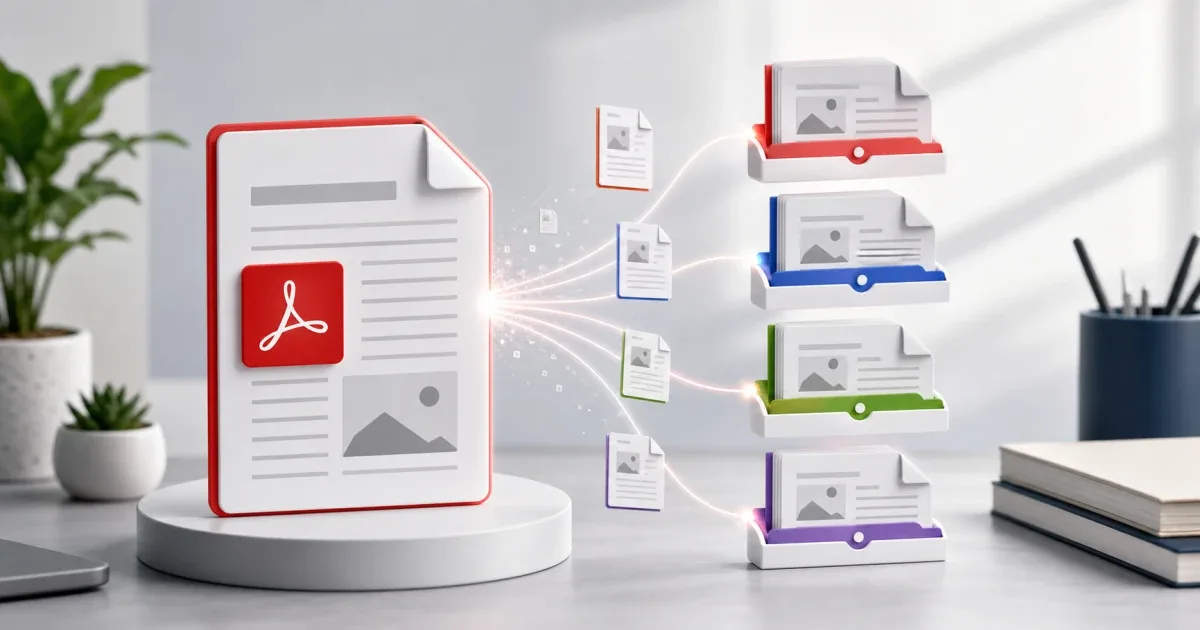
Pourquoi diviser un grand PDF ?
Les grands PDF sont difficiles a envoyer, relire, televerser et organiser. Un manuel scolaire, un guide de formation, un contrat scanne ou un rapport peut contenir des centaines de pages alors que vous n'avez besoin que d'un chapitre ou d'une section.
Diviser le fichier ne sert pas seulement a reduire sa taille. Une bonne division rend le document plus clair. Au lieu d'envoyer manuel-final.pdf, vous pouvez envoyer chapitre-03-installation.pdf ou pages-12-18.pdf.
Utilisez Diviser PDF lorsque vous voulez extraire une plage de pages d'un PDF dans le navigateur et telecharger un fichier plus petit.
Notez les plages de pages avant de commencer
Avant d'ouvrir l'outil, notez les plages de pages dont vous avez besoin. Cela evite l'erreur la plus courante : extraire les mauvaises pages et s'en rendre compte apres l'envoi.
Pour un document avec des chapitres, ouvrez le sommaire et verifiez les numeros. Un chapitre peut commencer a la page imprimee 25, mais le lecteur PDF peut compter la couverture et l'introduction comme pages 1 et 2. Utilisez donc le numero de page du lecteur PDF, pas seulement le numero imprime dans le document.
Exemple :
- Chapitre 1 : pages PDF 5-18
- Chapitre 2 : pages PDF 19-42
- Annexe : pages PDF 110-124
Si vous preparez un fichier pour un portail scolaire, un client ou une limite d'e-mail, verifiez aussi la taille maximale autorisee.
Le flux de travail le plus rapide
Ouvrez Diviser PDF, ajoutez votre PDF, puis choisissez la plage de pages a extraire. Commencez par un chapitre ou une section. Telechargez le resultat et ouvrez-le avant de creer d'autres fichiers.
Donnez un nom clair a chaque fichier :
biologie-chapitre-04.pdfcontrat-pages-signature.pdfrapport-resume.pdf
Si vous avez besoin de plusieurs chapitres, repetez l'operation pour chaque plage. Gardez le PDF original jusqu'a ce que tous les fichiers plus petits soient verifies.
Que verifier apres la division ?
Ouvrez le nouveau PDF et controlez trois points.
D'abord, verifiez la premiere et la derniere page. Le chapitre doit commencer et finir au bon endroit. Si une page de titre ou une page blanche apparait, decidez si elle doit rester.
Ensuite, verifiez l'ordre des pages. C'est important pour les documents scannes, car certaines pages peuvent avoir ete numerisees dans le mauvais ordre.
Enfin, verifiez la taille du fichier. Si le PDF extrait reste trop lourd, il contient peut-etre des scans en haute resolution. Vous devrez peut-etre extraire moins de pages ou utiliser une version plus legere.
Quand utiliser un autre outil PDF
La division n'est qu'une etape. Si vous divisez plusieurs chapitres puis devez les renvoyer dans un seul document, utilisez Fusionner PDF pour les combiner dans le bon ordre.
Si vous devez ajouter des notes, surligner des passages ou placer une etiquette avant l'envoi, ouvrez le fichier plus petit dans l'editeur PDF.
Si vous avez besoin d'images de pages pour des diapositives, des miniatures ou une page web, utilisez PDF en image apres la division. Convertir un petit chapitre est souvent plus rapide que convertir tout le document.
Erreurs courantes a eviter
Ne supprimez pas trop vite le fichier original. Gardez-le jusqu'a ce que chaque chapitre soit verifie.
Ne vous fiez pas uniquement aux numeros imprimes dans le document. Les numeros du lecteur PDF peuvent etre differents.
N'envoyez pas un fichier nomme split.pdf ou download.pdf. Un nom clair evite les confusions.
Ne travaillez pas sur des documents prives depuis un ordinateur public ou partage si vous ne pouvez pas supprimer les fichiers telecharges ensuite.
Checklist finale
Avant de partager le PDF plus petit :
- Confirmez la plage de pages.
- Ouvrez le fichier exporte.
- Verifiez la premiere page, la derniere page et l'ordre.
- Renommez le fichier clairement.
- Gardez le PDF original jusqu'a la fin de la tache.
Pour organiser des documents au quotidien, Diviser PDF est une methode rapide pour transformer un grand fichier en chapitres clairs, sans installer de logiciel.