 English
 العربية
 Français
 Deutsch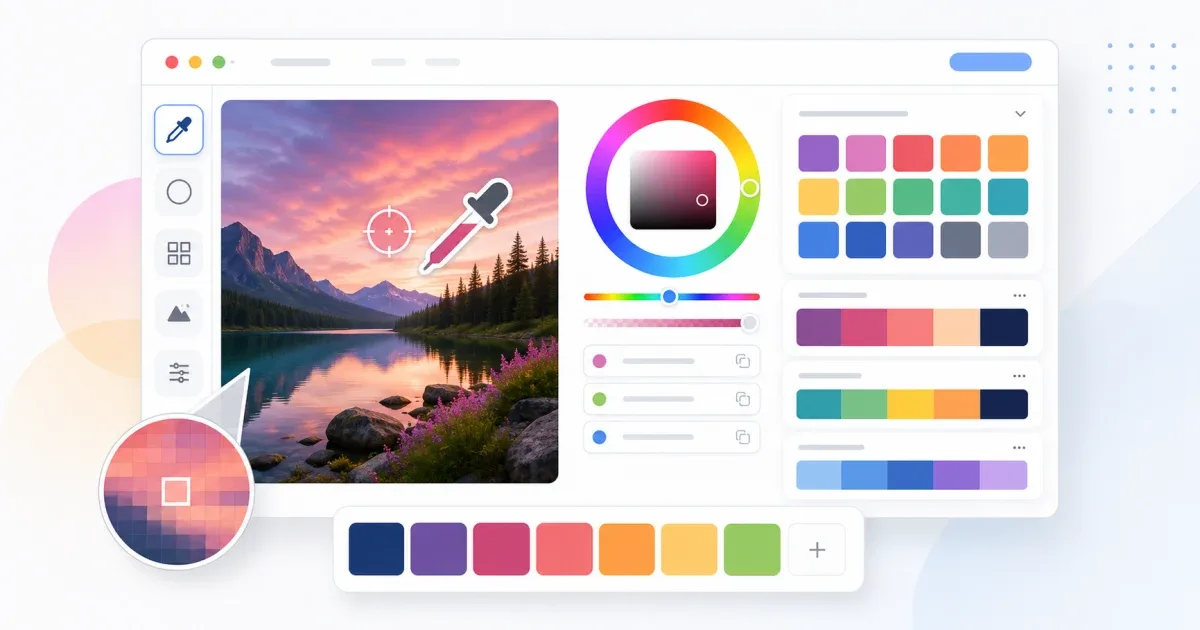
Farbe aus Bild auswaehlen: wofuer ist das nuetzlich?
Ein Farbwaehler fuer Bilder hilft, ein Foto, Logo, Screenshot, Produktbild oder Design-Mockup hochzuladen und den exakten Farbcode eines Pixels zu kopieren. Statt eine Farbe nach Augenmass zu schaetzen, erhalten Sie einen praezisen HEX-, RGB- oder HSL-Wert fuer CSS, Designsoftware, Markenmaterial, Praesentationen und Social-Media-Grafiken.
Der Farbwaehler von IGY Apps laeuft direkt im Browser. Sie koennen eine Farbe visuell auswaehlen, ein Bild hochladen, auf den gewuenschten Bereich klicken und den Code kopieren, ohne Software zu installieren.
Die Suchintention ist oft gleich, auch wenn Nutzer unterschiedliche Begriffe verwenden: Farbe aus Bild, HEX-Code aus Bild, image color picker, hex color picker oder Farbcode finden.
HEX-Code aus einem Bild ermitteln
Beginnen Sie mit der klarsten Version des Bildes. Unschaerfe, starke Kompression, dunkle Filter oder Schatten koennen die entnommene Farbe verfremden. Bei Logos, Icons, UI-Screenshots und flachen Illustrationen ist das Ergebnis meist sehr genau. Bei Fotos erzeugen Licht und Schatten mehrere aehnliche Farbabstufungen.
Ein einfacher Ablauf:
- Oeffnen Sie den Farbwaehler.
- Laden Sie Ihr Bild hoch.
- Klicken Sie auf die genaue Stelle, die Sie aufnehmen moechten.
- Kopieren Sie den HEX-Code fuer Webdesign oder CSS.
- Kopieren Sie RGB oder HSL, wenn Ihr Werkzeug dieses Format braucht.
- Speichern Sie die Farbe in der Palette, wenn Sie sie vergleichen moechten.
Wenn der Zielbereich klein ist, schneiden Sie das Bild zuerst mit Bild zuschneiden zu. Ein engerer Ausschnitt erleichtert den Klick auf den richtigen Pixel.
HEX, RGB und HSL: welches Format ist richtig?
HEX ist das gaengigste Format fuer Websites, CSS, Themes, Buttons, Rahmen und Hintergruende. Ein Wert wie #2563EB ist kurz und in den meisten Webtools direkt nutzbar.
RGB ist sinnvoll, wenn ein Programm Rot-, Gruen- und Blauwerte getrennt erwartet. Das ist in Bildeditoren, Designsoftware und manchen Praesentationsprogrammen ueblich.
HSL ist hilfreich, wenn Sie eine Farbe anpassen wollen, ohne die Grundfarbe zu verlieren. Sie koennen eine Farbe heller, dunkler, weicher oder kraeftiger machen und trotzdem in derselben Farbfamilie bleiben.
Typische Anwendungsfaelle
Ein Image Color Picker hilft bei vielen Designaufgaben:
- Website-Farben an ein Produktfoto anpassen.
- Den HEX-Code aus einem Logo oder Screenshot finden.
- Eine Hintergrundfarbe aus einem Moodboard waehlen.
- Eine Palette aus einem Markenbild erstellen.
- Eine alte Farbe nachbauen, wenn die Quelldatei fehlt.
- Akzentfarben fuer Thumbnails, Banner und Social Posts waehlen.
- Farben aus UI-Screenshots extrahieren.
Wenn aus einer Grundfarbe eine komplette Palette werden soll, nutzen Sie danach den Farbpaletten-Generator. So entstehen passende komplementaere, analoge oder triadische Farbkombinationen.
Mehrere Pixel vergleichen
Bei Fotos sollten Sie nicht nur einmal klicken. Produktbilder enthalten oft Reflexionen, Schatten, Kamerarauschen und Kompressionsartefakte. Klicken Sie zuerst auf den Hauptbereich und vergleichen Sie dann zwei oder drei nahe Punkte. Wenn die Werte eng beieinander liegen, waehlen Sie die repraesentativste Farbe.
Bei flachen Grafiken reicht haeufig ein Klick. Wenn die Grafik kleine Schrift oder geglaettete Kanten hat, zoomen Sie vor dem Auswaehlen besser hinein.
Bild vor dem Farbabgriff vorbereiten
Eine bessere Quelle liefert einen besseren Farbcode. Vor der Nutzung eines HEX-Farbwaehlers aus einem Bild:
- Vermeiden Sie Screenshots mit Filtern, Ueberlagerungen oder starken Schatten.
- Verwenden Sie fuer Grafiken moeglichst PNG oder WebP.
- Schneiden Sie unnoetige Bildbereiche ab, wenn viele Farben enthalten sind.
- Zoomen Sie bei kleinen Symbolen oder Text hinein.
- Testen Sie die Farbe auf hellem und dunklem Hintergrund.
Wenn das Bild schnell vorbereitet werden muss, nutzen Sie zuerst den Bildeditor. Danach koennen Sie im Farbwaehler eine sauberere Farbe aufnehmen.
Kontrast vor dem Veroeffentlichen pruefen
Eine schoene Farbe ist nicht automatisch gut lesbar. Testen Sie sie im echten Kontext: Text, Button, Hintergrund, Icon, Label oder Link.
Wenn der Kontrast schwach ist, muessen Sie die Farbe nicht komplett ersetzen. Passen Sie Helligkeit oder Saettigung an. HSL ist dafuer besonders praktisch, weil es eine hellere oder dunklere Variante derselben Farbe erlaubt.
Empfohlener Workflow
- Waehlen Sie die klarste Bildquelle.
- Schneiden Sie kleine Zielbereiche zuerst zu.
- Oeffnen Sie den Farbwaehler.
- Klicken Sie auf den gewuenschten Pixel.
- Vergleichen Sie nahe Punkte, wenn es ein Foto ist.
- Kopieren Sie HEX fuer CSS, RGB fuer Kanalwerte oder HSL fuer Anpassungen.
- Erstellen Sie bei Bedarf eine vollstaendige Palette.
- Pruefen Sie die Lesbarkeit vor der Veroeffentlichung.
Fuer schnelle Farbcodes oeffnen Sie den Farbwaehler, laden Ihr Bild hoch und kopieren HEX, RGB oder HSL direkt.